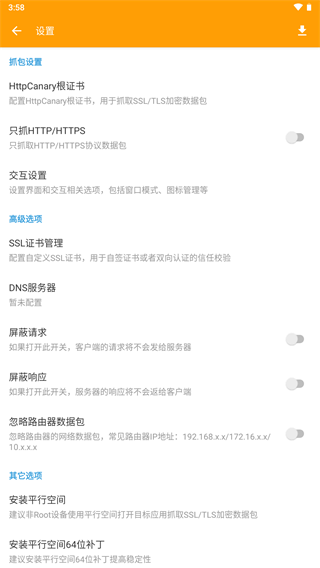


HttpCanary是一款专业的抓包工具,也被称为小黄鸟、黄鸟抓包。它能帮助用户更便捷地查看数据,提供全面服务。作为功能强大的抓包软件,它可辅助用户进行数据分析,通过详细的数据展示助力用户更好地抓取数据,打造便捷服务体验。该工具支持静态注入和动态注入两种模式,用户可根据需求自由选择,以便更高效地在线获取所需信息。
1、打开HttpCanary 选择目标应用。

2、找到你需要进行抓包操作的应用,先启动该应用,再运行HttpCanary工具,这是由于部分软件存在检测机制。
点击右下角开始抓包。

3、回到软件,随便输入,会截取到发送过去的封包。
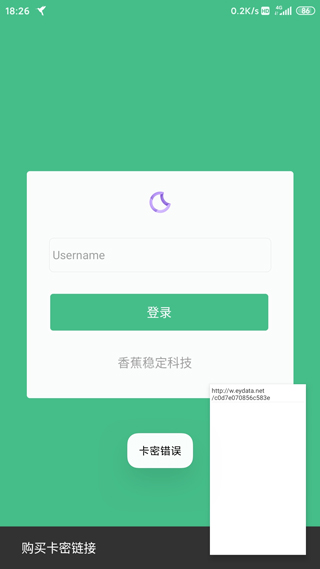
4、然后选择静态注入。
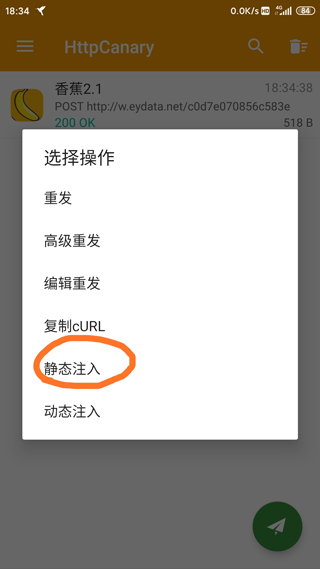
5、点响应那里,在点跟随服务器那里的编辑按钮。
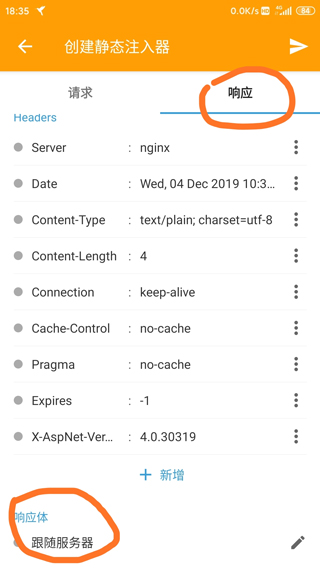
6、然后在Body那里随便输入长度为32的数字。
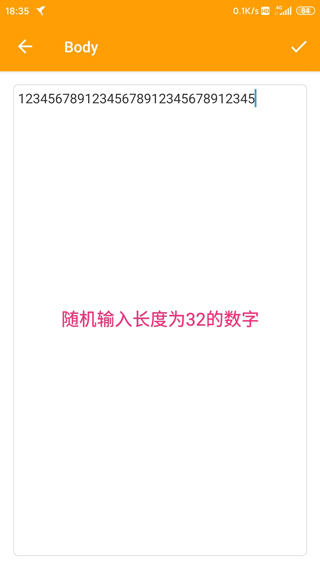
7、编辑完后再点击右上角的飞机。
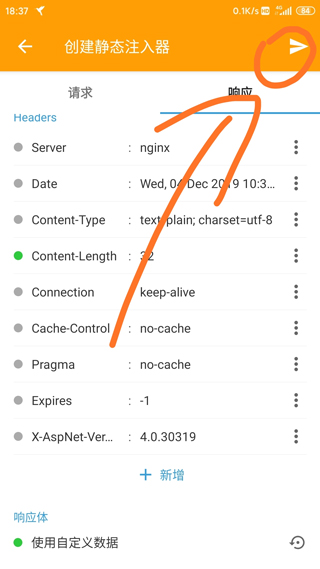
8、接着回到辅助界面,随意输入卡密,此时就能看到可以进入辅助界面了。实际上从这里能看出,辅助仅需判断返回的封包里是否包含32位长度的数字,就能允许进入辅助界面。
1、今天我们就借助它来对轻颜相机进行简单调试,借此熟悉Http Canary的大致用法。

2、首先需要准备好轻颜相机和Http Canary这两个工具,首次打开Http Canary时会提示安装根证书,这一步是必不可少的,若不完成该操作则无法顺利进行抓包。

3、打开Http Canary,依次点击设置、目标应用,然后添加轻颜相机(这样可以避免抓取其他无关数据,让找包更便捷)
4、在添加完目标应用后,点击主页右下角的小飞机图标以开启抓包功能。开启抓包后进入轻颜相机,随意操作两下即可返回Http Canary。
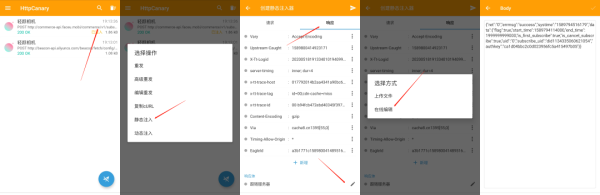
5、首先找到如图1所示的数据,长按该数据后点击“静态注入”,给这个注入命名。接着点击“响应”,滑动至底部找到“请求体”栏,点击其右侧的小笔头图标,选择在线编辑。
6、上面的图5是我已修改完成的响应消息体,原始数据如下:
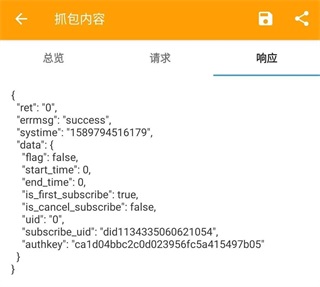
7、我们找出了其中几个关键数据,像end_time、flag、subscribe等,对它们进行了调试,调整了到期时间并修改了false值,最终结果如下。

8、修改完成后,点击右上角的√进行保存。保存成功后,进入设置里的“插件管理”,就能找到刚才创建的静态注入插件,点击启用就可以了。

9、随后开启抓包功能,进入轻颜相机应用,就能看到会员权限已调试完成。

1、抓包(packetcapture)
抓包(packetcapture)指的是对网络传输过程中发送和接收的数据包开展截获、重发、编辑、转存等操作,它还可用于网络安全检查,同时也常被用来进行数据截取之类的操作。
2、CA证书
抓包应用的CA证书要洗白,必须到系统中。
Android系统将CA证书又分为两种:
用户CA证书和系统CA证书。
无论是系统CA证书还是用户CA证书,都能在设置->系统安全->加密与凭据->信任的凭据里进行查看。
3、7.0的用户CA证书限制:从Android 7.0版本起,系统不再信任用户CA证书。
解决方式:
1、系统CA证书(root)
2、平行空间抓包版本4.0.8625以下.
10不支持平行空间
抓不到包的其他原因:
公钥证书固定
双向认证
非HTTP协议
下载排行






 录音兔
录音兔 鉴定师9.1免费版
 鸿蒙系统
鸿蒙系统 AI字幕
AI字幕 李跳跳安卓12版
 HttpCanary