
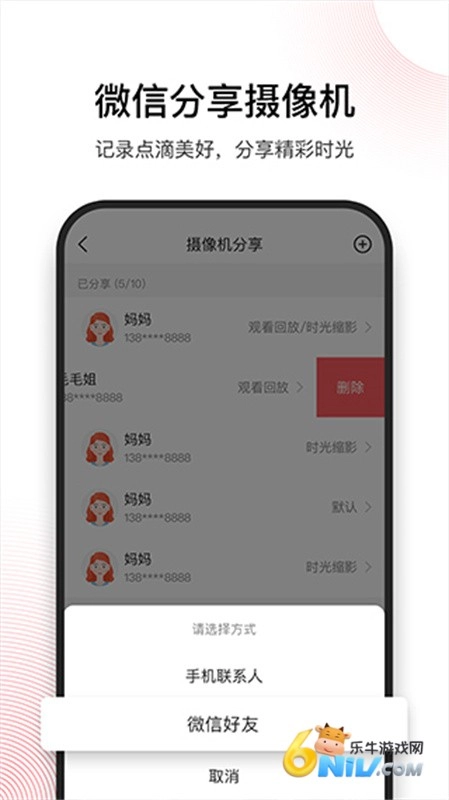
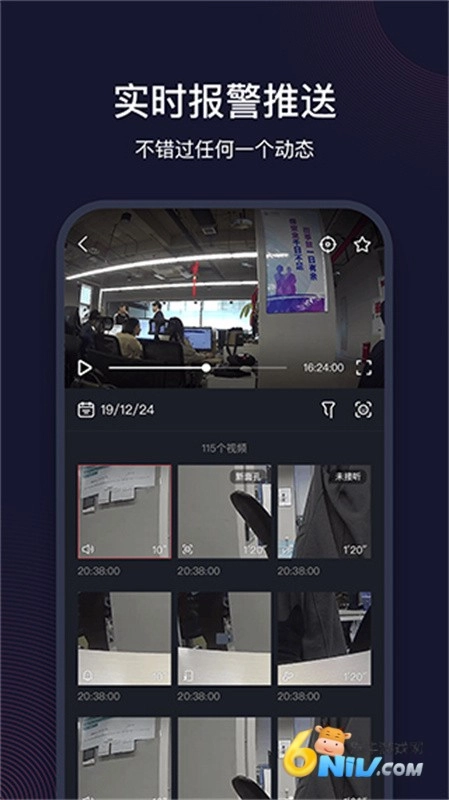

和目摄像头是中移物联网有限公司打造的智能家居监控产品,拥有简洁直观的操作界面,致力于为用户带来便捷的家庭安全监控服务。无论是家庭还是店铺等场所的实时视频查看,和目都能轻松应对。用户可随时查看实时画面、调取云端录像并接收即时报警提醒,从而更好地守护家中老人、孩子与宠物的安全。
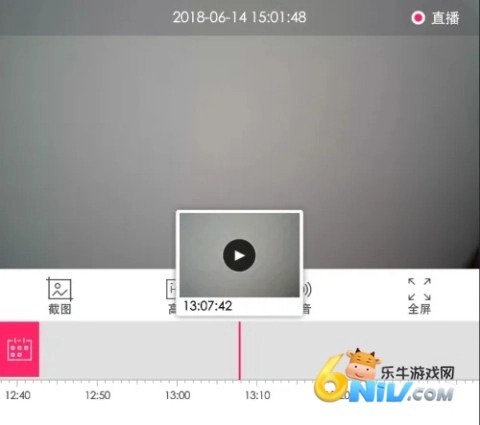
1、把设备成功连接好后,进入监控页面就能看到监控画面。拖动直播画面下方的进度条到想要回看的时间点,点击弹出的窗口,就能查看历史视频了。
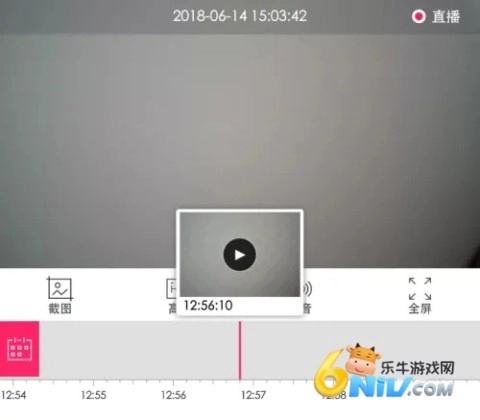
2、要是拖动操作没办法精准选定时间点,大家可以用两根手指对时间轴进行缩放,这样时间刻度就会缩小到更精细的程度,能精确到10秒这个级别。
3、要是觉得正常速度播放太慢,可点击X1按钮来切换回放视频的播放速度,当前支持0.5倍、1倍、2倍和4倍播放。
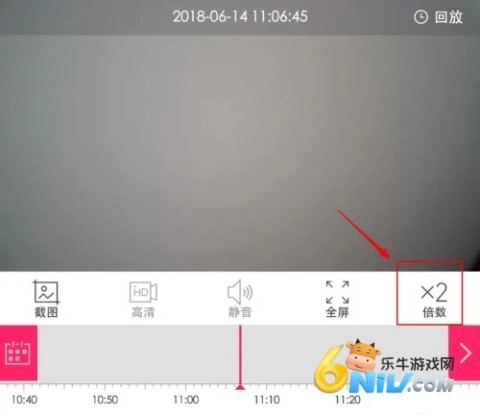
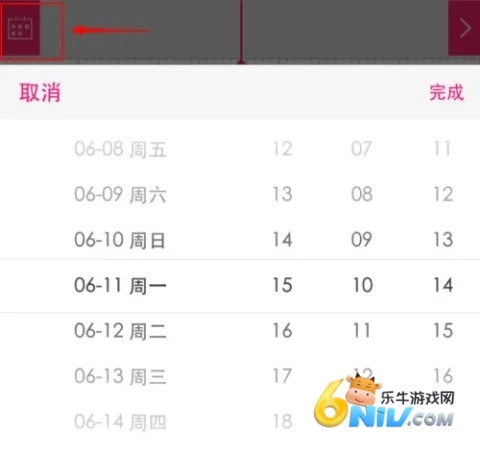
4、若需回看其他日期的云存储视频,可点击进度条左端的日历按钮选择日期,系统将展示经过24小时不间断录制存储的录像。
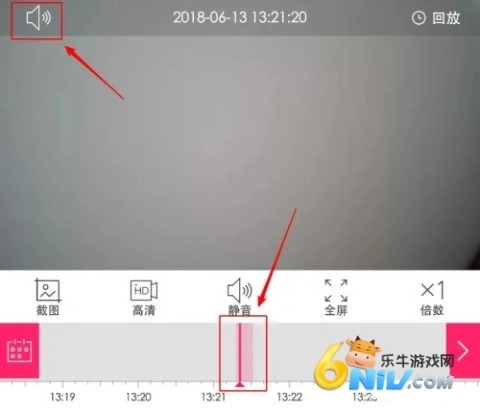
5、回看视频时,若左上角出现小人或喇叭图标,说明对应时间点有动作或异常声音发生,时间轴上也会同步显示粉红色标记,建议仔细查看;而灰色低亮度的标记则代表监控画面处于正常状态。
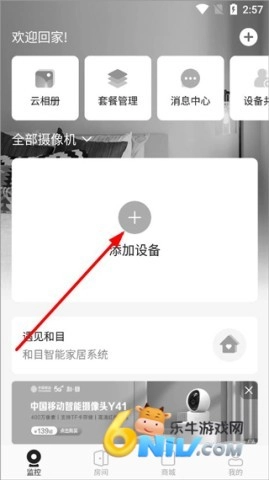
1、开启和目摄像头,依据提示完成账号注册与登录操作,随后点击“添加摄像头”选项。
2、挑选对应的摄像头编号,用USB连接线把摄像头与电源连接起来,绿色LED指示灯亮起,说明摄像头正在启动,等待初始化大约30秒,灯光会变成红色常亮状态。
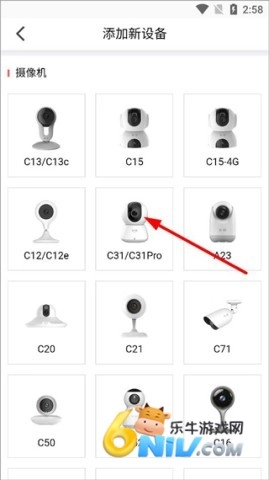
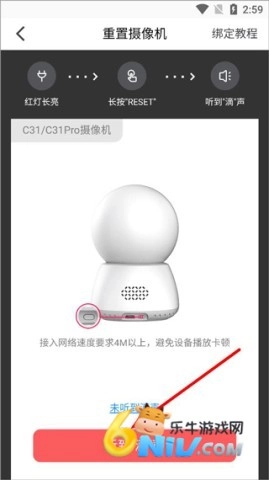
3、长按摄像头背面的SET按钮1到2秒左右,听到“滴”的提示音后松开,这时红灯会开始闪烁,说明摄像头正处于等待配置的状态,请点击“下一步”按钮。
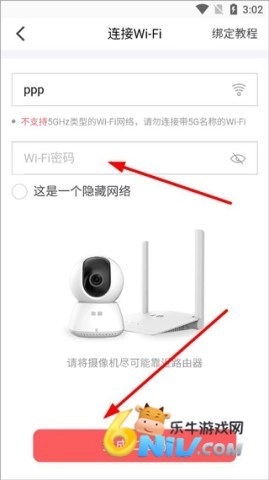
4、输入无线WiFi网络的接入密码,然后点击下方的生成二维码按钮。

5、二维码生成后,将其对准摄像头进行扫描,待听到“滴”的提示音后,点击下方的按钮即可。
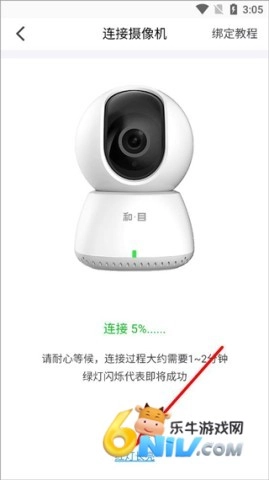
6、识别成功后,LED灯保持绿色常亮,这表明摄像头已成功连接,此时账号会收到通知,你就能在软件里查看图像了。
1、和目WiFi摄像头是什么?
和目是一款无线智能家居摄像头,借助WiFi网络连接,可实现远程视频查看、双向语音通话等功能,适用于守护孩子、看护老人、关爱宠物以及保障家庭安全。
2、怎样和目WiFi摄像头?
- 使用USB线连接摄像头电源;
- 请确认已成功连接无线网络;打开和目应用,完成注册并登录账号;随后根据应用内的新手引导流程添加摄像头设备。
3、摄像头状态指示灯的状态代表什么?
- 绿灯常亮:表示摄像头正在启动或连接网络正常;
- 绿灯闪烁:表示正在尝试连接无线网络;
- 红灯常亮:表示摄像头配置无线网络失败;
- 红灯闪烁:处于等待网络配置的状态(长按SET键可进入该状态)。
4、如何解决摄像头无法连接WiFi?
- 检查WiFi名称是否包含特殊符号或中文,建议使用字母或数字;
- 若周边存在无线设备干扰,建议重启路由器或调整其信道;
和目支持2.4G WiFi(兼容802.11 b/g/n协议),暂不支持5G WiFi,请确保连接的无线路由器处于信号覆盖范围内。
v5.13.0版本
已知问题修复。
下载排行






 Acfan鼻血版1.3.9
 今日抽烟
今日抽烟 得物(毒)
得物(毒) papago官网版2025
 开市客
开市客 FZ辅助平台