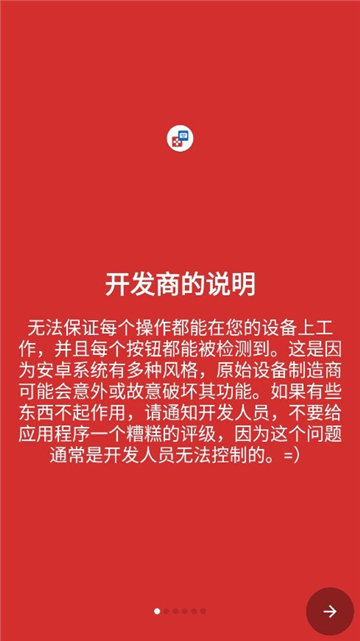
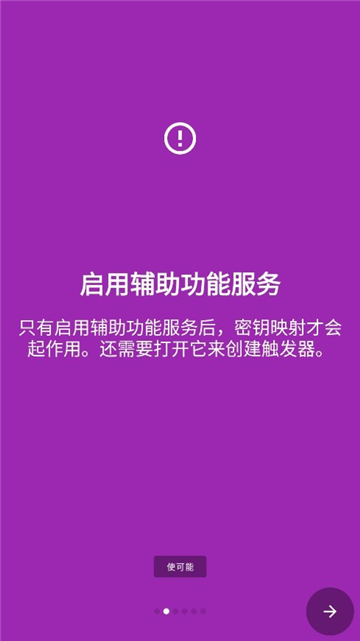


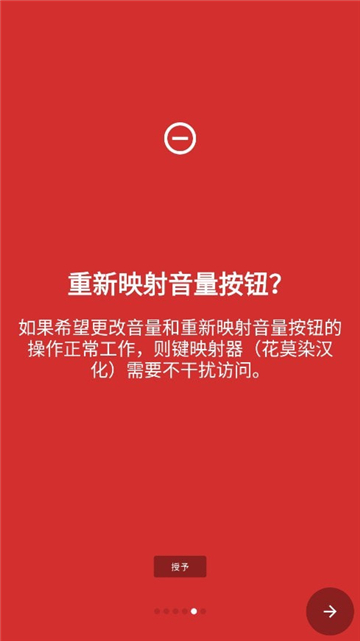
键映射器(花墨染汉化)v2.3.0的英文名称是Key Mer,它拥有十分强大的连点功能,借助它你可以自行设置单点连点或是多点连点,这款工具专门为提升游戏体验或工作效率而设计,支持自定义各类复杂的行为手势,还能够开启蓝牙直接连接实体键盘,帮助用户轻松完成一键连点、自动操作、快速连击等功能,有需求的朋友们快来试试键映射器(花墨染汉化)v2.3.0吧。
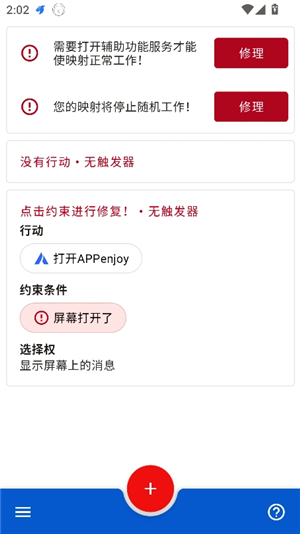
键映射器的使用方法: 1. 先在本页面下载键映射器(花墨染汉化) v2.3.0软件,下载完成后打开软件,然后点击界面下方的加号按钮来创建新的映射规则。

2、先设置触发机制
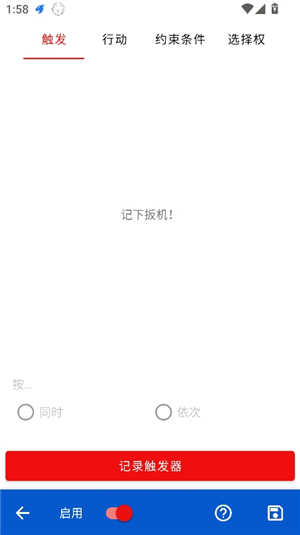
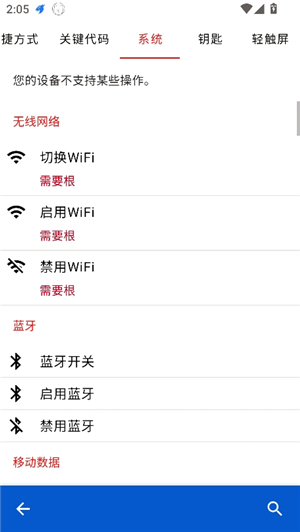
3、然后我们再添加一个动作,点击“添加操作”
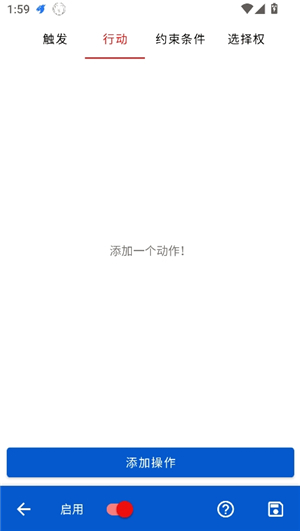
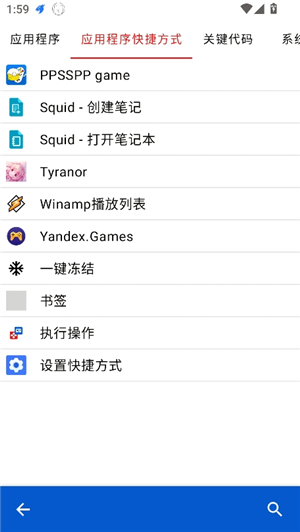
你可以在应用程序及其快捷方式,以及关键代码、系统、钥匙等板块中设置操作行为。
4、接着再添加约束条件
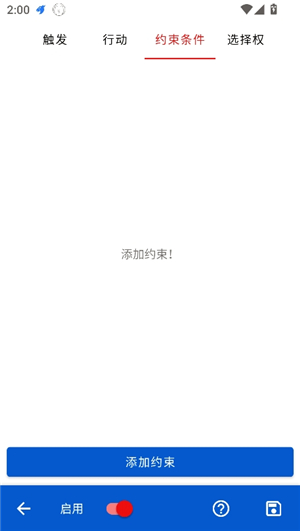
按照自己的需求去设置即可

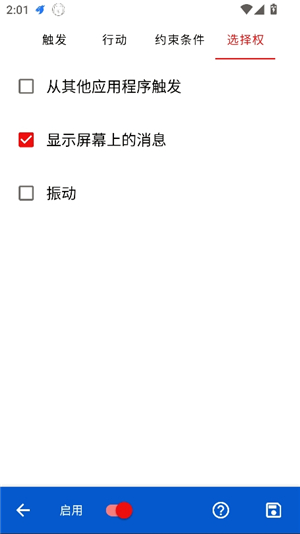
5、最后勾选“选择权”,再点击保存即可
6、回到主页,就能看见生成的连点器了
1、软件:
在电脑上好按键精灵或其他类似的编程工具。
2、创建脚本:
打开软件后,点击“新建脚本”并选择“空白脚本”。
3、添加命令:
在脚本界面里,找到“鼠标命令”选项,接着完成对应的配置——比如把动作类型选定为“单击”,同时设定好执行的次数(像设置成三千次这样)。
4、添加延时操作:
在鼠标动作设置里,找到“延时操作”选项,输入期望的时间(比如一秒),接着点击“插入”按钮。
5、保存脚本:
所有设置完成后,点击“保存退出”按钮。之后,就能在“我的脚本”页面里找到刚才配置好的脚本了。
6、测试脚本:
把鼠标移到目标对象(比如某个文件夹)上,接着在脚本里选定对应的快捷键(像F10这样的),点击运行,观察是否能准确触发预先设置好的操作。
7、修改脚本名称:
若有需要,可对脚本进行重命名,这样能更好地区分不同的功能或适用场景。
8、调整热键:
在测试过程中,可留意热键提示区域(一般位于屏幕底部),以此确认当前的热点(激活热键时呈现的字符)与终止热点(停止热键检测时的字符)。

1. 一键配置操作指引,保存并点击脚本,后续可继续使用,为您带来理想的点击效果;
2. 全局设置方面,这款键映射器能帮助用户更顺畅地使用软件,便于设置各类所需参数。
3. 一键式操作,使用方法十分简便,手动完成参数设置后就能启动运行。
4. 新手入门指引,助力新用户快速上手应用程序,轻松掌握使用方法。

1. 一键连点:能快速完成屏幕的连续点击,降低重复操作的频率,特别适合那些需要高频点击的应用场景。
2. 蓝牙键盘连接:借助蓝牙功能连接物理键盘,把操作扩展到键盘上,从而达成更精准的按键操控。
3. 自定义手势:允许用户自行设定手势操作,便捷配置各类快捷键与按键功能,让操作更具个性化特色。
4. 无障碍服务:用户可开启无障碍服务,无需root权限,就能享受高效便捷的操作体验。
键映射器花莫染汉化版(KeyMer)是一款功能实用且强大的连点器软件,以提升用户操作效率为核心设计目标。它不仅兼容多种复杂手势操作,还能通过蓝牙连接实体键盘,助力用户轻松达成一键连点、自动释放技能等进阶功能。无论你是游戏爱好者、模拟器玩家,还是日常办公学习人群,都能在这款软件的辅助下,明显提升工作效率与操作便捷度。此外,KeyMer花莫染汉化版支持将单个按键映射为其他按键,同时可自定义按键的延迟时间与连点次数。在工作场景中,该键映射器能帮助用户减少繁琐的手势动作,将常用功能的快捷键替换为自己偏好的按键,进而节省时间与精力。有需求的用户不妨前来体验一番。
下载排行






 录音兔
录音兔 阿美变声器
阿美变声器 鸿蒙系统
鸿蒙系统 视频拼接
视频拼接 李跳跳安卓12版
 HttpCanary