Stargon浏览器提供网页浏览与资源服务,在保持轻量化体积的前提下,整合了广告过滤、视频播放、二维码扫描、文件管理及阅读模式等实用功能,支持网页手势滑动操作与深色模式切换。在浏览过程中,用户可对图片、视频等内容进行查看与管理,同时具备危险网站拦截与安全浏览机制,旨在提升日常上网的稳定性与浏览效率,适用于网页阅读、视频浏览及日常搜索等多种场景需求。
1、该浏览器整体占用的存储空间较小,对设备存储的压力较低,即便是老旧设备运行起来也比较流畅。
2、广告过滤功能较为直接,能够自动减少很多网页里的弹窗和广告内容,让浏览体验更清爽。
3、手势滑动操作十分顺手,切换页面时如同翻书般自然,单手浏览时会更加方便。
4、视频与图片功能的整合度较高,遇到需要保存的资源时能够直接进行操作。
5、开启深色模式后,夜间浏览网页时视觉体验会更舒适,能有效减轻长时间看屏幕给眼睛带来的压力。
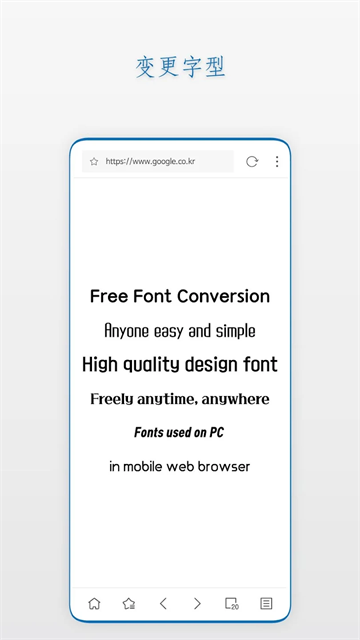
6、当自定义字体与阅读模式相结合后,在阅读小说或长文章时,阅读体验会更加稳定。
1、采用轻量化设计后,仍保留了较为完整的浏览功能,日常搜索与网页访问的体验较为稳定。
2、广告拦截效果出色,网页加载完成后页面呈现更为简洁,能有效降低无关信息的干扰。
3、安全浏览机制能够提前识别部分存在风险的网站,让上网过程多一份安心。
4、增加文件管理功能后,网页资源的保存与查看过程变得更加便捷。
5、阅读模式适合长时间浏览文章内容,排版会更加集中清晰。
1、Stargon打开Stargon浏览器后进入应用,在首页任意打开一个网页。
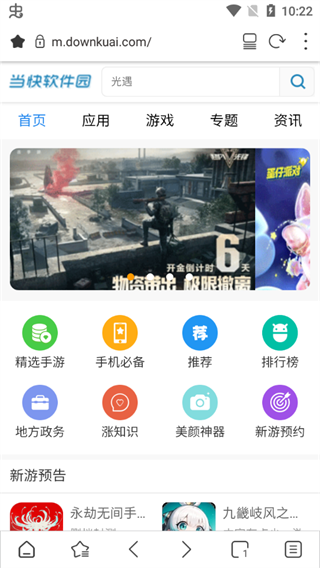
2、点击右下角的菜单按钮,接着选择菜单上方的设置功能,进入系统设置页面。
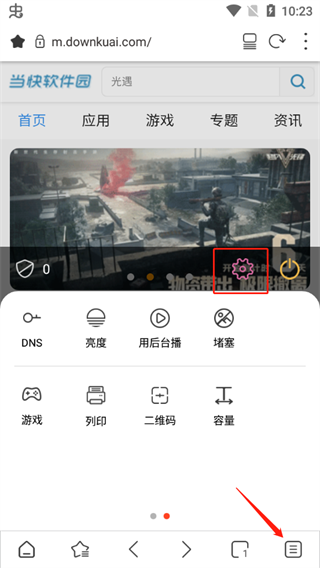
3、进入设置界面后找到并点击【导航栏】选项。
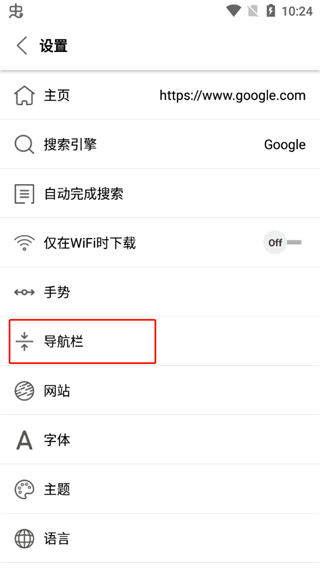
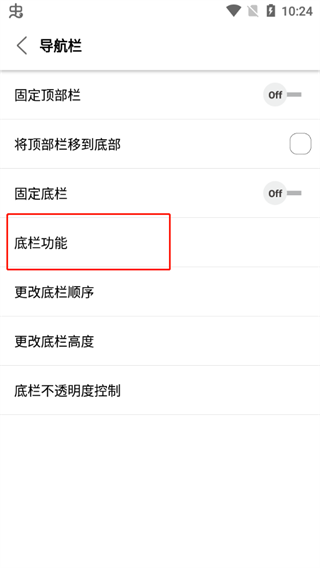
4、在导航栏页面中进入底栏功能设置,即可进行导航栏相关自定义操作。
下载排行






 今日抽烟
今日抽烟 运动赚钱
运动赚钱 FZ辅助平台
 原味二手货
原味二手货 鉴定师app官网版
 湖南人才网
湖南人才网