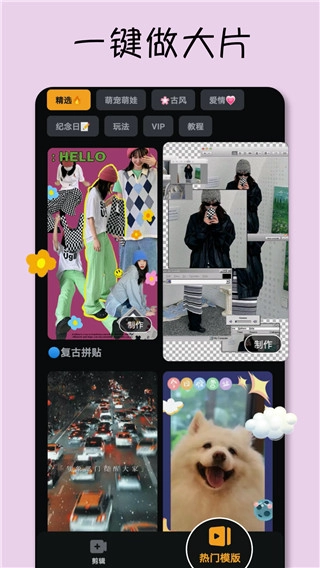
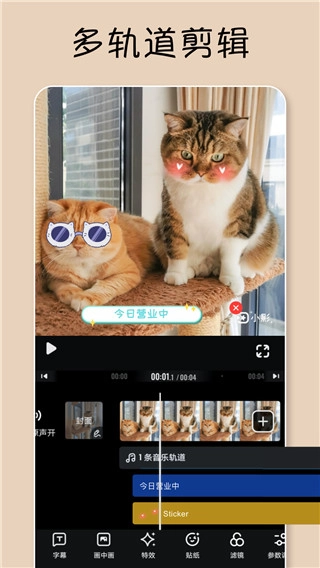

小影剪辑是一款实用且功能强大的剪辑软件,用户可借助它制作各类短视频以及更炫酷的微电影等。该应用还提供丰富的特效资源,并且这些资源均可免费使用,用户在剪辑时能随意添加,从而让视频效果更出色。
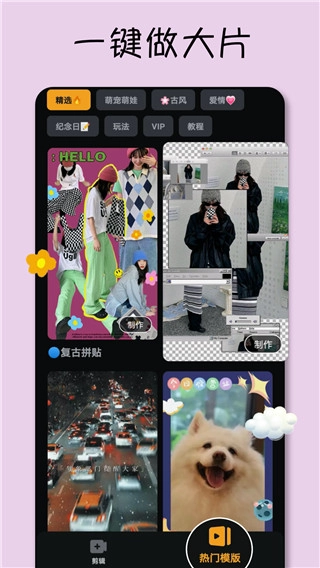
打开小影后,能看到如图所示的几个区域。几乎所有功能都能在“制作视频”里的“高级剪辑”中实现。

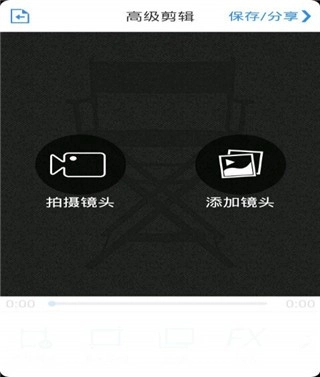
点开“制作视频”后会出现如图所示的界面。若需要现场拍摄,可使用拍摄镜头;若要使用已有的MP4格式文件或图片,则点击导入镜头(导入时既可以截取部分镜头,也可以全部导入)。
当我们有了镜头(视频素材)之后,看到的就是这样的界面。下方那一排是用于具体编辑视频的项目(这话说得好像有点多余)。
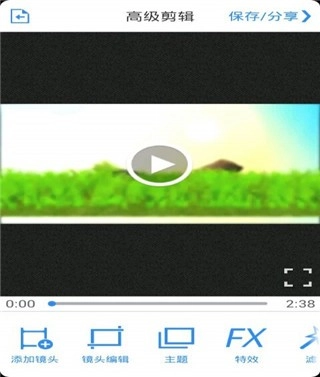
添加镜头:支持在当前草稿里添加新镜头,可通过拍摄或导入的方式进行操作。
特效:为镜头添加特效。比如爆炸之类的
转场是为两个镜头之间提供转换特效的功能。不过在处理视频镜头时,转场过程中可能会出现无法播放的情况,并且转场本身也会占用一定的时间。
字幕:为视频上添加字幕。支持气泡等等。
配乐:给你的微视频配上背景音乐。(不仅支持从本地导入音乐,还能调整背景音乐的覆盖时长和音量大小,另外也提供了关闭视频原声音频的功能)
配音:为你的微视频添加配音。
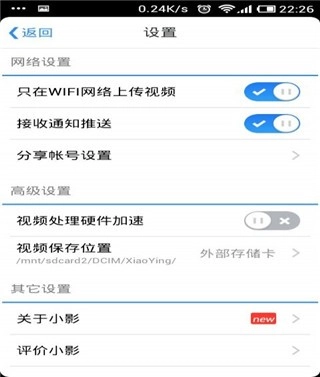
这里可以查看小影的更新、活动通知等内容,默认保存位置的修改也在这里,分享账号(如绑定账号)的设置同样在这里。
如何将小影视频分享给好友?
方法一:发布视频时同步分享
点击【发布】按钮,等视频发布成功后,会弹出分享窗口,你可以选择分享到这些平台:QQ空间、朋友圈、新浪微博、微信、美拍、QQ好友。
方法二:分享已发布到小影的视频
打开要分享的作品,点击右下角的【分享】按钮,就能选择把这个视频分享到QQ空间、朋友圈、微信、QQ好友、新浪微博等平台。
为什么视频黑屏,声音正常呢?
在作品导出前,无论是处于制作过程中还是已经制作完成,只要删除了源视频或图片,就会出现这种现象哦~
建议在把视频导出到相册之前,不要删除源视频或图片,这样可以避免出现上述情况哦~
草稿存在哪?
在创作页面,进入【我的工作室】就能找到已保存的草稿啦,点击对应的按钮可以进行发布、删除或者再次编辑操作。
提示:长时间进行编辑的朋友们,记得多点击右上角的【存草稿】按钮来保存当前的编辑进度呀~
为什么录制的视频没有声音?
要是已经成功获取了录音权限,在工作室里打开没有声音的视频,点击【配乐】选项后,在页面下方能找到【视频原音】的开关,把它开启就可以了。
应用内提供了丰富多样的剪辑软件,用户总能从中找到最适合自己的工具。
不管你是剪辑领域的高手,还是刚入门的新手,这款应用都能满足你的编辑需求。
这款应用同样具备多线程编辑功能,能够助力你打造出效果更复杂的视频。
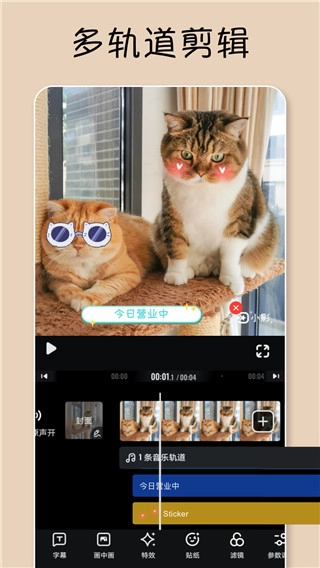
专门设计的社区面板,可供用户在此与其他用户交流剪辑心得。
丰富的特效资源库供你随心选用,助你的视频打造出电影大片般的质感。
只需一键,就能把你的作品分享到多个社交软件,和朋友们一同分享这份成果。

v9.17.5版本
我们非常高兴地为您带来VivaVideo的更新!这次更新涵盖了一系列全新功能与重要修复,旨在进一步优化您的使用体验。
新功能
新增色度抠图:Clip 功能中添加了色度抠图效果。
镜头匹配音乐卡点:剪辑时镜头自动匹配音乐节奏。
人声分离:更精准的音频分离,并增加操作入口。
镜头追踪:新增镜头追踪功能。
新用户引导:提供详细的新手指引。
720P 导出:720P 导出现在使用。
功能优化
国内字幕翻译功能修复:已解决该功能在国内无法正常使用的问题。
Clip 预估时长:变速时显示 Clip 预估时长。
音乐淡化调节:音乐淡入淡出时长可调。
首页优化:改进首页界面,提升体验。
参数调节优化:改进参数调节面板交互。
字幕缓存:勾选“应用到全部识别字幕”时增加缓存。
关闭原声优化:优化关闭原声的操作逻辑。
立即更新,享受更流畅的视频编辑体验。
下载排行
用Vlog来记录自己的日常生活已经成为已经流行,其实这样的短片拍摄是非常简单的,我们只需要使用几个新手也适用的Vlog制作软件,就可以轻松创作出vlog短片来。以下便是完全免费的手机制作vlog软件推荐,哪怕新手也可以轻松上手哦!
B站有非常多的鬼畜视频、疯狂踩点衔接的混剪视频,还有很专业的视频配音,这些视频是怎么做到的呢?今天小编给大家介绍几款功能非常全面的视频后期处理软件,让你也成为一名合格的UP主!






 Acfan鼻血版1.3.9
 蘑菇短视频隐藏路线官网版
 修修漫画免费漫画
 papago官网版2025
 开市客
开市客 ph官方中文免费版