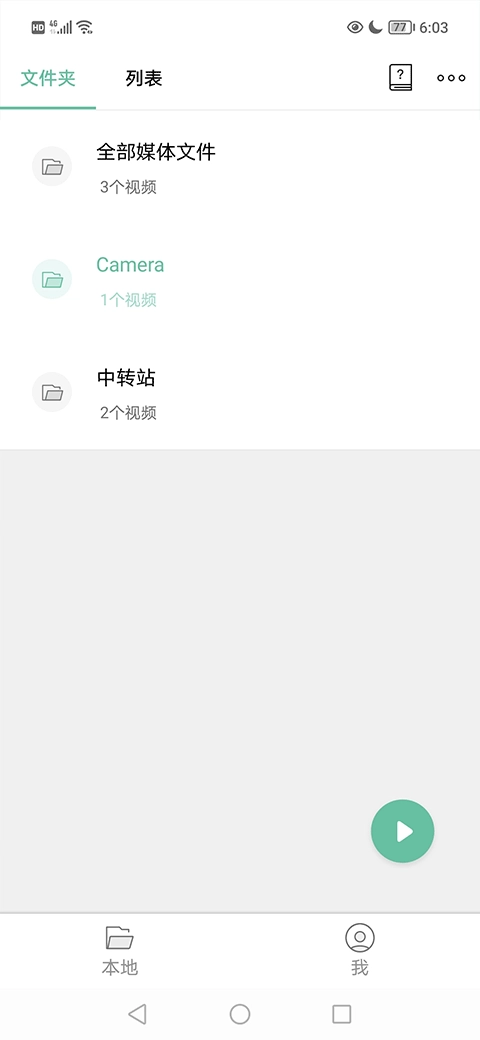
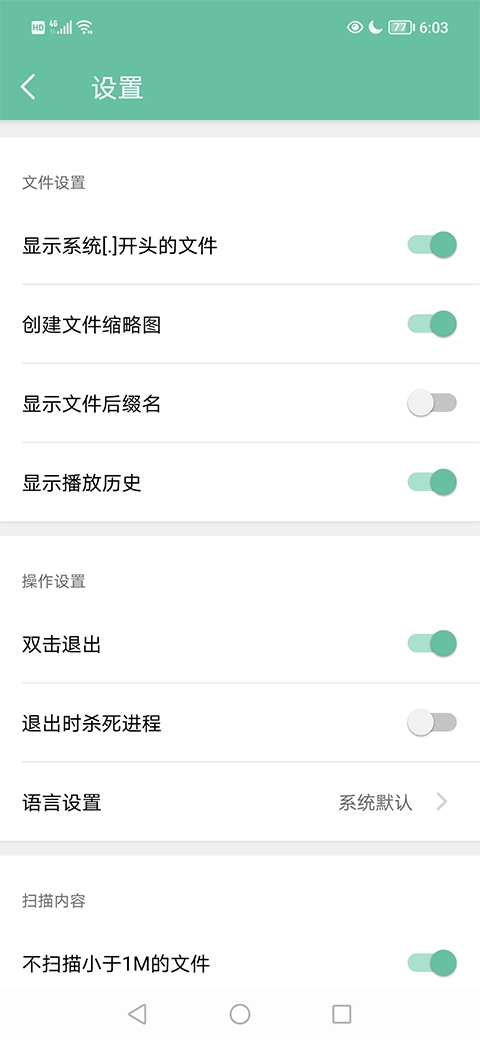
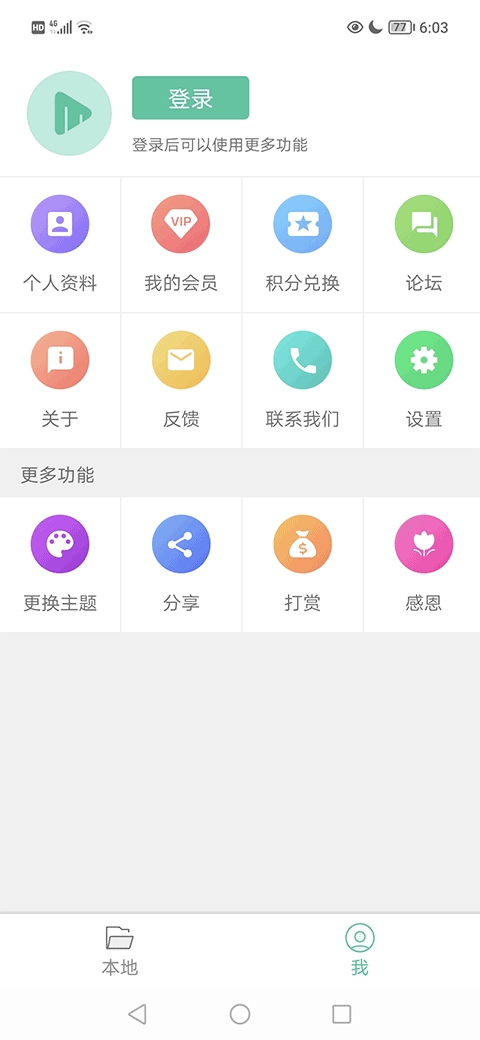
Moboplayer的这款版本是该系列中最好用的,它运行更稳定。尽管功能并非最丰富,但足以满足用户需求。能流畅播放视频,轻松导入不同格式的视频文件,还支持通过各种插件扩展功能,兼容性十分出色。
简单的剪辑功能使用教学,用户学习后就能开展视频编辑工作。
1、在的主界面点击一个媒体文件夹选项;
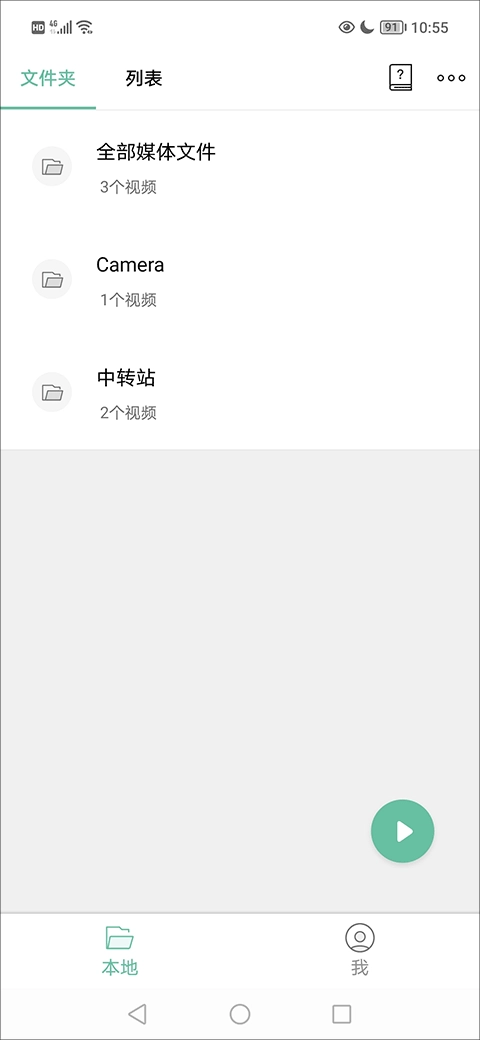
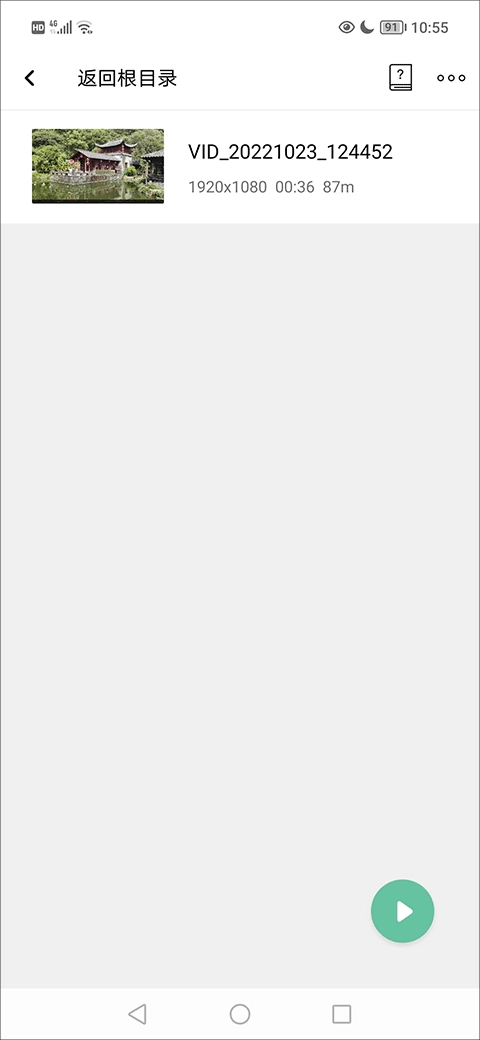
2、接着,在媒体文件夹里挑选你要观看或制作的视频素材;
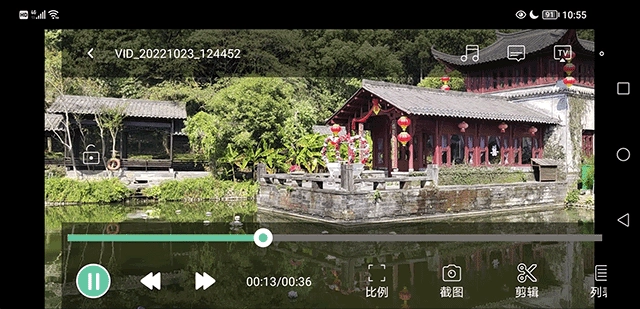
3、在视频播放过程中,点击屏幕任意位置即可调出下方的工具栏,从中找到并点击“剪辑”选项。
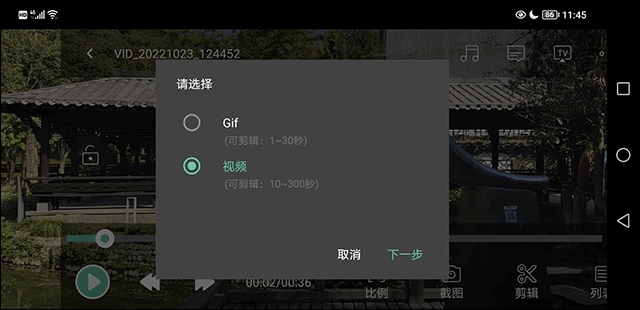
4、接着,在弹出的选项中选择视频,点击下一步;
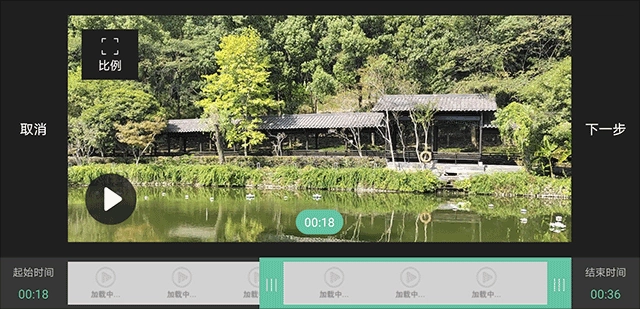
5、接下来调整好起始时间和结束时间,点击下一步;
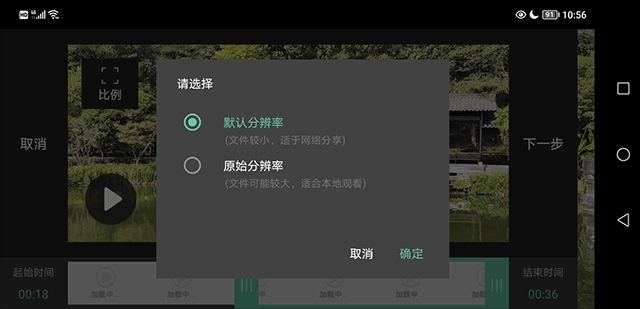
6、在弹出的分辨率选项里选好合适的分辨率后,点击确定按钮。
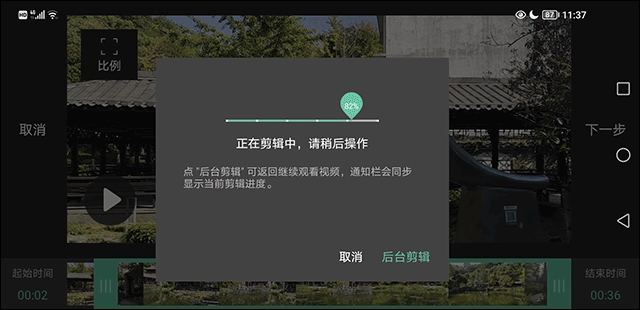
7、目前处于制作等待阶段,只需等待几分钟就能完成,您也可以选择后台剪辑模式。
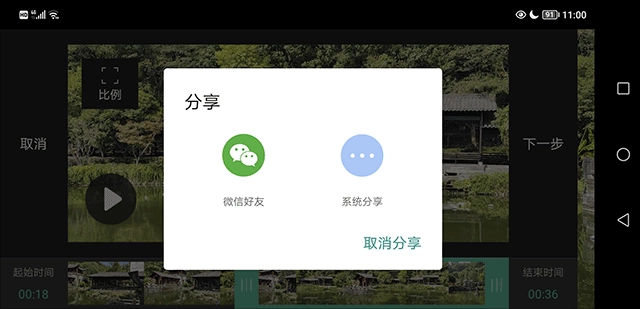
8、最终制作完成,你可以选择分享或不分享。
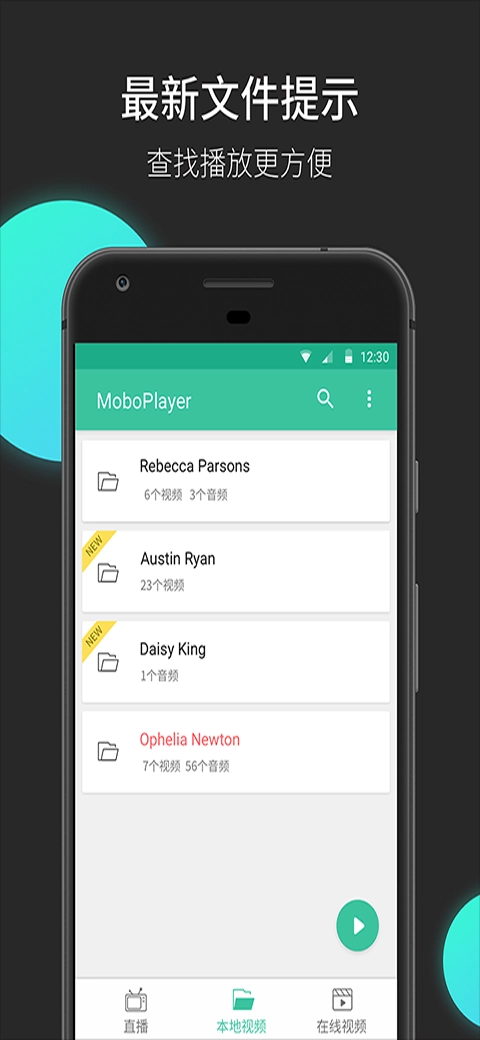
1、该软件具备新文件标记功能,能够识别出哪些文件是导入的。
2、支持批量视频编辑,操作更轻松便捷
3、这个版本的UI设计更加的养眼,的颜值非常的高
1、提供多种播放模式供用户选择,不同模式能带来各异的观影体验
2、可以使用的分类功能来实现视频文件的快速分类
3、可对音频与视频文件进行分离操作,并且能够将其导出为不同格式的文件
1、所有功能都配备了详细的使用教程,就算是新手也能轻松掌握
2、可在各类设备上稳定运行,不易出现崩溃情况
3、支持通过插件拓展基础功能,使功能更加丰富多样
1、不同版本的解码包有什么不同?
为了进一步优化播放效果与性能表现,我们针对不同CPU架构对MoboPlayer采用的FFMpeg解码器进行了差异化编译。其中ARMV7 NEON版本是专门针对ARM V7架构CPU优化编译的,且全面启用了NEON指令集,可实现最优的性能输出。
2、Mobo 支持播放哪些视频格式呢?是否需要在电脑上借助工具对视频进行格式转换?
完全不需要将 PC 上的视频转换。
3、为什么有些视频播放时打开时,提示播放失败?
这个问题的成因有多种可能:一是视频复制到存储卡时出错,造成文件损坏,无法正常打开;二是调用系统硬解码时,遇到系统能识别却无法正常播放的文件。您可以试试在文件列表里选中文件并长按,在弹出的菜单中选择“软件解码播放”选项。
4、为什么部分视频在电脑上播放时带有字幕,在Mobo里播放却没有呢?
Mobo 版本目前已能支持 mkv、mov 等容器格式里字幕流的显示,不过仅在软解压模式下才可以显示字幕。
v3.1.154版本
1、优化部分界面;
2、优化高版本。
v3.1.153版本
1、修改部分过开屏后几秒闪退;
2、修改有时搜索电台时闪退。
下载排行






 Acfan鼻血版1.3.9
 今日抽烟
今日抽烟 修修漫画免费漫画
 开市客
开市客 ph官方中文免费版
 FZ辅助平台