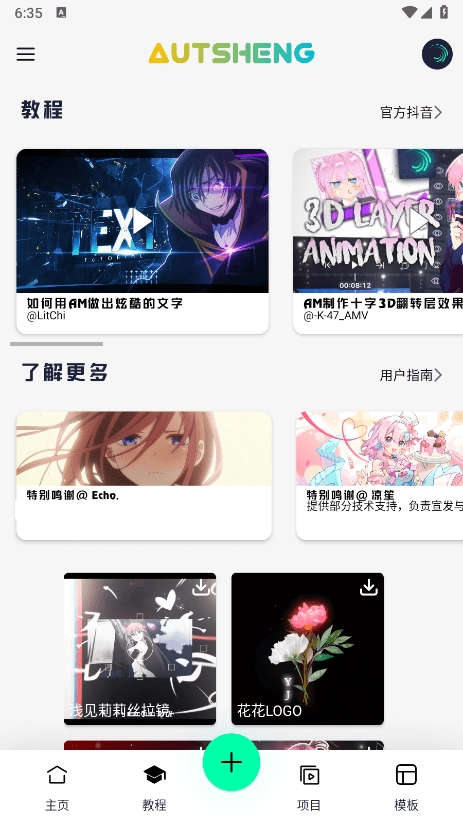
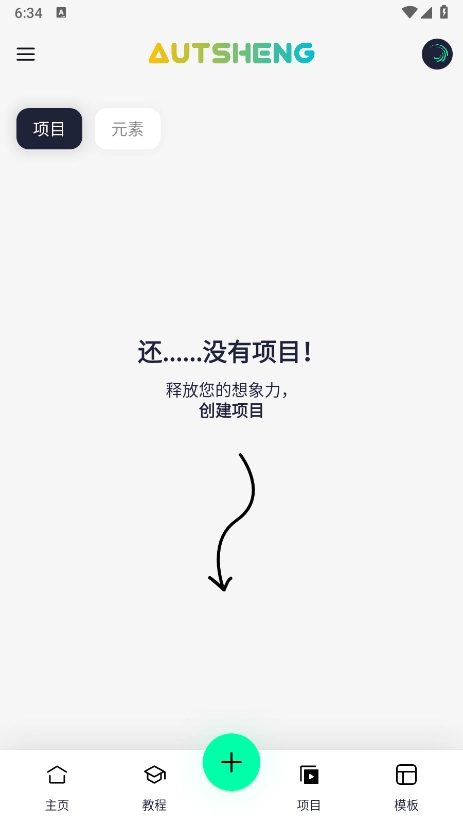
autsheng软件是一款简单易用的剪辑工具,经过大幅优化升级,海量模板与素材,能充分满足用户需求,无需复杂学习即可轻松完成视频剪辑。软件支持个性化配音,让你轻松为视频添加专属声音;还具备拼接、倒放功能,操作十分简单,可一键保存。丰富的视频特效可供使用,助你轻松剪出华丽视频。作为剪辑视频的必备软件,它操作简单且功能实用,感兴趣的用户不妨体验一番。
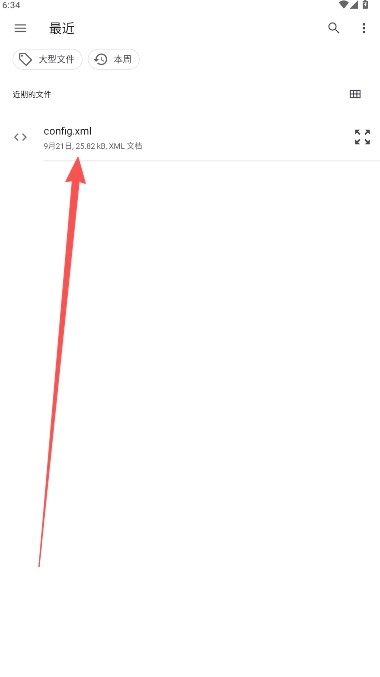
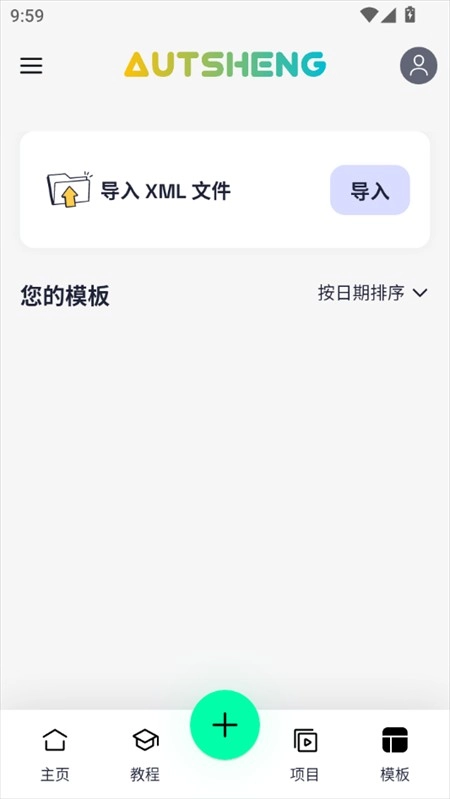
1、模板栏目页面选择你要导入的XML文件。
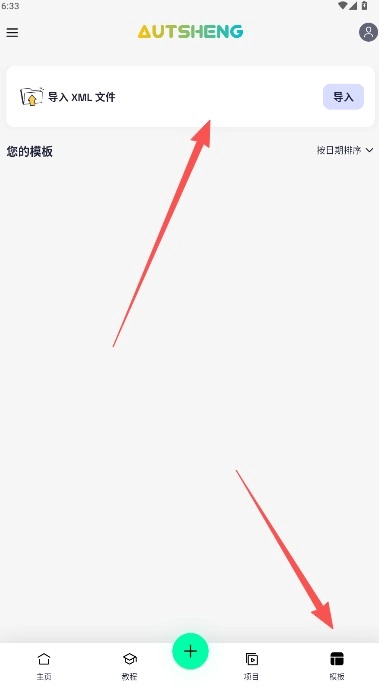
2、在设备文件管理器中,完成文件格式处理后,进行导入添加操作。
1、用户打开并登录应用后,进入应用界面,点击底部中间的蓝色添加按钮
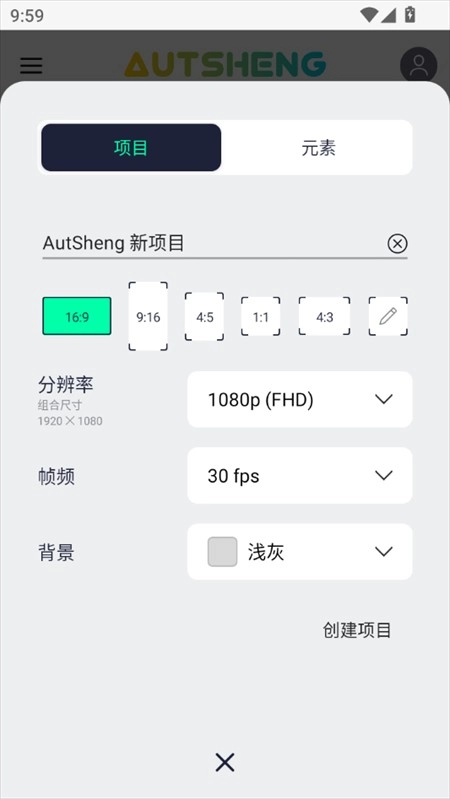
2、在打开的创建工程页面里,输入工程名称并设置好相关参数,然后点击【创建工程】按钮。
3、随后就能进入编辑页面,在这个页面里,用户需要点击右下角的应用图标【笙】。
4、随后弹出插入素材的编辑区域,在这个区域里点击【音频】选项
5、接着点击【允许访问 】,允许应用访问存储
6、接着选择存储中的视频进入导入即可
1、打开软件,我们需要先进行软件登录操作。
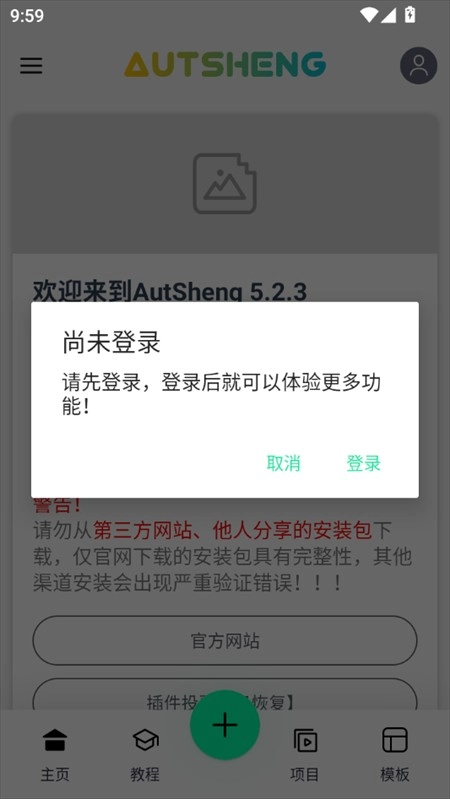
2、我们点击暂未登入按钮。
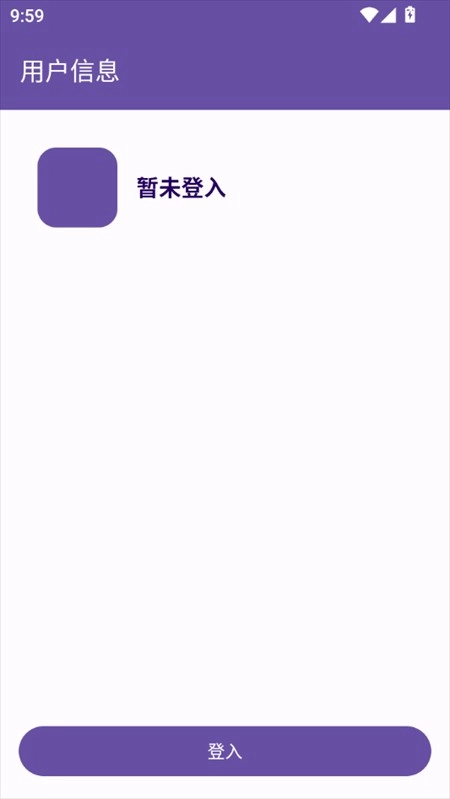
3、然后再点击注册账号。

4、在软件首页,我们能够看到的软件版本更新信息。
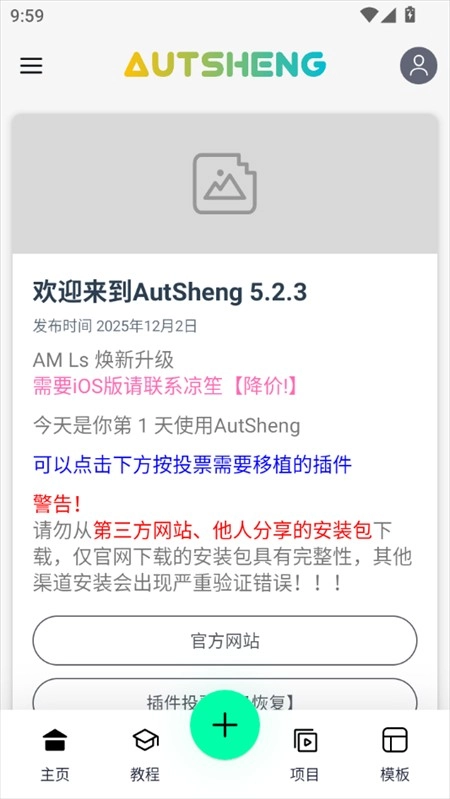
5、在教程界面下,我们能够学习各种视频剪辑技巧。
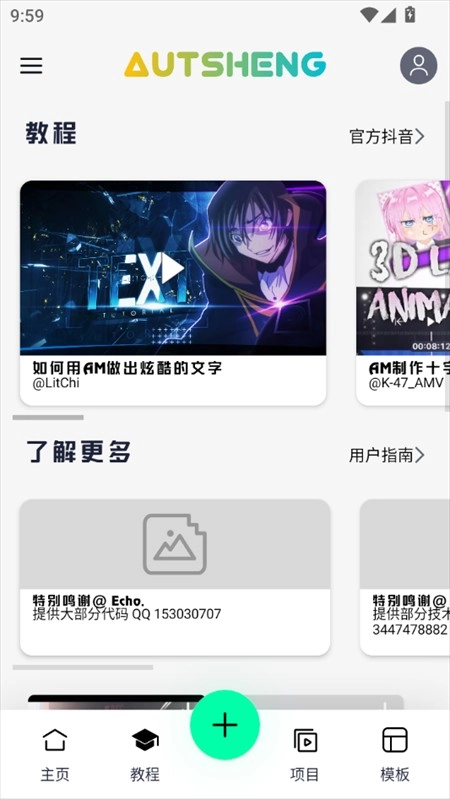
6、点击中间的绿色叉号,我们可以进行项目创建。
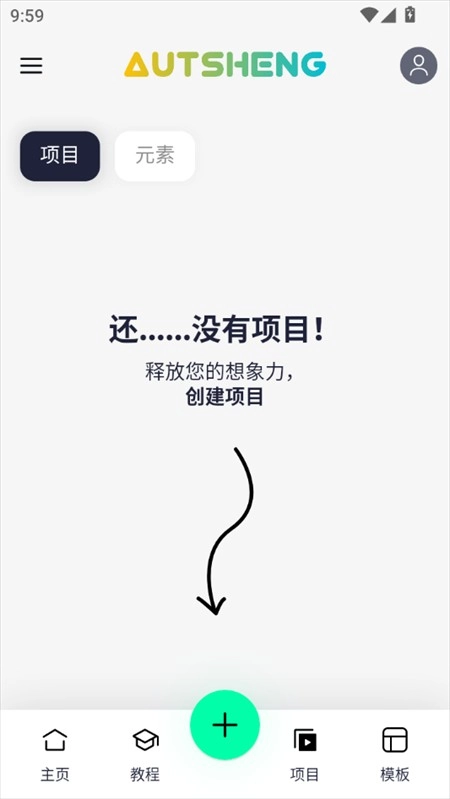
7、在项目界面下,我们可以进行项目管理。
8、在模板界面下,我们可以导入相应的模板素材。
Alight Motion支持中心点设置功能,借助这一设置能让编辑操作变得更简单。围绕设定的中心点,用户可以更轻松地开展编辑工作,从而让整个编辑过程更具节奏感。
1、首先用户需要点击你要设置的片段。
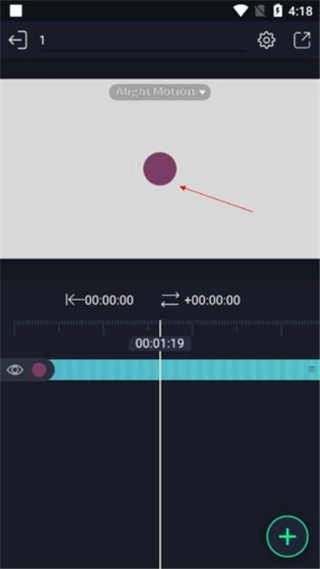
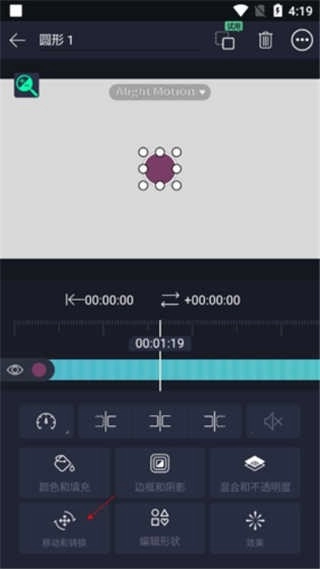
2、点击其中的移动和转换功能。
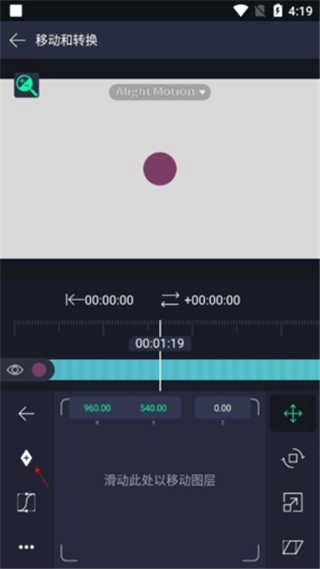
3、点击其中的中心点按钮即可。
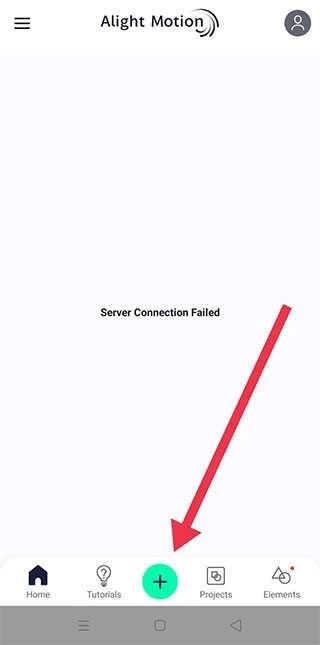
【1】打开AM,点击+号即可新建项目
【2】画布的尺寸和分辨率可以自由设定,前提是不介意这可能会对成品质量造成影响
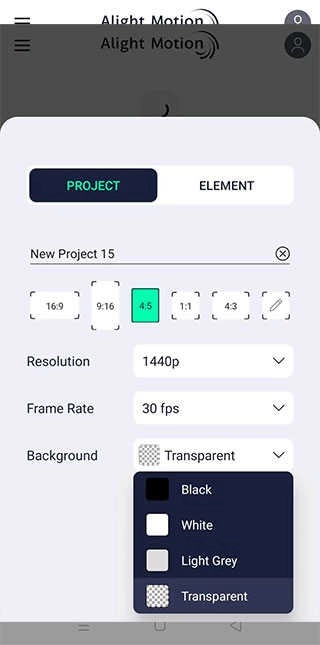
帧数我个人推荐在30fps
背景选择透明底(Transparent)
【3】项目新建完成并且进入后,点击右下角的+号

即可导入你想选择导入的图片
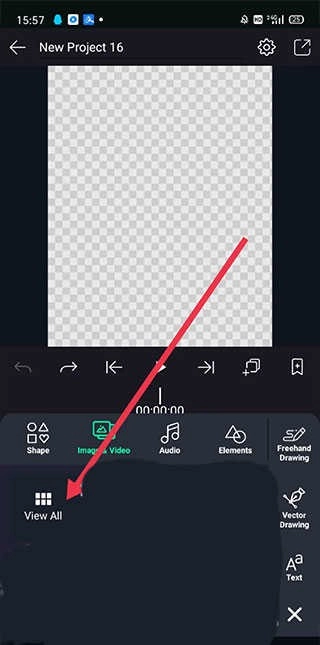
点击View All
【4】点击“View All”进入相册后,把你所有的FNF人物贴图组件PNG图片都导入进去
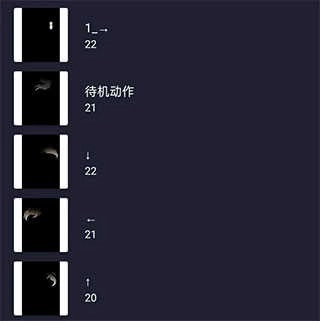
这里是已经分开好了的动作组件
【5】将组件都导入进来,排好组件们的图层顺序
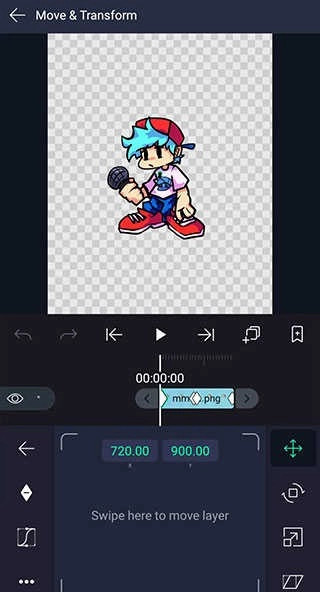
【6】要是制作待机动画,我个人建议每个组件的图层时长都设为00:00:24(在30fps的帧率下)
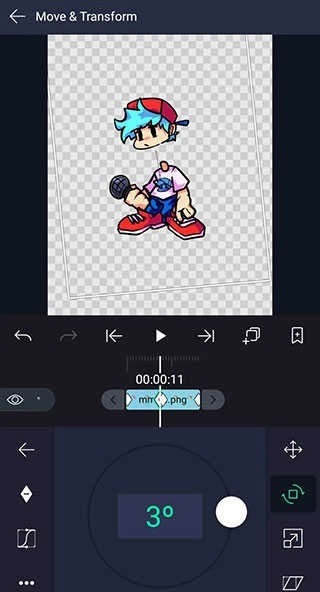
之后开始合理运用关键帧来进行组件的运动
参数的变化
设置下一个关键帧时,参数与组件位置都得手动调整。
【7】做完一套动作后,可以将他导出来
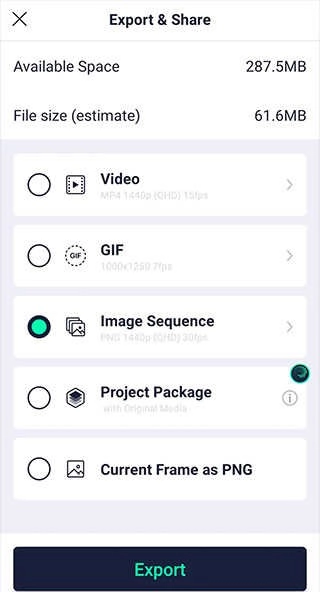
导出的文件格式包含视频(Video)、动态图(GIF)、Image Sequence(图像序列)等类型。
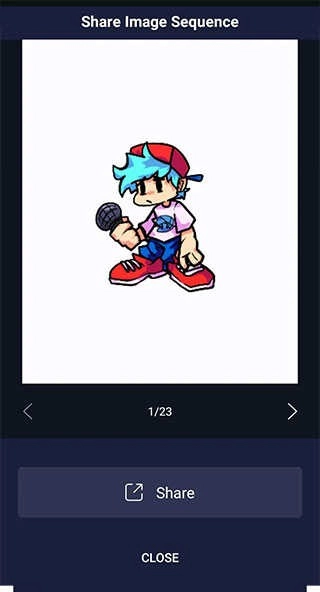
导出Image Sequence(图像排序包)
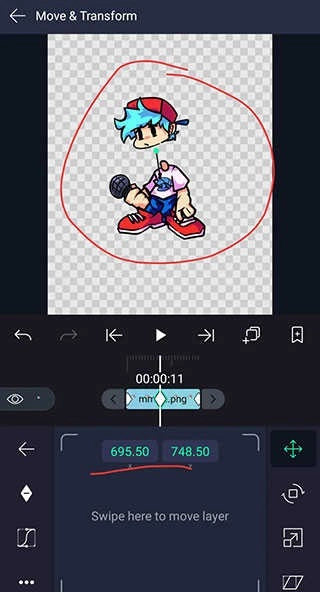
帧速率(Frame Rate)选择FULL(30fps),分辨率越高,图像的品质就越清晰。
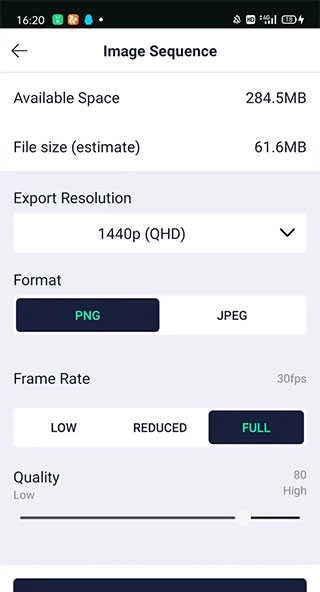
【8】导出来后,会有图像排序的预览给你看
-「视频剪辑」
0.1秒精准裁剪,想剪哪里就剪哪里,人人都能成为视频剪辑大师
-「视频滤镜」
高保真的自然美颜效果,搭配多种实时动态滤镜功能,可提升视频画质与色彩韵味,让人仿佛漫步于胶片复兴的年代。
-「视频同框」
多个视频可以同框播放,还有数十种模板任你挑选,能够实现完美衔接,让画面变得更加独特。
-「背景音乐」
可以添加多首轻音乐,同时也支持在音乐中叠加其他音乐元素,让视频不再显得直白单调。
-「视频配音」
支持真人个性化配音,你可以亲自为视频配解说、加旁白,有趣得让人停不下来
-「视频特效」
抖动、幻影、科幻、重影、朦胧——五种特效叠加,轻松打造刷爆朋友圈的魔性短视频
-「抠视频」
你的心型视频已上线!一键圈出你想要的视频形状
1、本软件运行稳定,操作简便,能让用户轻松创作各类视频。
2、精准的视频剪辑支持逐帧操作,能轻松实现画面的精准拼接与裁剪。
3、实时预览功能运行流畅,剪辑效果能即时呈现,让你轻松实现所见即所得。
4、个性化设置功能,支持界面与快捷指令的完全自定义,能更好地契合个人使用习惯。
下载排行




 Acfan鼻血版1.3.9
 蘑菇短视频隐藏路线官网版
 今日抽烟
今日抽烟 修修漫画免费漫画
 得物(毒)
得物(毒) FZ辅助平台