Solid Explorer是一款功能十分强大的文件管理器,你能够通过它查看系统里的各类文件,还可以直接用它修改文件的位置、名称和内容。另外,Solid Explorer具备独特的双面板布局模式,能同时展示两个文件夹的界面,让文件管理更便捷,效率也更高!它还有很多实用功能等着你来发现,有需求的朋友可千万别错过哦!
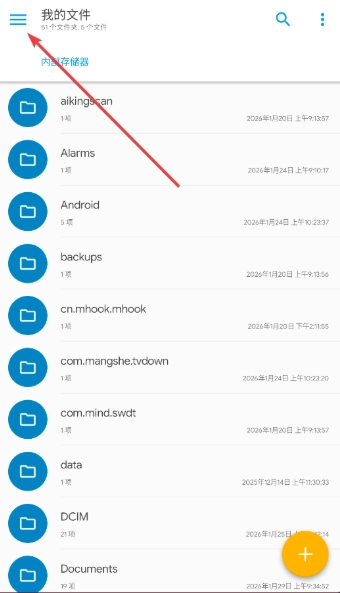
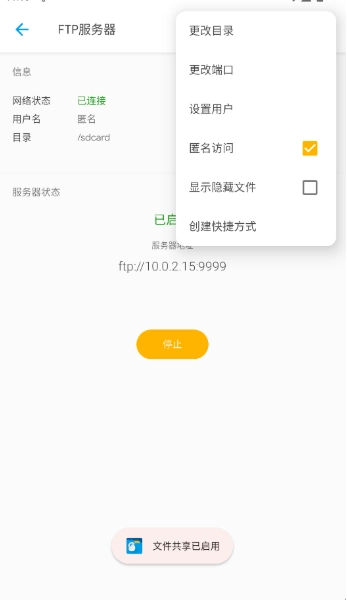
1、打开软件,点击左上角三横图标
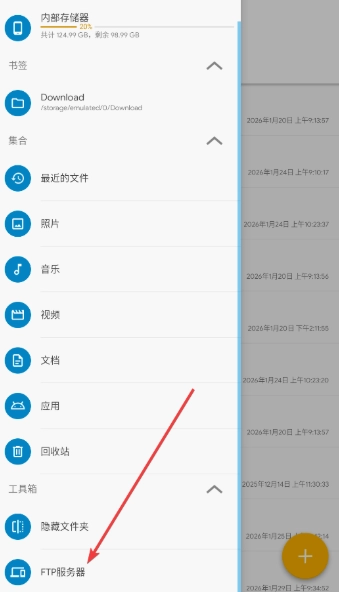
2、把弹出来的栏目滑动到最下方,点击FTP服务器
3、点击“开始”按钮即可启用局域网服务器,若需终止服务,随时点击“停止”按钮即可。
双窗口高效操作:采用左右双面板布局设计,支持在不同目录间直接拖放文件,让文件的复制、移动和整理效率得到显著提升。
云存储与网络协议的集成:深度整合主流云盘服务,同时兼容FTP、SFTP、SMB、WebDAV等多种协议,能够对云端、局域网以及远程服务器上的文件进行统一管理。
压缩与解压缩功能:提供压缩工具,兼容ZIP、RAR、7Z等主流格式,能够直接对文件进行打包或解压操作,便于文件的分享和存储。
高级搜索与过滤功能:具备强大的文件检索能力,能够依据名称、类型、大小等条件实现文件的快速查找,还可以创建文件夹索引来提升搜索速度。
系统深层目录访问:可访问Android/data等受系统限制的目录,方便对应用数据进行管理或开展深度清理操作。
1.界面具备高度可定制性,提供多套主题、图标包以及布局选项,用户能够打造出完全个人化的文件管理环境。
2.具备文件夹加密功能,可通过密码或生物识别(指纹/面部)锁定敏感资料,保障隐私安全。
3.配备独特的双窗口(双面板)操作模式,再结合便捷的书签功能,让跨目录的文件管理变得格外直观且高效。
4.在具备强大功能的同时,还维持了出色的流畅度与稳定性,就算是在老旧设备上也能够稳定运行。
Q:如何开启并使用双窗口(双面板)模式?
在文件浏览界面,点击顶部工具栏的“分屏”图标就能开启左右双面板。您可以在两侧分别导航到不同路径,之后直接拖拽文件就能进行跨目录操作。
Q:如何添加我的NAS或FTP服务器?
A:在侧边栏找到“添加存储”按钮并点击,接着选择“网络”选项,之后根据您的设备类型挑选SMB、FTP等对应的协议,再输入服务器地址、用户名和密码,就能完成连接了。
Q:加密文件夹的功能如何设置?
A:长按想要加密的文件夹,点击“更多”→“加密”选项。第一次使用时得设置主密码,之后就能用密码或者生物识别来访问这个文件夹里的内容了。
双窗口操作简直是整理文件的利器,一侧放着待处理的文件夹,另一侧对应目标分类,只需拖拽文件就能完成归类,效率提升远超一倍。
我把所有网盘和家里的NAS都挂载好了,现在只用一个App就能管理所有文件,不用再频繁切换了。
界面支持主题切换和图标自定义,我把常用工具都整理到侧边栏,完全按照自己的使用习惯来设置,用起来特别顺手。
修复已知问题
下载排行





 桌面日历
桌面日历 录音兔
录音兔 阿美变声器
阿美变声器 鉴定师9.1免费版
 视频拼接
视频拼接 HttpCanary