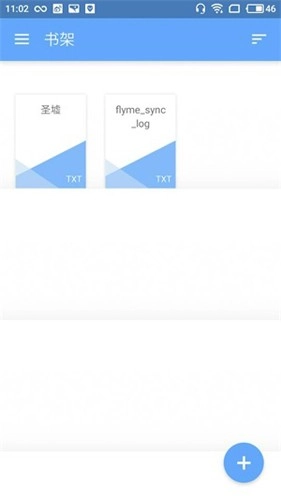
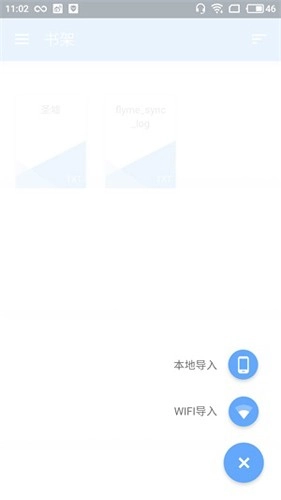
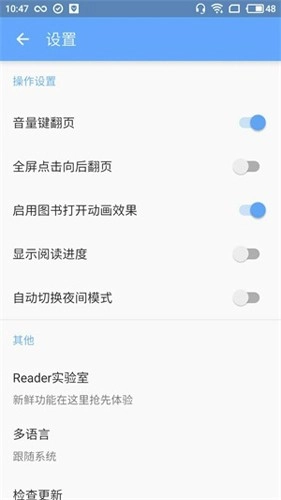
Reader阅读器是一款功能强大的小说阅读软件,专为本地阅读打造。想让看小说更舒适?这款软件就能满足需求。它的界面设计清爽简洁,排版干净利落,看起来整齐有序。为了提供更贴合个人喜好的阅读环境,用户可以在后台设置阅读方式、字体、书页颜色等多种功能,尽情享受沉浸式阅读体验!
1.我们可以随时随地打开书架,整理自己喜欢阅读的书籍。
2.可以摘录更多优质内容,提升自身的阅读能力。
3.这款强大的阅读工具,能让阅读和观看体验更加轻松便捷。
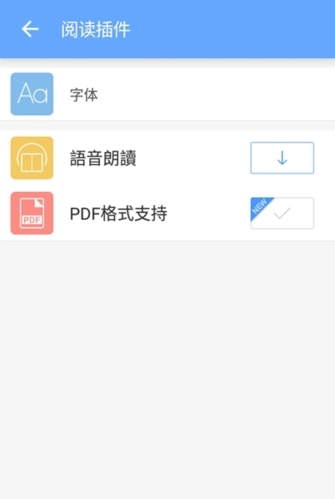
4.为用户们提供了语音朗读功能和不同的格式。
1.阅读时还能根据自己的喜好自定义设置字体样式。
2.多种不同类型的背景风格,大家也可以灵活的去切换。
3.画面干净整洁,给所有用户带来的观感都十分清爽舒适。
【极速PDF整合】把多个PDF文件合并/整合成一个全新文档
【不只是阅读PDF】还能浏览Office系列文件,像Word、PPT、Excel之类的都可以
【全能扫描】随时扫描图片、收据、笔记,一键保存为PDF格式。
【OCR文字识别】拍照识别文字,保存为可编辑文本
【TTS语音朗读】文字转语音,支持26种语言,听书软件
【便捷签署文件】无论何时何地,都能在PDF文档里添加图片或手写签名
文件阅读功能涵盖:页面跳转、文本查找、本地文档访问、书签添加、目录查看、缩略图列表浏览以及文件夹选择。
文件注释包含以下类型:荧光笔标记、下划线标注、删除线标记、freehand手写划线、绘图以及电子签名。
文件管理:支持从其他设备导入PDF文件,也可借助共享功能导出或备份PDF文件
文件扫描功能支持对扫描内容的边缘进行调整,也能应用照片滤镜效果,并且可以把文件和照片扫描后保存为PDF格式。
安全可靠:为PDF文件设置密码保护,保障机密文件的安全
reader阅读器怎么导出pdf?
登录AdobeAcrobatReaderDC:
打开AdobeAcrobatReaderDC。
在窗口的右上角,单击“登录”。
在“登录”对话框里,用您的AdobeID与密码进行登录。
选择导出PDF功能:
在软件界面的顶部菜单栏里,点击“文件”或者与之相近的选项。
在下拉菜单里,挑选“导出PDF”或者其他类似的选项。要留意的是,这里的具体选项或许会因为软件版本的差异而有所不一样。
选择导出的PDF文件:
在弹出的对话框里,您能够挑选当前已经打开的PDF文件来开展转换操作。
若您需要导出其他PDF文件,可点击“选择PDF文件”来浏览并挑选其他文件。
设置导出选项(可选):
根据实际需求,您可自行选择导出PDF时的各项设置,比如页面范围、分辨率、密码保护等选项。
请注意,这些选项可能因软件版本和设置而有所不同。
选择导出格式和位置:
在进行导出操作时,您或许需要挑选导出的文件格式(尽管您当前是从PDF文件进行导出,但部分工具可能支持将其转换为Word、图片等其他格式)。
选择导出文件的保存位置和文件名。
开始导出:
点击“开始导出”或其他类似按钮后,软件就会启动PDF文件的导出流程,将文件保存到您之前选定的位置。
检查导出文件:
导出完成后,请您前往所选的保存位置,确认导出的PDF文件是否符合您的需求。
下载排行






 爱路桥
爱路桥 号外
号外 绿色抚松
绿色抚松 Ordis奥迪斯
 one一个致敬韩寒APP
 南方周末
南方周末