OfficeLens是一款备受欢迎的扫描识别工具,具备智能扫描识别能力,能帮助用户快速扫描各类文本,实现轻松自由的编辑修改。它支持多种格式的文档,方便用户高效管理,显著提升办公效率,可全面满足各类使用需求。此外,它拥有个性化的界面设计,无需任何操作经验即可快速上手,借助全新的识别系统,用户能轻松浏览各类文件,享受便捷的使用体验。同时,丰富的功能与模式可供选择切换,有需要的用户欢迎前往本站获取该软件。
1、书籍扫描自动压平技术:依托专属算法,可智能识别并压平书籍页面,高效解决页面表面变形难题,显著提升扫描质量。
2、AI文本识别高效精准:融合本地与云端识别系统,保障文本识别的速度与准确性,支持手写文本识别,一键提取,便捷高效。
3、身份证合成功能:无需借助额外设备,就能把身份证的正面与背面合成到A4纸上,可满足各类提交需求,有效节省时间和成本。
4、人性化设计:从扫描到处理的每一个环节,我们都致力于简化操作流程,优化用户体验,让用户切实体会到便捷与高效的双重优势。
1、使用大空间云盘服务:为用户配备500MB云存储空间,便于扫描文件的备份操作,同时支持加密共享功能,以保障用户的隐私安全。
2、个性化PDF制作:可自主挑选图像的数量、格式、方向与质量,生成不含水印的PDF文档,以契合多样化的分享需求。
3、全功能访问权益:可享无水印、、无弹窗体验,同时支持各类扫描、OCR文本识别、云存储、身份扫描识别、PDF生成及共享等功能的使用。
4、持续优化升级:团队始终专注于对软件性能与功能进行迭代优化,旨在为用户带来更稳定、更高效的扫描体验。
1、提升扫描品质:进行扫描操作时,尽可能让图像填满扫描框,保证扫描内容完整且清晰,从而增强扫描效果。
2、留意拍摄环境:选择光线充足且分布均匀的环境进行拍摄,防止出现阴影和反光情况,另外要确保拍摄过程稳定,降低画面震动,这样才能让扫描效果更理想。
3、提升手写识别准确率:在进行手写文本识别时,建议尽量保持书写工整清晰,避免多余的笔画和随意涂鸦,这样能有效提高识别的准确度,保障信息的精准性。
4、用户支持与反馈:若您存在任何疑问或建议,欢迎随时与我们的客户服务团队取得联系。我们会尽心尽力为您提供协助与支持。
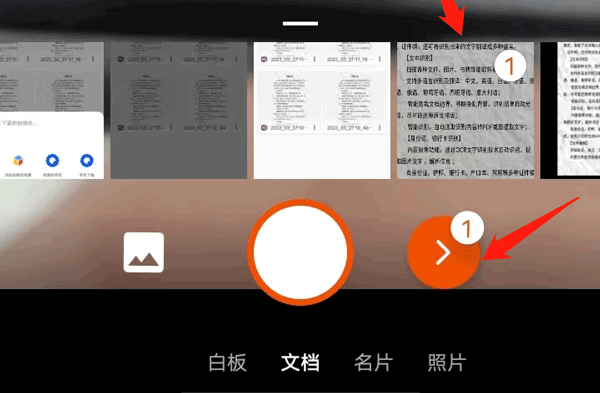
1、在这个页面完成软件安装后,点击打开该应用,选择底部的“文档”选项;接着,点击拍摄按钮来拍摄需要转成PDF的文件,也可以直接从图片中选择已拍摄好的文档(支持多选);最后,点击快门键右侧的图标即可。
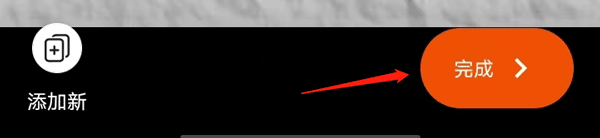
2、接着进入图片编辑界面,你可以通过左右滑动图片来浏览文档内容,确认文档清晰且文字完整无误后,点击右下角的“完成”按钮即可。
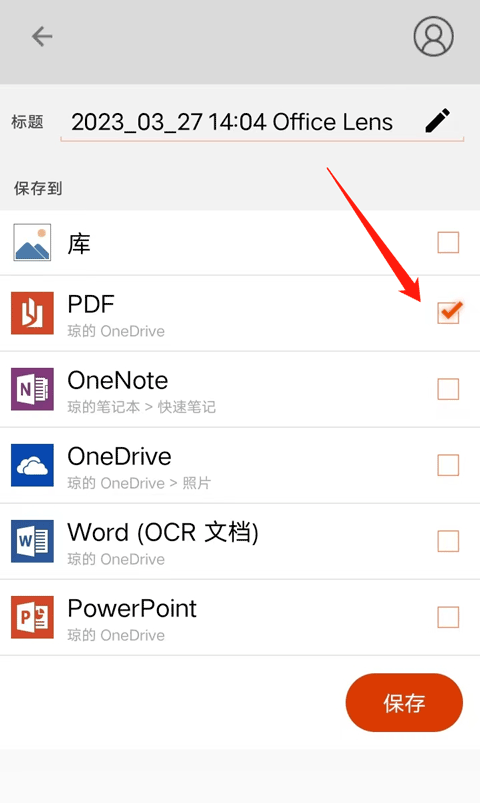
3、接下来,在【保存到】选项中勾选PDF格式,点击保存按钮。需要注意的是,保存前请确保已处于登录状态。
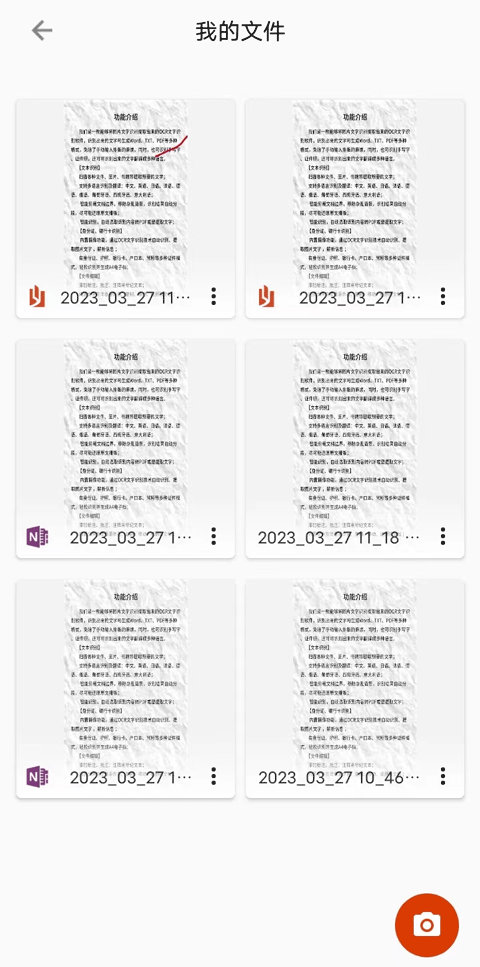
4、这样就能在【我的文件】里找到扫描后生成的PDF文档了。
v1.0.3版本
小错误修复和改进。或更新到本来检查它!
下载排行






 阿美变声器
阿美变声器 鉴定师9.1免费版
 视频拼接
视频拼接 AI字幕
AI字幕 李跳跳安卓12版
 熊盒子
熊盒子