
Adobe Acrobat Reader PDF是Adobe推出的PDF处理软件,借助它能收集并处理PDF内容,其PDF功能十分完善,还支持注释、表单填写等附加功能,需要这款软件的用户赶紧点击获取吧!
查看PDF
•快速打开并查看PDF文档。
•可搜索、滚动和缩放文档。
•选择单页或连续滚动模式。
在PDF中添加批注
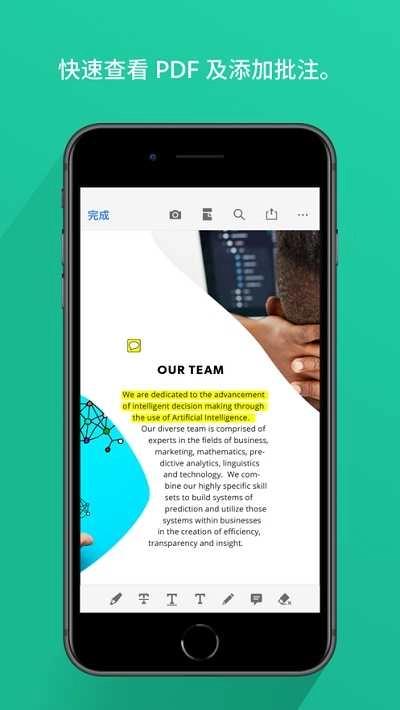
•可使用附注和绘图工具,在PDF上添加注释。
•可使用批注工具,高亮并标记文本。
•可在注释列表中查看和回复批注。
在iPad Pro上搭配Apple Pencil使用,能让注释的准确度得到进一步提升。
与他人合作和共享PDF
•快速访问共享的文档以进行查看、审阅或签名。
•您可以在发送给您用于审阅的PDF文件上添加注释,以此与他人开展协作。
•接收有关您共享以供查看和审阅的文件的活动通知。
•追踪与您共享的文档的待处理操作。
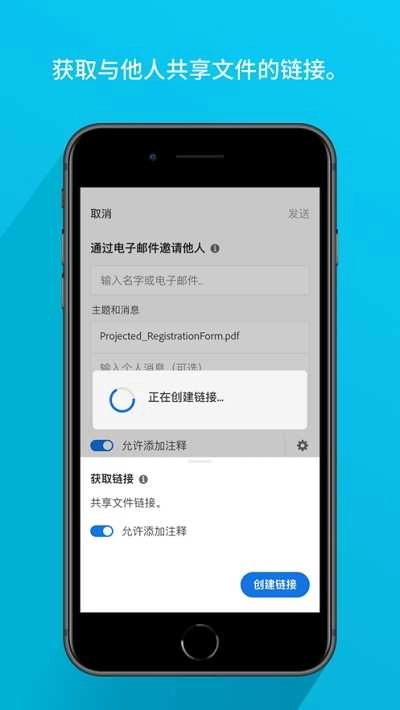
•借助生成能以电子邮件形式发送的链接,可便捷地和他人分享PDF文件。
处理已扫描的文档
•可轻松访问通过AdobeScan应用程序捕获的扫描PDF文件。
•在Acrobat Reader里打开扫描好的文档,就能开展填写、签名、审阅以及共享这些操作。
填写与签署表单
•通过在字段中键入文本可快速填写PDF表单。
•无论是用手指还是Apple Pencil,都能在任意PDF文档上完成电子签名。
存储、访问和打印文件
•请登录您的Adobe Document Cloud账户,这样就能跨设备存储和访问文件了。
•为文件添加星标,使重要文件触手可及。
•连接您的Dropbox账户,还能访问iCloud Drive、Box、Microsoft OneDrive以及Google Drive等其他存储服务提供商。
•可从您的设备打印文档。
深色模式
在iOS 13系统里开启深色模式,同时调整应用窗口的背景颜色。这样做不仅能在光线较暗的环境下保护眼睛,还有助于延长设备的电池使用时间。
连接到Google云端硬盘
•能够便捷地访问存储在Google云端硬盘中的PDF以及其他各类文件。
•可在AcrobatReader里直接对Google云端硬盘文件进行创建、查看、编辑、合并、压缩、导出、共享操作,还能为这些文件添加星标。
1、完善的评论功能,全体用户均可使用即时贴与高亮工具;涵盖文本、图章、附件、音频资料、图纸标记(如直线、箭头、图形)以及自由注释。
2、填充、标记、保存并发送你的表单;
3、把文件保存到Acrobat.com上,就能通过任何设备进行访问;在移动设备上同样可以读取文件,AdobeReader支持的设备有WindowsPhone7和黑莓TabletOS。
4、AdobeReader兼容Mac与Windows系统,具体包括OS X Mountain Lion和Windows 8版本,还具备在线转换功能,可将PDF文档转为Word或Excel文档。
5、安全性得到增强,能够更好地保护计算机软件与数据,使其免受恶意代码的侵害。
6、AdobeReader(PDF工具)对界面进行了简化,用户能更精准、高效地查阅信息。开启阅读模式可让屏幕呈现更多内容,也可选择双联模式来查看跨页内容。
PDF文件制作
PDF文档的使用十分便捷,不过,怎样把常用的Doc、Excel等格式的文档制作成PDF呢?实际上,只要有了PDFCreator,所有问题都会变得异常简单。PDFCreator是一款开源应用程序,任何具备Windows打印功能的程序都能借助它来创建PDF文档。安装该软件后会生成虚拟打印机,任何支持Windows打印功能的程序所生成的文件,在打印时只需选择生成的PDFCreator虚拟打印机,就能轻松转换为PDF文档,同时还可以生成Postscript文档、Encapsulated Postscript文件等格式。另外,你也能够将文件转换为PNG、BMP、JPEG、PCX、TIFF等图形格式的文件。
PDF文档的管理
随着PDF文档数量的不断增加,文档管理的重要性日益凸显,这关系到后续文章的检索与阅读效率。而ActivePDFSearcher这款PDF文件管理软件的出现,让这一问题迎刃而解。它作为一款功能强大的PDF文档阅读与检索工具,具备出色的全文检索能力,可支持多份PDF文件的同时检索。凭借其高效的PDF解析与浏览引擎,以及包含5万词的中文词库,该软件能够精准检索中文、英文及其他多种语言内容,不仅检索速度快,操作也十分便捷。
PDF文档的转换
PDF转Word文档同样简单,若要把PDF文档转换成可重新编排格式的Word文档,操作过程也很便捷,只需使用“ScanSoft PDF Converter for Microsoft Word”这款Office插件就行。安装该插件后,就能在Word软件里直接通过“文件→打开”选项来打开PDF文档。文件转换时,插件会先抓取PDF文档中的信息,把文字和图片、表格、卷册分离开,再将它们整合到Word格式中,完整保留原有的格式和版面设计。当然,有了这个插件,也能轻松通过右键把PDF文件转换成Word文件,还可以在Microsoft Outlook里直接打开电子邮件附件中的PDF文件,以及直接在Word里打开网上的PDF文件。
下载排行





 王者改区
王者改区 天天台球辅助器免费版
 疯狂召唤
疯狂召唤 吃鸡辅助器
吃鸡辅助器 我的世界boat澪
 超自然夜猫子辅助器(免费版)