iAdb是一款功能强大的adb调试工具,具备数据传输、应用安装与系统调试等多种实用功能。它操作简单且高效,能让用户体验到更便捷的系统管理服务,专业性突出,欢迎有需要的朋友使用!
无线 ADB 启动器
无需连接电脑,就能在设备上直接开启 Android 11 及更高版本的无线 ADB 调试功能。
文件访问限制绕过
核心功能在于,让用户能够访问 Android 系统里那些对外部应用设有限制的目录,比如 `/Android/data` 和 `/Android/obb` 之类的。
App权限赋予
配合支持该功能的应用,把ADB Shell级别的高权限授予手机上的其他应用程序。
无 Root 运行
所有功能均依托 Android 系统的标准无线 ADB 机制实现,无需对设备执行 Root 操作。
便利的文件管理
为高级文件管理器之类的工具赋予了查看并操作系统级隐藏文件的功能。
1.打开手机上的iAdb软件,新手用户可先浏览教程,快速了解基本操作与功能使用方法。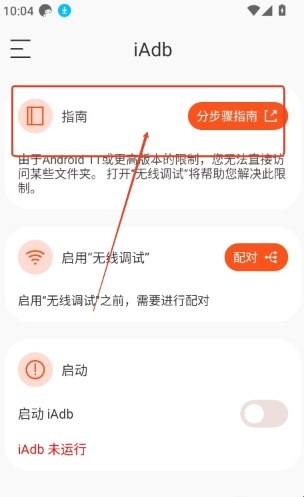
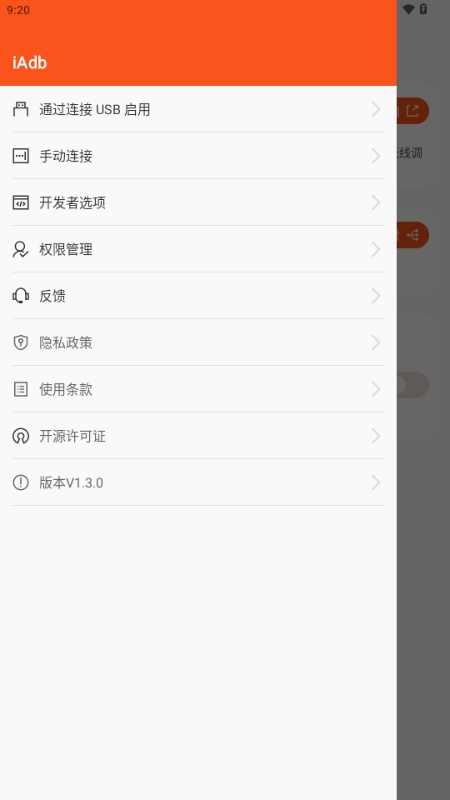
2.点击左上角“三杠”菜单图标,展开功能列表,选择所需工具,如文件管理、ADB命令或应用调试等。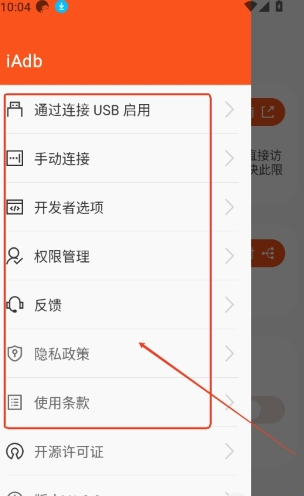
3.支持通过USB数据线连接电脑,或在无线模式下手动输入设备IP与端口号进行网络连接。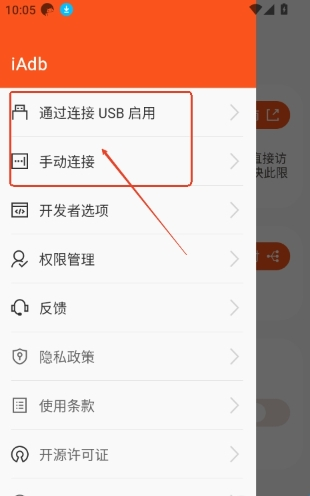
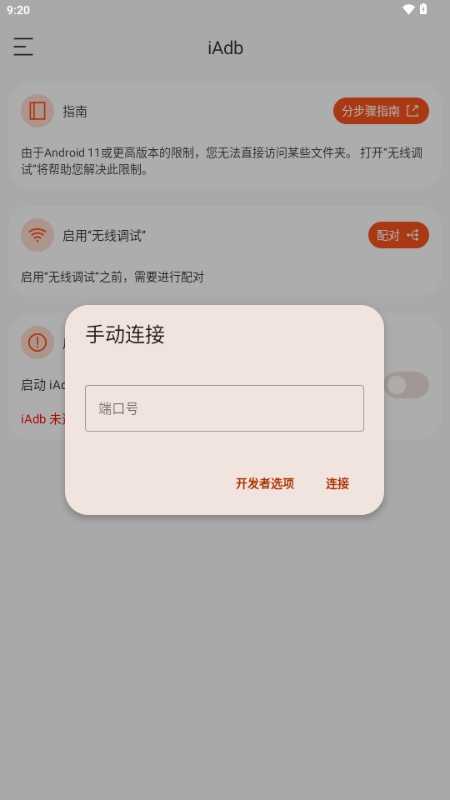
4.在连接界面正确输入ADB端口号,点击“连接”建立设备通信通道。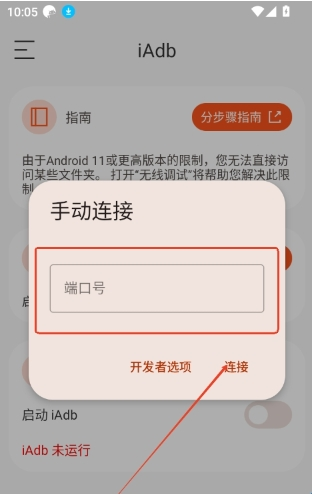
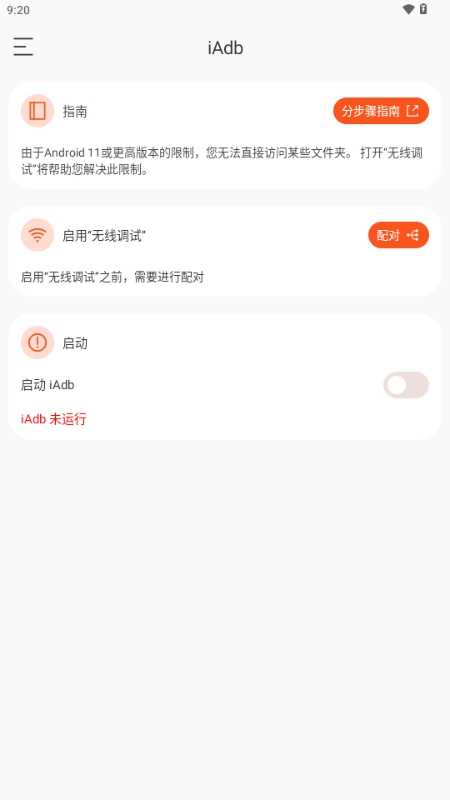
5.点击“启动iAdb”按钮,确保手机已开启“开发者选项”和“USB调试”,即可成功运行并使用全部功能。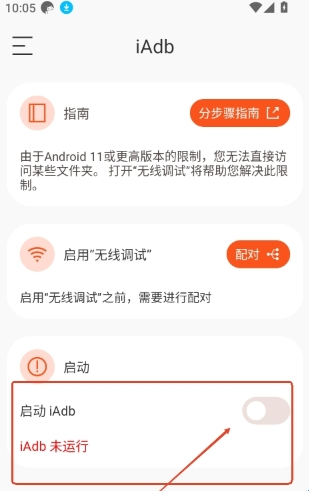
访问数据文件:
可以让部分文件管理器正常运行并访问data目录里的文件,以此绕过系统的限制。
简单易用:
操作简单易上手,用户不用进行复杂的设置就能迅速开始使用,有效降低了使用的门槛。
功能全面:
尽管操作步骤有所简化,但其功能与shizuku保持完全一致,能够充分满足用户对于adb调试的使用需求。
如何打开ADB调试?
ADB调试选项通常在设置里的开发者选项当中。想要连接手机的话,需在目标手机上依次操作:进入设置>更多设置>开发者选项,找到并开启USB调试功能,这样就能借助USB(OTG)数据线与该手机建立连接了。那开发者选项该怎么打开呢?
不同手机开启“开发者选项”的操作方式存在细微差异,具体步骤可通过网络搜索获取。像类原生系统这类系统,通常的开启途径为:进入设置界面
>关于手机>快速点击版本号7次。
如何打开无线ADB调试?
Android 11及以上版本的手机,可直接在开发者选项中开启无线ADB调试功能。对于其他设备,则能够借助本软件,通过OTG连接后,在实用工具界面打开无线ADB调试。
如何连接无线ADB调试?
首先要确保本机与待连接的设备处于同一局域网环境中,之后再输入IP地址进行连接。
Android 11及以上版本的设备,可在开发者选项中的无线ADB调试界面查看IP地址与端口;其他版本的设备,则能在Wi-Fi相关设置里找到IP地址。
如何配对设备(Android 11+)?
在需要连接的设备上打开无线调试设置界面,点击“使用配对码配对设备”选项;接着在软件右上角的菜单里找到并选择“配对设备”,输入对应的地址和配对码,就能完成配对操作了。
这是一款方便实用的安卓工具,能为安卓用户提供便捷的ADB调试服务,期待您的使用!
下载排行






 王者改区
王者改区 Sky Studio
 天天台球辅助器免费版
 疯狂召唤
疯狂召唤 王者国服图标
 吃鸡辅助器
吃鸡辅助器