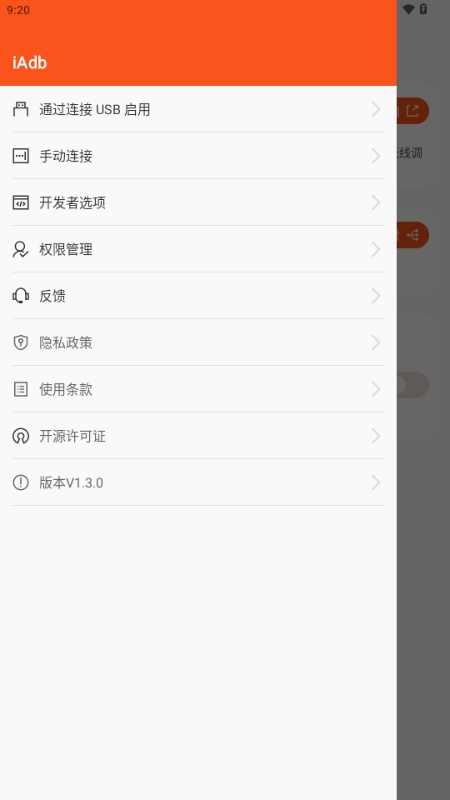
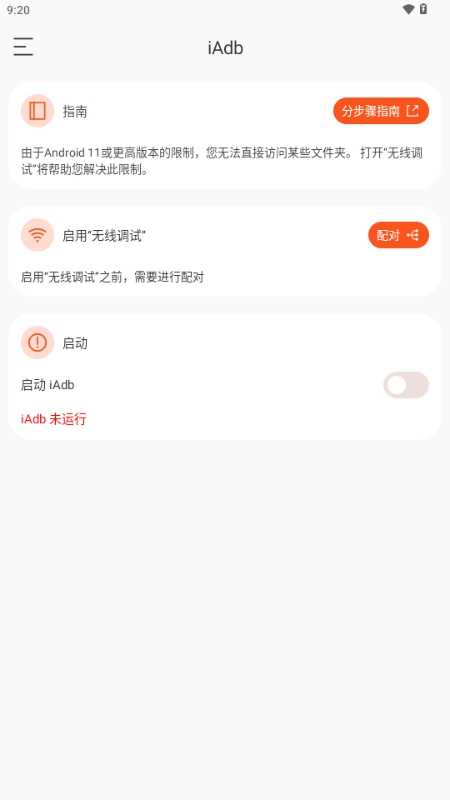
iAdb是一款功能强大的adb调试工具,支持数据传输、应用与系统调试等多种功能,操作简单且高效,能让用户体验更高效的系统管理服务,专业性突出,欢迎有需要的朋友使用!
1、无线 ADB 启动器
无需连接电脑,就能在设备上直接开启 Android 11 及更高版本的无线 ADB 调试功能。
2、文件访问限制绕过
核心功能是让用户能够访问 Android 系统里对外来应用设限的 `/Android/data` 以及 `/Android/obb` 这类目录。
3、App权限赋予
配合支持的应用,把ADB Shell级别的高权限授予给设备上的其他应用程序。
4、无 Root 运行
所有功能都依托于Android系统的标准无线ADB机制,不需要对设备执行Root操作。
5、便利的文件管理
为高级文件管理器等工具赋予了查看与操作系统级隐藏文件的功能。
1.打开iAdb软件,新手用户可以先查看教程,以便快速掌握基本操作和功能使用方法。
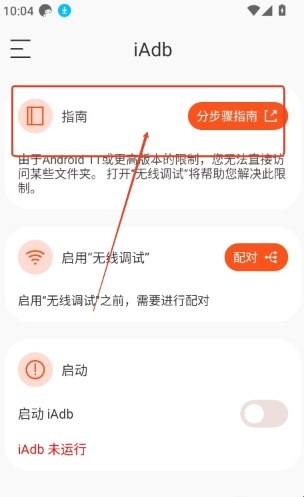
2.点击左上角的“三杠”菜单图标,展开功能列表后,从中选择所需的工具,例如文件管理、ADB命令或者应用调试等。
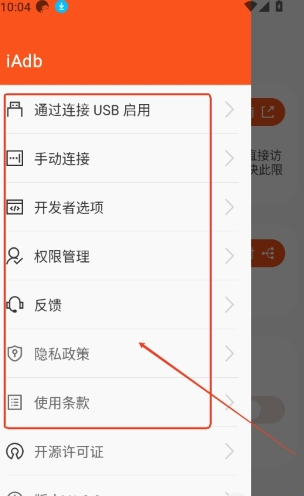
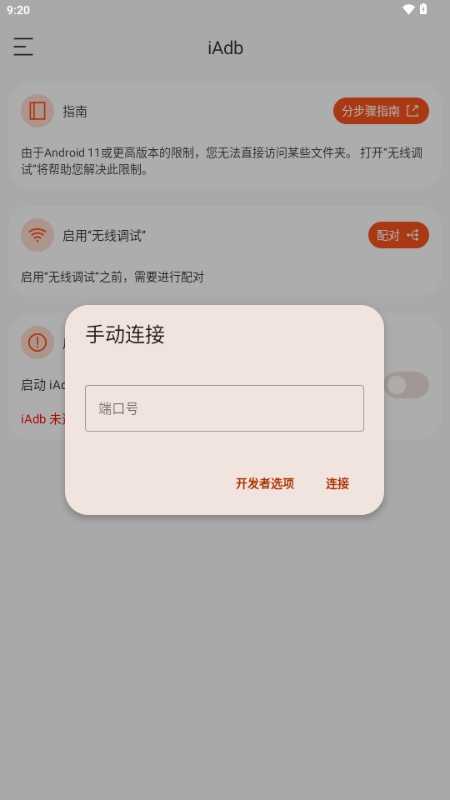
3.支持两种连接方式:一是通过USB数据线与电脑相连;二是在无线模式下,手动输入设备的IP地址和端口号来实现网络连接。
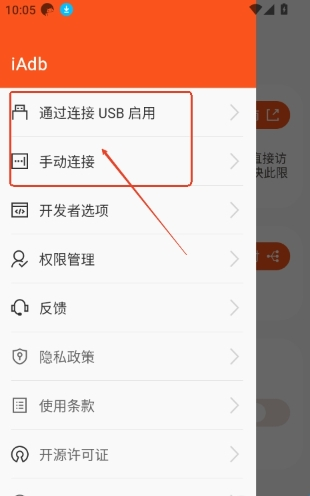
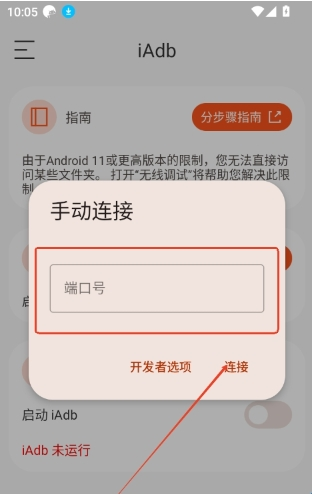
4.在连接界面准确输入ADB端口号,点击“连接”按钮以建立设备间的通信通道。
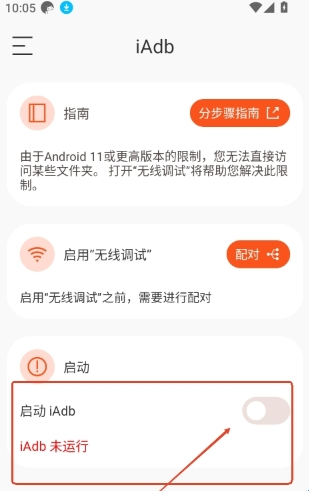
5.点击“启动iAdb”按钮,同时要确认“开发者选项”和“USB调试”均已开启,这样就能顺利运行并使用所有功能了。
1、访问数据文件:
允许部分文件管理器运行并访问data目录下的文件,突破系统限制。
2、简单易用:
操作简单易用,用户不用进行复杂设置就能迅速上手,有效降低了使用的门槛。
3、功能全面:
尽管简化了操作流程,但其功能和shizuku完全相同,能够满足用户进行adb调试的需求。
如何打开ADB调试?
ADB调试选项通常在设置里的开发者选项中。要连接的话,依次进入:设置>更多设置>开发者选项,找到并开启USB调试,这样就能通过USB(OTG)数据线连接到该设备了。那怎么打开开发者选项呢?
不同设备开启“开发者选项”的方式存在些许差异,具体操作步骤可通过网络搜索获取。像类原生这类系统,通常的开启方法是:进入设置
>关于>快速点击版本号7次。
如何打开无线ADB调试?
Android 11及以上版本的设备,可直接在开发者选项中开启无线ADB调试功能。对于其他设备,则可借助本软件,通过OTG连接后,在实用工具界面启用无线ADB调试。
如何连接无线ADB调试?
首先确保本机与待连接的设备处于同一局域网中,随后输入IP地址进行连接。
Android 11及以上版本的设备,可在开发者选项的无线ADB调试界面查看IP地址与端口;对于其他设备,则能在WiFi相关设置里找到IP地址。
如何配对设备(Android 11+)?
在需要连接的设备上打开无线调试设置界面,点击“使用配对码配对设备”选项,接着在软件右上角的菜单里找到并选择“配对设备”,输入对应的地址和配对码就能完成配对操作。
一款便捷实用的工具,为用户提供了便捷的ADB调试功能,欢迎使用!
下载排行






 Sky Studio
 天天台球辅助器免费版
 纤纤影视官方正版
 疯狂召唤
疯狂召唤 王者国服图标
 超自然夜猫子辅助器(免费版)