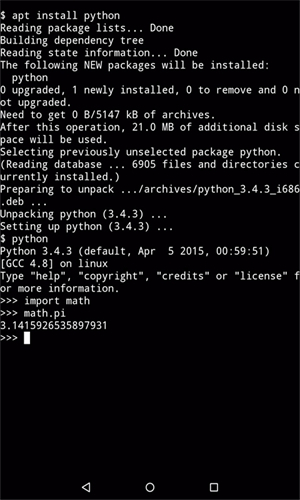
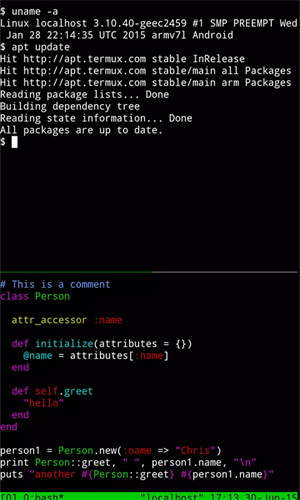
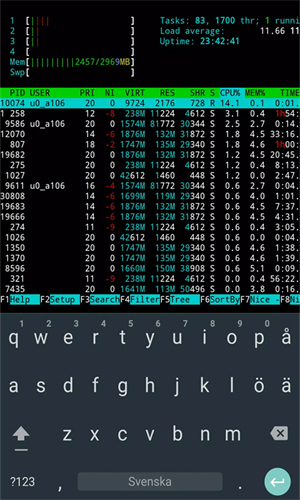
Termux安卓版是一款高级终端模拟器,可在Android设备上运行完整的Linux命令行环境,让用户能以快速、安全且可控的方式在移动设备上感受Linux的强大功能。借助Termux,用户能够便捷地访问Android设备的本地文件系统,还能运用vim、emacs、ssh、git、wget等多样的Linux工具开展各类操作。
1、配备简洁且功能强大的命令行界面,能够满足偏好文本操作的用户需求,整合了高效的终端模拟器和丰富的Linux软件包支持。
2、支持多种功能,包括通过SSH远程访问服务器、利用Clang和GCC编译代码,还能将Python控制台当作计算器使用,以及借助Git进行项目管理等。
3、采用极简设计风格,启动后即可直接使用,无需进行复杂的参数配置;由技术爱好者独立开发,始终聚焦于实用性与使用效率的提升,且安装包的体积十分小巧。
1、提供完整的Linux环境,使用户能够在Android设备上运行各类常用的Linux命令与工具。
2、软件包管理系统,能够让用户借助简单的命令便捷地完成软件包的安装、更新与卸载操作。
3、支持对命令行界面的外观与交互行为进行自定义设置,用户可根据需求调整字体样式、颜色方案等个性化选项。
4、默认在隔离环境中运行,以此保证不会对用户的主系统或其他应用程序造成干扰。
【Termux 初始化】
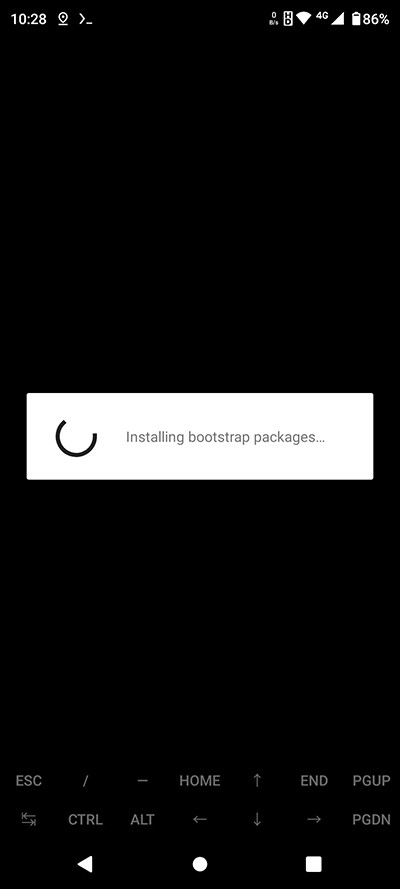
初次使用Termux时,要等待“Installing bootstrap packages(安装引导程序包)”这一步完成,具体情况可以参考下方的图片。
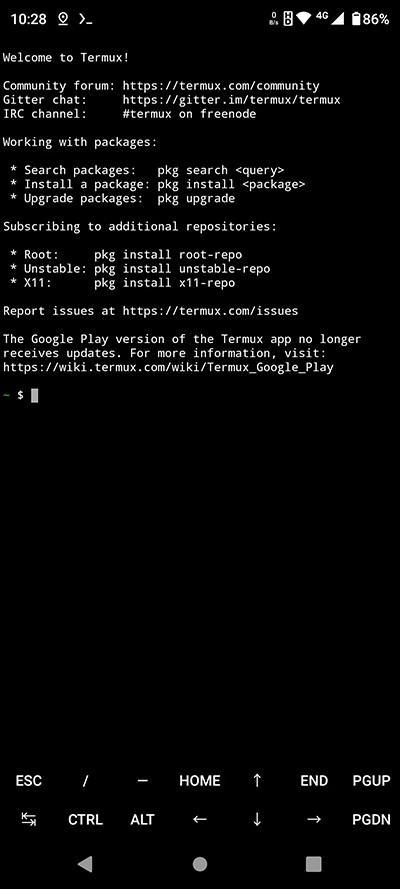
等“Installing bootstrap packages (安装引导程序包)”的过程结束,就能看到Termux的欢迎界面了,就像下面这张图显示的这样。
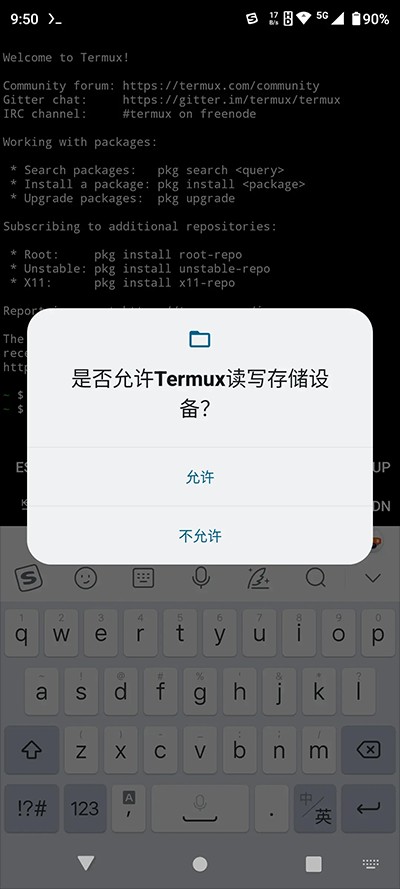
在 Termux 里输入命令 termux-setup-storage 并按下回车键,这样就能获取存储权限了(提示:长按后选择 Paste 进行粘贴操作),就像下面图片显示的那样,点击允许按钮就行。
【Termux 换镜像】
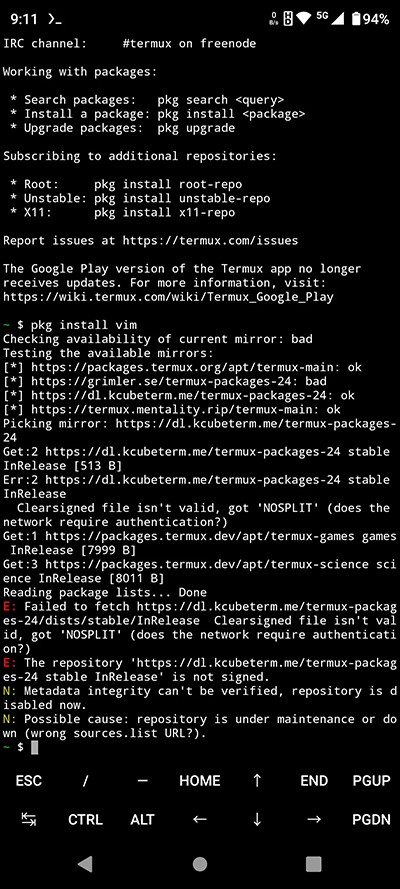
在使用 Termux 安装软件包时,通常需要先更换镜像源;如果不更换,可能会出现安装速度缓慢甚至安装失败的情况。下面这张图就是未更换镜像源时尝试安装 vim 失败的截图。
这里以清华大学开源软件镜像为例,在Termux里运行termux-change-repo命令,就能进入如下所示的图形界面。
注:以下操作只适用于较新版的 Termux,如0.114,不适用0.73版的)(警告:镜像仅适用于 Android 7.0 (API 24) 及以上版本,旧版本系统使用本镜像可能导致程序错误。)
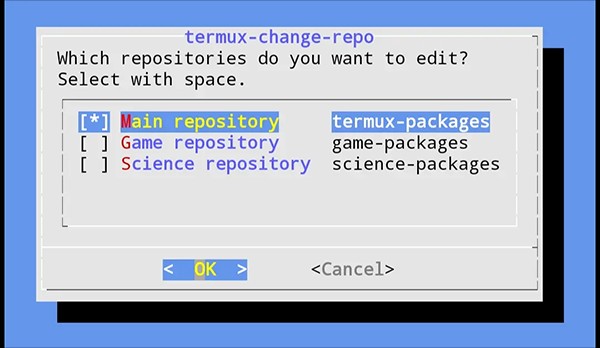
使用自带的方向键能够上下移动,按空格键可选择需要更换的仓库,我在这里选择全选,具体操作可参考下图。
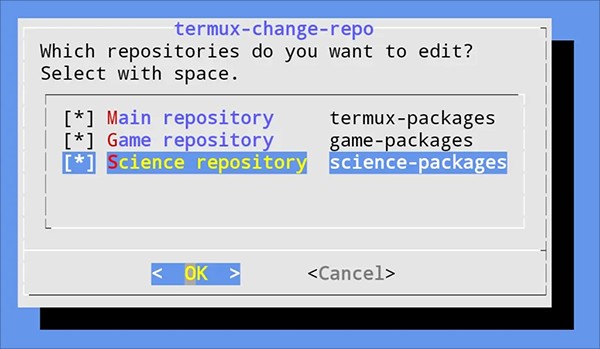
回车进入下一界面,如下图。
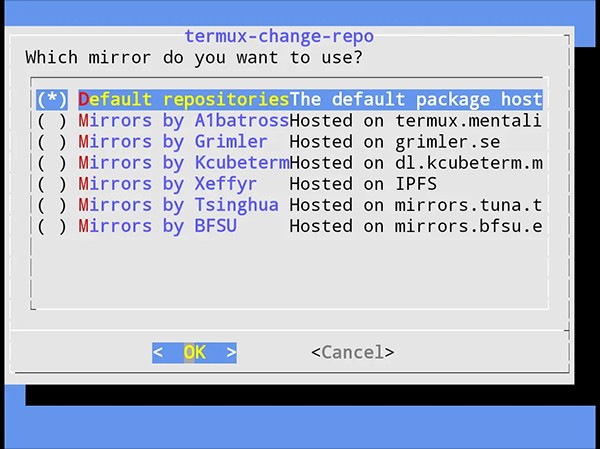
选择最后 Mirrors by BFSU,如下图。
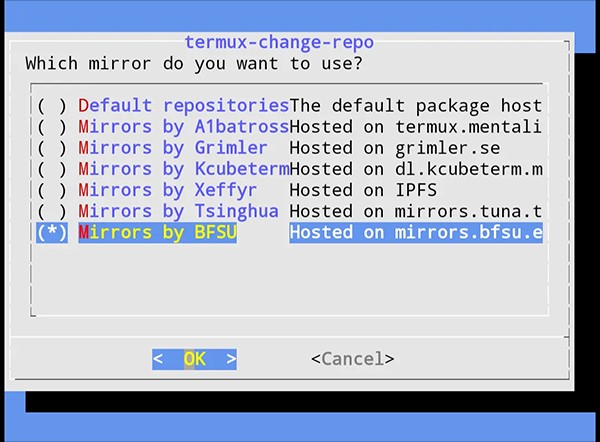
确认无误后按下回车键,镜像源就会自动完成更换操作。操作完成后会显示镜像更换成功的提示信息。
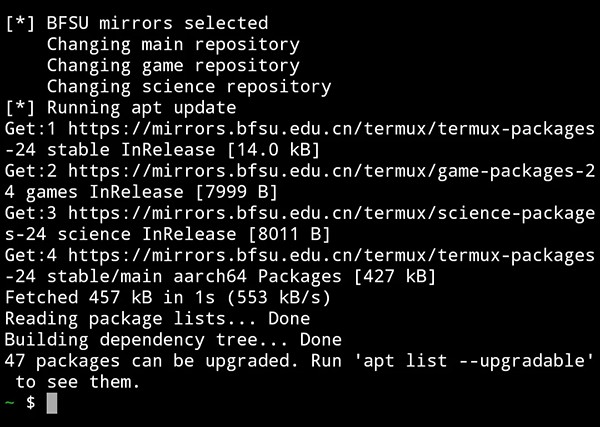
【Termux安装 Python】
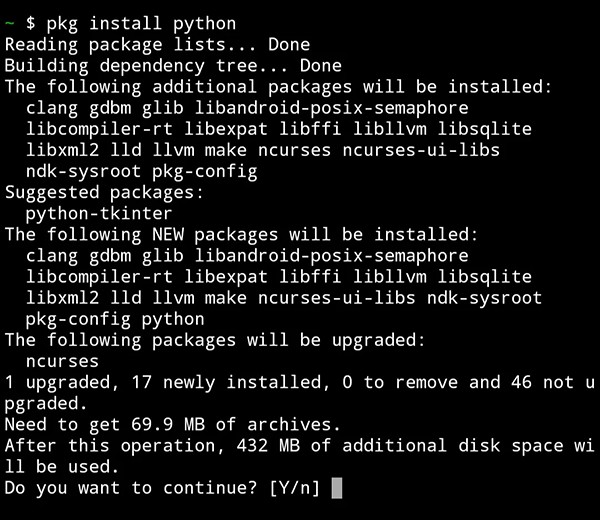
在 Termux 里输入 pkg install python 并按下回车键来安装 Python,此时会出现如图所示的内容。
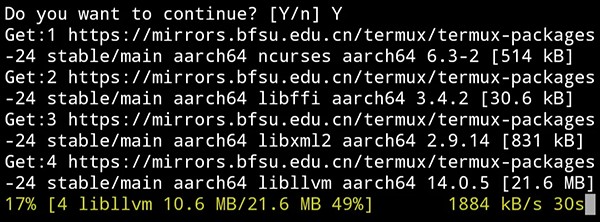
输入 Y 回车,出现下图。
等待,等到出现下图代表安装 Python 成功。
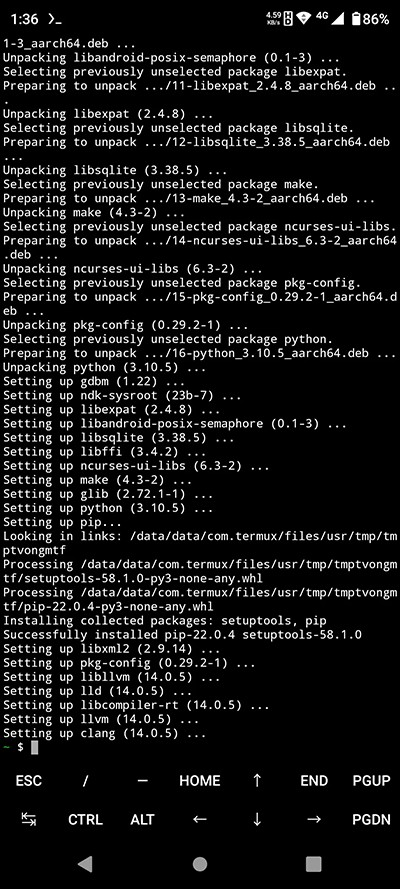
到这里就恭喜您啦,Python 环境已经安装完成,快运行个程序试试看吧!
1、借助APT包管理系统来安装各类所需工具,其便捷程度与在Debian及Ubuntu GNU/Linux系统中的使用体验一致。
2、为Mac和Linux系统提供相同的最新版本软件包,包括Perl、Python、Ruby、Node.js等编程语言环境。
3、支持连接蓝牙键盘与外部显示器,可实现快捷键操作及完整鼠标支持,助力提升工作效率。
1、Termux是一款Android终端仿真器与Linux环境应用,无需获取root权限就能直接运行。
2、自动安装精简的基础系统,用户能够借助APT包管理器便捷地扩展其他软件包。
3、把强大的终端仿真功能和丰富的Linux软件包集合结合起来,为用户带来出色的移动开发体验。
下载排行





 今日抽烟
今日抽烟 得物(毒)
得物(毒) 运动赚钱
运动赚钱 papago官网版2025
 开市客
开市客 鉴定师app官网版