
巨峰眼是杭州巨峰科技打造的专业监控客户端,致力于为用户提供便捷的远程监控服务方案。作为一款免费应用,它能与公司旗下的网络摄像机、录像机等设备实现无缝对接,用户通过手机就能实时查看监控画面,完成跨平台管理操作。不管是家庭安防场景,还是商铺监控需求,都可以借助简洁的操作界面轻松应对。该软件还支持PC端使用,突破了空间的局限,让重要场所的监控管理变得十分便捷。其独特的云登录功能,能保障用户随时随地查看设备状态,而贴心的报警设置,则可及时对异常情况发出提醒。若想感受智能监控的便捷,不妨来体验使用吧。
巨峰眼监控2025最新版本,是一款实用的监控软件,可与ipc、Dvr等前端监控设备配套使用。用户通过设备的序列号以云登录方式,就能在Android移动设备上查看实时监控画面,并对设备进行预览操作。
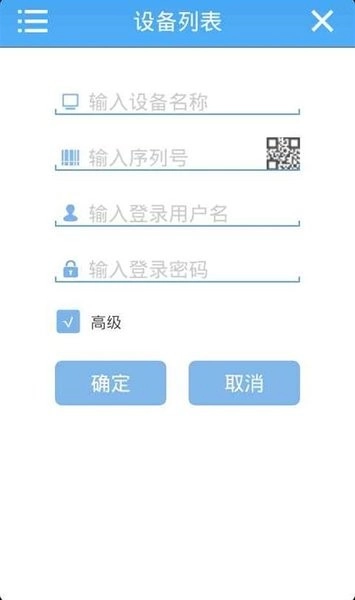
1. 输入设备信息就能快速查看监控画面,操作简便易用
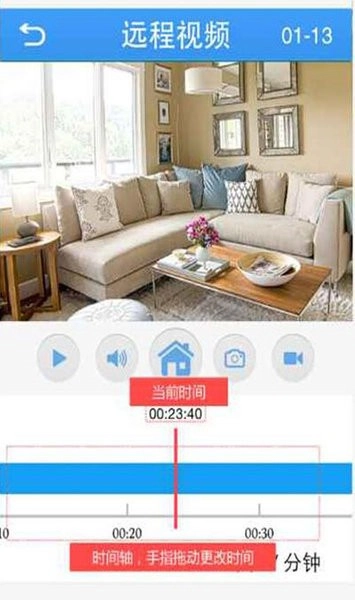
2. 支持时间轴拖动功能,自由调整观看时间点
3. 远程实时监控功能,让用户随时掌握现场情况
4. 智能报警系统,异常情况立即提醒
5. 云盘管理功能,可删除无用监控视频
6. 支持监控画面即时拍摄保存
远程录像回放
实时预览
云登录
截图以及查看图片
本地录像以及播放
云台控制
语音对讲
云用户注册、修改
支持摇一摇搜索设备功能
远端设备添加、编辑、删除
本地设备添加、编辑、删除
手动搜索本地局域网的设备
支持按地址方式添加设备
二维码扫描序列号
1. 打开应用登录账号,在设备页面点击添加设备选项
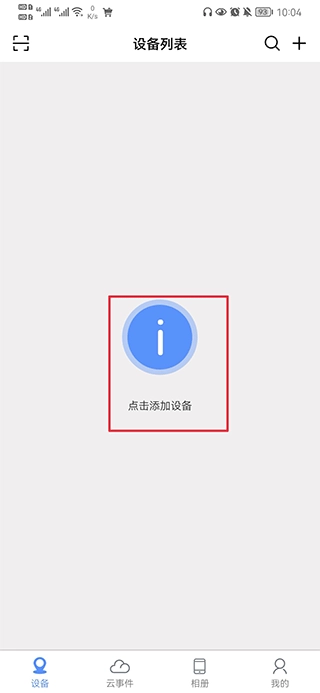
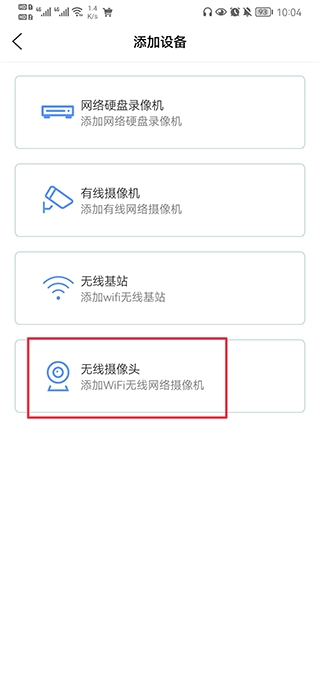
2. 挑选要添加的设备类型,涵盖网络硬盘录像机、有线摄像机等各类选项
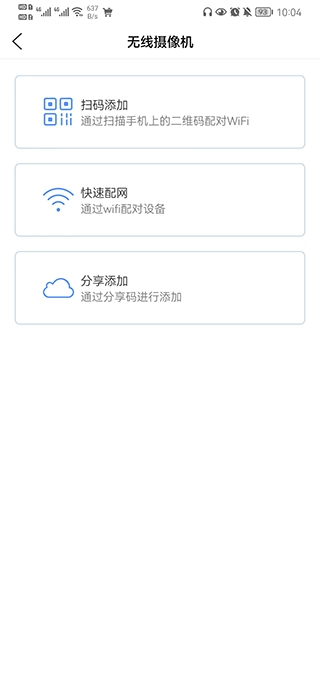
3. 以无线摄像机为例,可选择扫码添加、快速配网或者分享添加的方式
4. 扫码添加的操作方式很简单,只需将手机上的二维码对准摄像头进行扫描,就能完成连接。
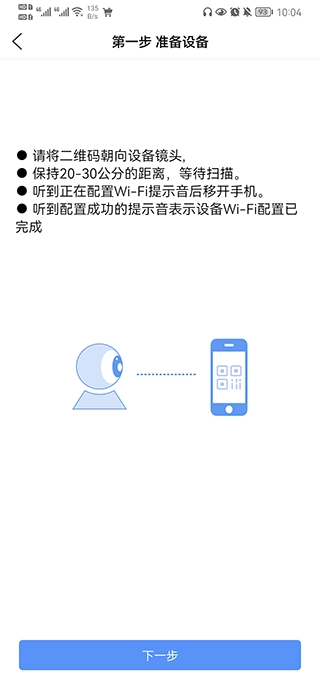
5. 快速配网需要连接电源开机后点击下一步
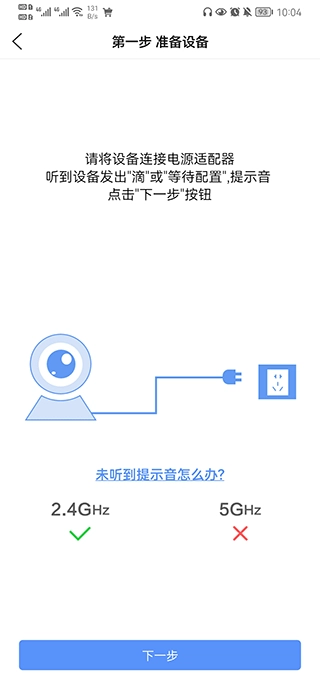
6. 请保证手机和设备处于同一WiFi网络环境下,待搜索结束后就能进行配对操作。

9画面同时预览,轻松掌握所有监控
云存报警服务,重要信息不丢失
快速智能检索,查看录像更高效
一.录像机上网设置
1. 右键主菜单,点登陆系统点确定。
2. 系统信息(右侧最下方一行)及右侧版面信息中,若NAT状态显示“链接成功”,则表明设备已成功联网。
3. 若操作未成功,可进入系统设置中的网络设置界面,选择自动获取IP地址,点击确定后重启录像机。待设备成功联网后,取消自动获取IP的勾选。此外,也可手动设置IP地址,确保其与路由器地址处于同一网段。
二.手机监控软件及添加录像机序列号
1. 手机监控软件支持通过QQ或微信等扫描二维码来安装。二维码可在右键开机向导中点击下一步,直到出现包含苹果和安卓二维码的菜单(该二维码也贴在录像机的纸箱上);安卓用户也可以直接在安卓应用市场搜索下载jfeye或xmeye。
2. 完成后打开软件,可选择注册账号,也可直接点击左下角的本地登录。
3. 添加录像机二维码的步骤如下:打开软件后,点击右上角的“+”号进行添加操作,接着点击二维码扫描图标,扫描录像机的二维码(该二维码即为SN码,在苹果和安卓系统中,扫描二维码后下一步即可找到);也可以选择手动输入SN码。设备名称可自行填写,若录像机设置了密码则需输入密码,未设置密码则留空,最后点击确定即可完成添加。
三.录像机设置连接摄像头
1. 按鼠标右键出主菜单,点击一键设置应用即可。
2. 若使用的是旧版权主机,先选择开机向导,点击下一步;进入登录界面后直接点击确定,接着依次点击下一步、跳过;当界面显示安卓、苹果图标及二维码时,再次点击下一步;随后进入SN码界面,选择自动组网选项,之后点击下一步并完成操作,稍作等待即可。
四.录像机回放操作方法
1. 鼠标右键点击选择录像回放,右边中间位置为日期,右下角为选择通道。点击选择或取消,(注:有颜色为已选择,无颜色为没选)选择好通道了就点击搜索,(注:搜索图标为放大镜)
2. 下方的绿色、黄色、红色条行代表录像时间段,您可以移动鼠标并点击绿色条行来选择时间段,默认情况下,一格对应一个小时。
3. 若选择以分钟为时间段单位,请点击最右下角的时间分行格式按钮,通过该功能可将录像的时间间隔调整为每格10分钟或1小时,从而更便捷地在回放时筛选出合适的时间段。
五.录像机录像备份
1. 右键点击主菜单,选择录像功能选项,接着点击录像备份;将U盘插入中间的USB接口后,点击界面右上角的检测按钮,确认录像机已识别到该U盘或移动设备。
2. 点击“备份”按钮,选择对应的通道、设置开始时间与结束时间,点击“添加”;接着再次选择“备份”,将格式设置为AVI后点击“开始备份”,待备份完成点击“完成”按钮即可。
六.录像机通道位置以及其他添加海康大华或ONVIF协议摄像机设置
1. 移动鼠标至右边三角形右键设置登陆系统的,手动添加指定的IP地址。点击确定,点添加.
2. 若选择其他品牌的摄像头,可通过“协议全”或“ONVIF搜索”功能查找对应设备,选定所需的IP通道后点击确定,随后输入设备密码(若无密码则直接点击确定)即可完成操作。
v3.0.2更新内容:
增加日夜模式功能
修改部分已知问题
v2.5.1更新内容:
1.部分翻译修改
2.修复实时视频预览界面偶尔崩溃问题
3.部分界面更新,体验优化
4.修复了当设备名不是admin时,添加设备后无法查看的问题
下载排行






 tobu8HD官网版
 手机收音机
手机收音机 铃声裁剪大师
 漫蛙3manwa3官方正版
 无名音乐
无名音乐 Dr.音乐
Dr.音乐