LWSCAM软件是智能安防家庭监控的得力助手,为众多家庭和个人用户提供服务,便于他们随时进行远程监控操作,随时调阅查看监控实时画面,从而能更及时地做出判断和操作,整个流程十分便捷,轻松就能解决问题。

LWSCAM 是镭威视监控设备的配套智联应用,它能为用户提供远程监控相关的一站式服务,助力用户远程查看监控画面、管理监控设备。
1、进入用户首页,点击登录选项旁边的忘记密码。
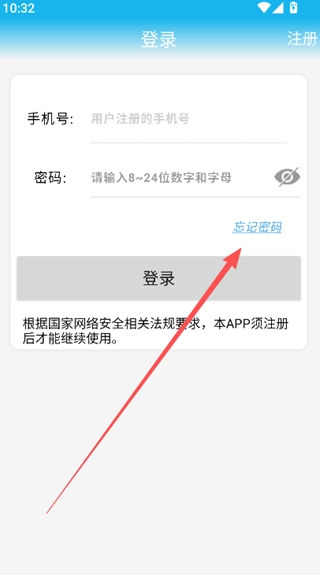
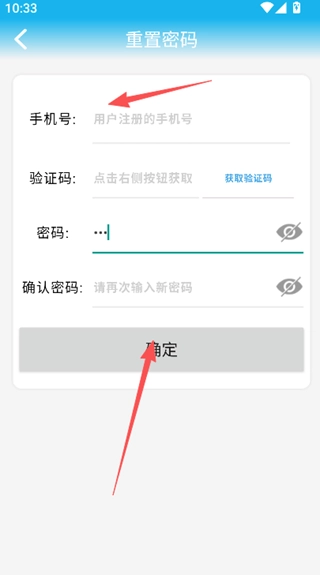
2、输入号码和短信验证信息,接着重新设置密码就可以了。
Iwscam软件启动后弹出大量广告,或许存在以下几方面原因以及对应的解决办法:
软件本身含广告功能
部分软件为了实现盈利目的,会在自身代码里嵌入广告模块,用户打开这类软件时,广告内容便会自动加载出来。
解决办法:查看软件设置里是否存在“广告展示”“推送消息”之类的选项,试着关闭;要是没办法关闭,可以考虑卸载后从正规渠道重新安装,或者找没有广告的替代软件。
时捆绑了广告插件
时可能附带了第三方广告插件,后随软件启动。
解决办法:可以通过控制面板里的“程序和功能”来卸载那些可疑的捆绑软件,也可以检查软件所在的目录,把可疑的插件文件删除掉。
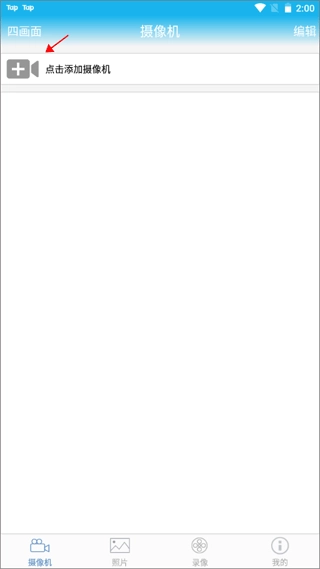
1、使用号与验证码完成注册并登录软件主界面,随后点击【摄像机】页面上的“点击添加摄像机”按钮。
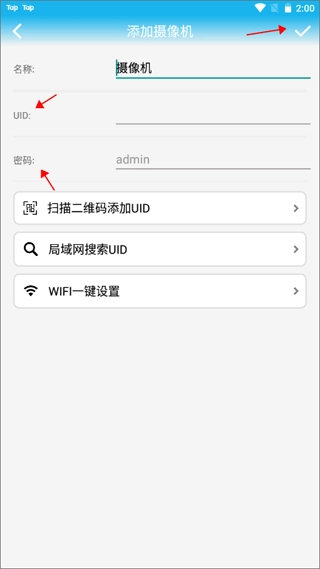
2、输入摄像机的相关参数与密码后,点击右上角红色箭头所指的位置,即可成功完成添加操作。此外,下方还提供了另外三种添加摄像机的方式,你可从中任选一种进行操作。
通过二维码分享
在Iwscam对应的界面里,找到你想要分享的摄像头设备,然后点击“分享”按钮(一般在设备详情页面或者画面的右上角位置)。
生成用于分享的二维码,把该二维码截图后发送给需要接收分享的亲友。
对方使用Iwscam扫描二维码,依照提示完成设备添加操作后,就能获取对应权限来查看摄像头画面。
通过账号分享
在分享页面,选择“账号分享”选项,输入被分享人的注册号或者邮箱账号。
设置分享权限(例如是否允许查看实时画面、回放录像、调整参数等),确认无误后完成分享操作。
被分享人登录自己的Iwscam账号后,在设备列表里添加该分享设备,就能进行查看了。
通过微信等社交软件分享
在中点击“微信分享”按钮,生成分享链接。
把链接用微信发给亲友,等对方点击链接后,把链接复制下来,再在Iwscam里借助“添加分享设备”这个功能来完成添加操作。
1、保持登录状态之下,然后点击我的账户。
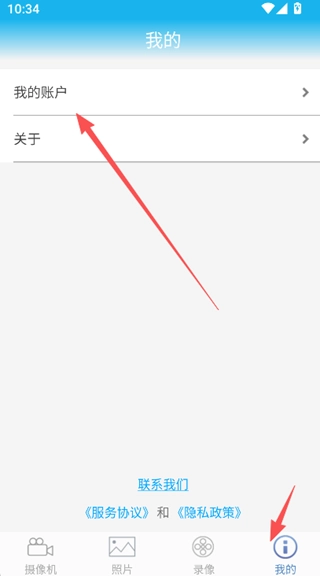
2、点选注销开始操作。
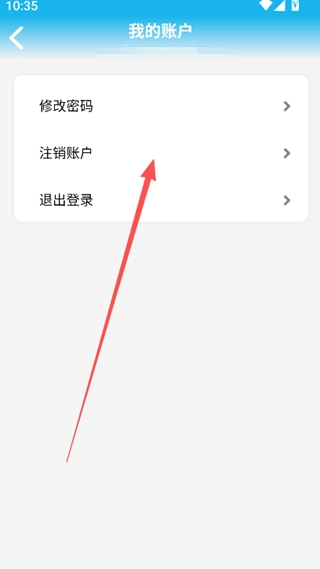
3、查看温馨提示部分介绍,点击确定完成账户注销。
LWSCAM摄像头更换Wi-Fi后进行连接,可参考以下方法:
通过重新配置Wi-Fi(推荐)
请确认已连接上新的Wi-Fi网络,并且该网络是与LWSCAM相对应的。
打开设备,找到已添加的摄像头,点击“重新配置Wi-Fi”或其他类似功能选项。
按照提示选择新的Wi-Fi网络并输入密码,部分摄像头支持声波配置功能,此时需将扬声器靠近摄像头的麦克风,然后等待连接成功的提示即可。
复位摄像头后重新配置
若摄像头不支持重新配置,可找到摄像头上的复位按钮(一般是一个小孔,需要用针或者牙签进行短按操作)。
复位操作完成后,摄像头会自动进入配网状态,这时可以借助其自带的配网功能,重新挑选新的Wi-Fi网络并准确输入密码,以此完成网络配置流程。
手动设置Wi-Fi名称和密码
若新路由器的Wi-Fi名称和密码与原网络相同,摄像头或许会自动连接,不需要进行额外操作。
若两者不一致,就需要借助上述方法来手动更新摄像头的Wi-Fi设置。
下载排行





 Acfan鼻血版1.3.9
 修修漫画免费漫画
 得物(毒)
得物(毒) 运动赚钱
运动赚钱 papago官网版2025
 开市客
开市客