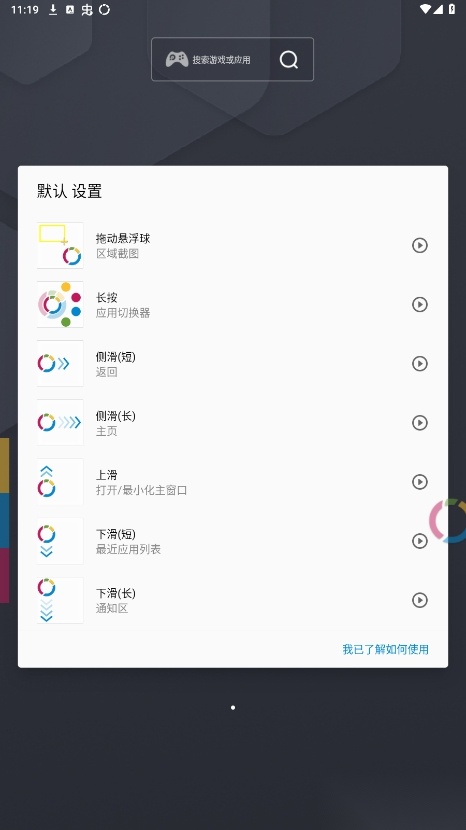
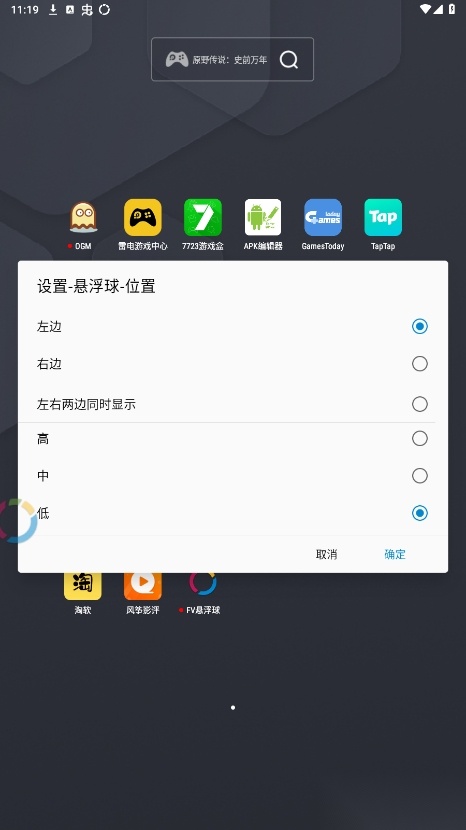

fooView悬浮球是一款具有创新性的辅助工具软件,它为用户提供了便捷且高效的悬浮窗口操作界面。借助fooView悬浮球,用户能够在任意界面快速启动常用应用、执行快捷操作,还能进行多任务管理,显著提升了操作的便捷性与效率。
fooView悬浮球是一款便捷实用的辅助工具,其核心功能是在屏幕上提供一个可悬浮的球形按钮,用户点击该悬浮球后,就能快速调用截屏、返回主屏幕、锁屏、调节音量等各类常用功能。
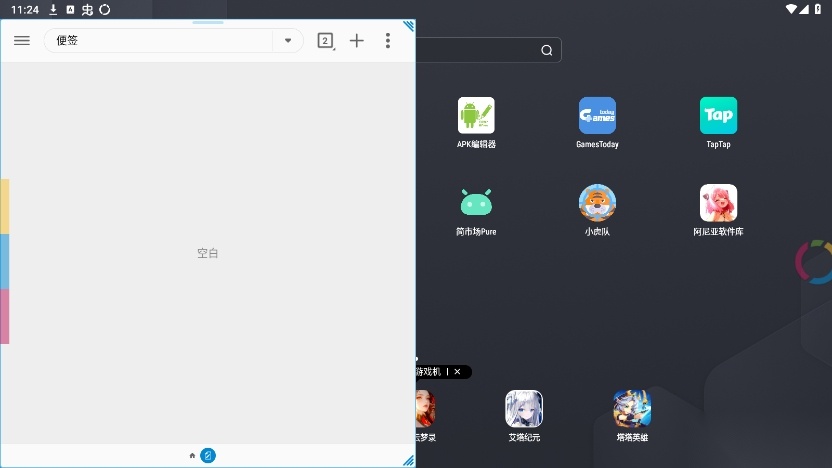
1、在
桌面
上,找到并点击“FV悬浮球”软件
图标
。2、进入“FV悬浮球-设置”界面,找到并点击“剪贴板”设置项。
3、找到“剪贴板”设置项,把“启用拖动悬浮球粘贴功能”这个选项的开关打开。
4、当“启用拖动悬浮球粘贴功能”选项的开关处于“开启”状态时,此功能便已启用。
一个手势,就能替代所有系统按键,比苹果上的虚拟按键更强大、更好操作?
一个简单的手势,随意滑动几下,就能快速定位到你需要的文件内容吗?
3.一个手势,一键切换 即时通讯,一键跳转刚使用过的购物网站,一键切换国内外各种搜索引擎并同时搜索?
4. 一个手势就能搞定!你是否需要一款截屏神器?随意圈选,就能在视频中截取指定区域,还能自动识别内容,一键分享超便捷!
5. 一个手势,就能直接在社交、新闻等软件里完成翻译、导航、搜索、电话查询等操作。
一、使用fooView悬浮球找到
图片
在里可以通过三种方式快速找到
图片
1、借助【文件】卡片,以文件夹浏览的方式打开包含
图片
的文件夹
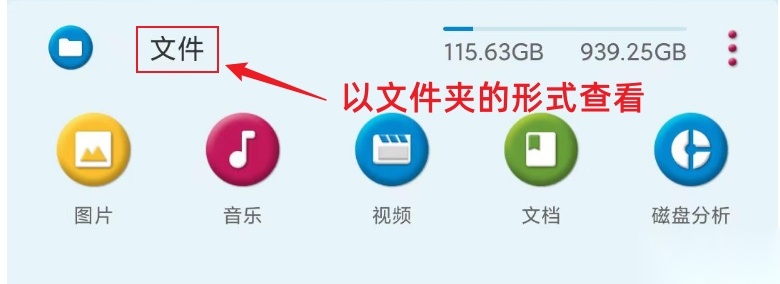
2、在【文件】卡片的列表里点击
图片
类别。在这里还能借助排序功能,以多种视图来查看图片
。
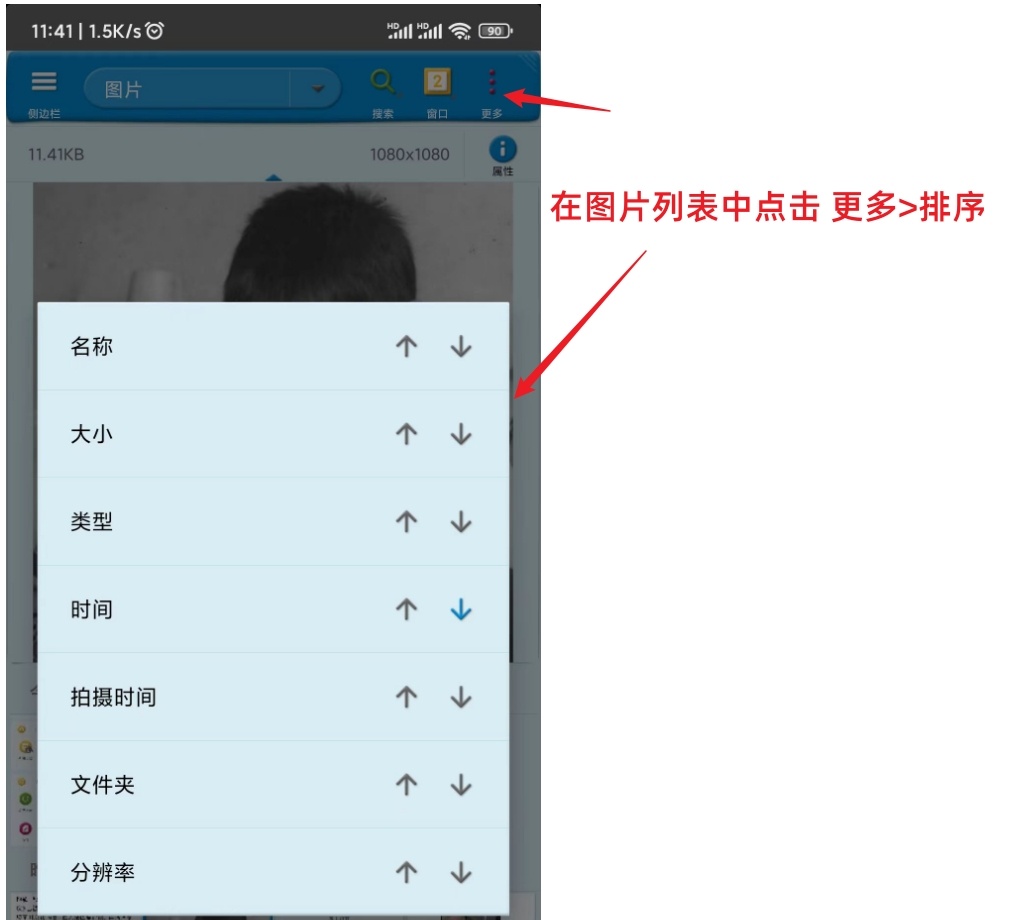
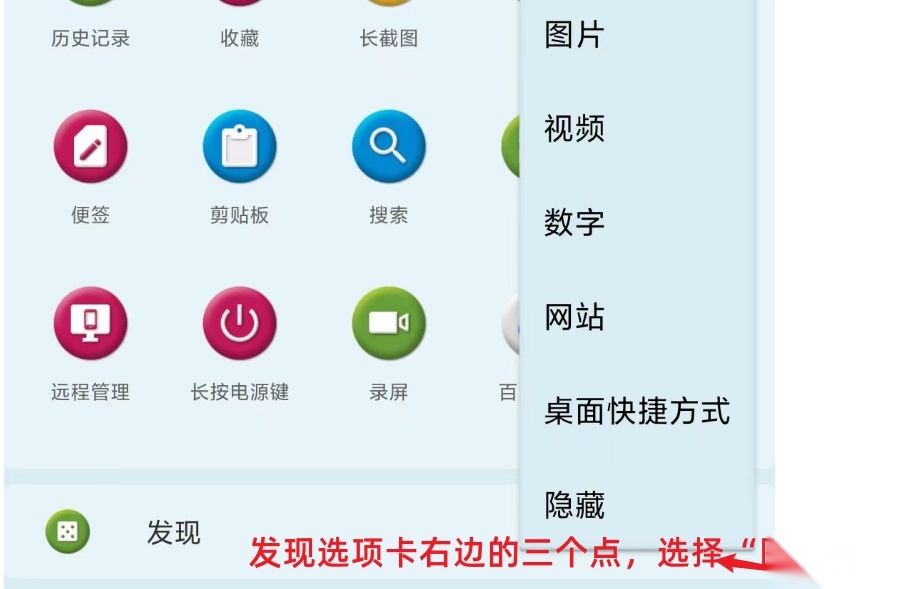
3、点击发现选项卡右侧的三个点,在弹出的菜单里选择第一项“
图片
”,系统会随机打开其中的某一张图片
。
二、使用fooView悬浮球查看
图片
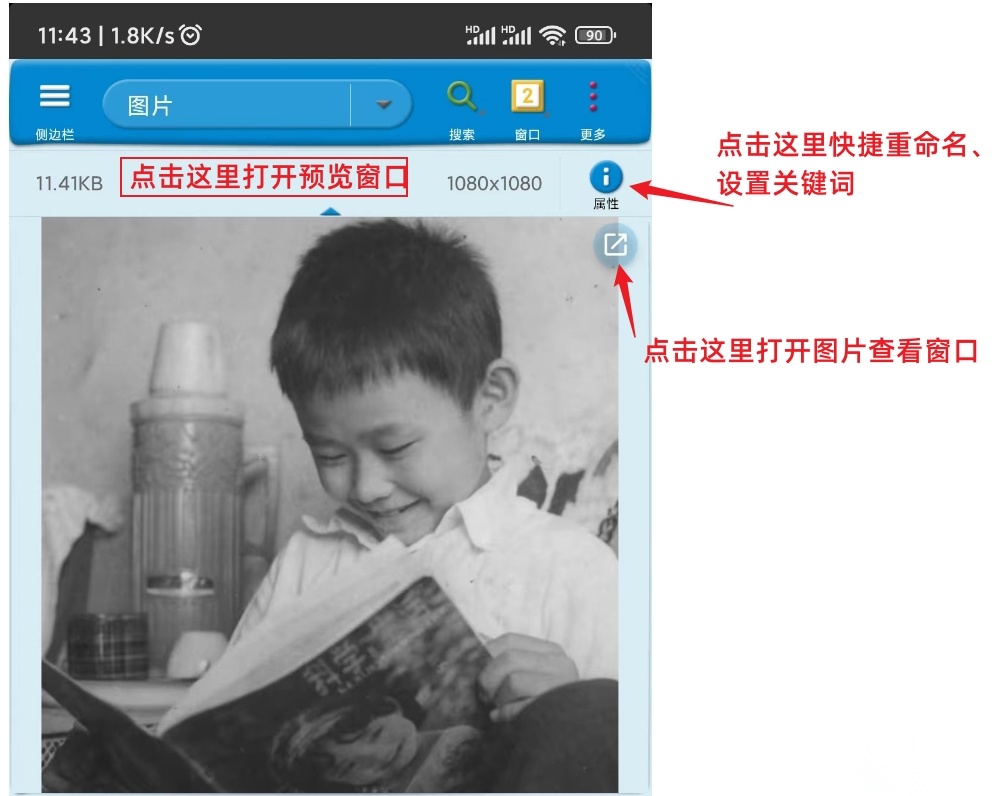
1、在文件夹中点击顶部标题进入预览界面,接着点击
图片
即可在预览窗口查看图片
;点击右上角的“属性”,可进行重命名、设置关键词等简单操作。若点击扩展图标
,则会打开图片
查看窗口,具体如下所述。
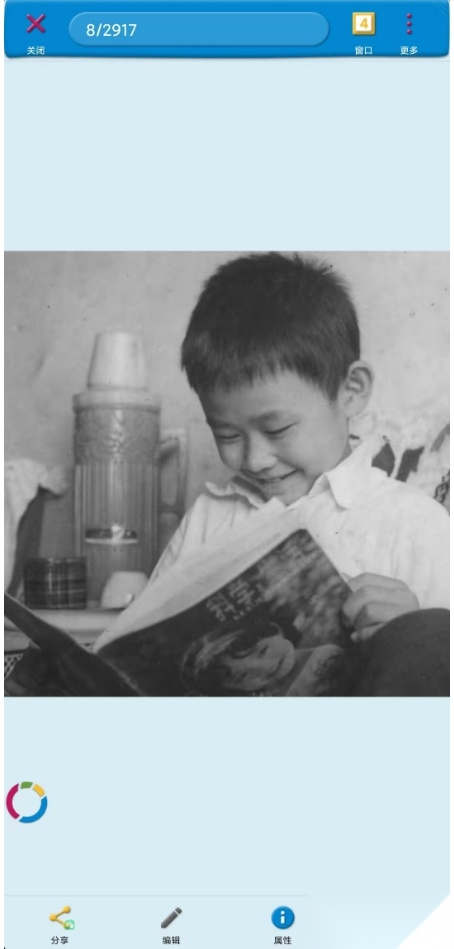
2、在关闭预览窗口的状态下,于文件夹中点击
图片
打开后,可选择的功能十分丰富。
三、使用fooView悬浮球管理
图片
1、在文件夹或
图片
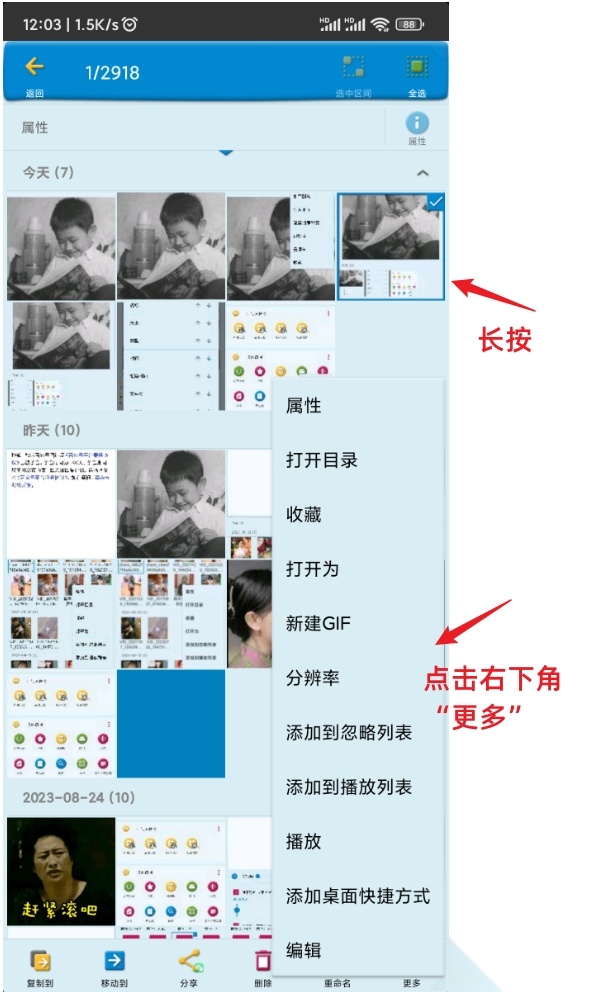
列表里长按选中图片
,就能对图片
进行多种设置与操作;当然,部分功能在其他界面也能实现,这正是fooView悬浮球的便捷之处——能让你快速访问常用功能。
2、在
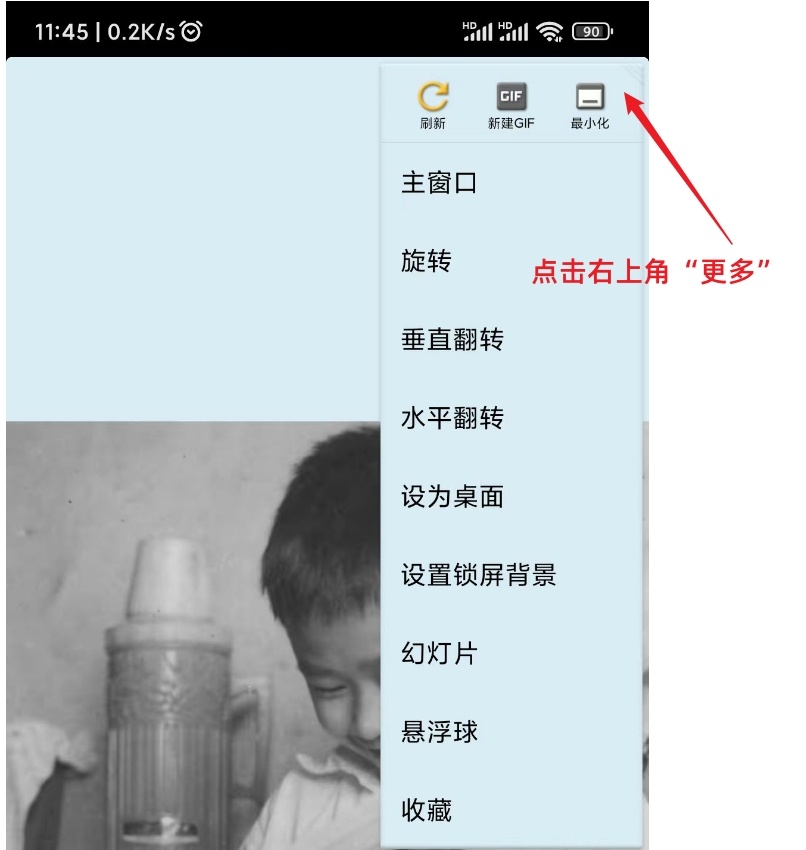
图片
查看界面的右上角点击“更多”选项,即可弹出图片
相关的设置与应用功能菜单。
四、使用fooView悬浮球
编辑
图片
fooView悬浮球的
图片
编辑
功能十分强大,在查看图片
时,可通过底部选择“编辑
”,或是在图片
列表中长按图片
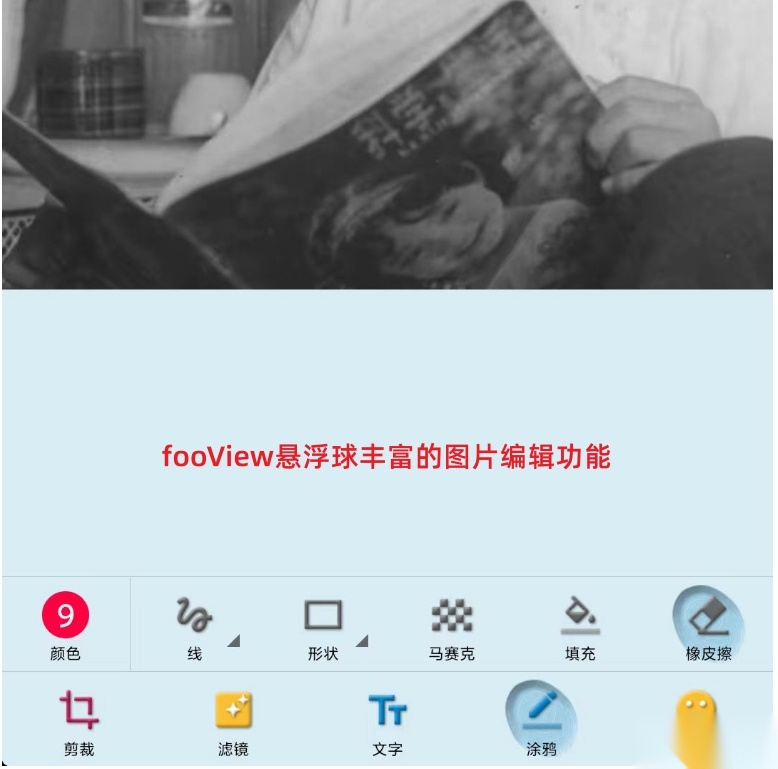
并点击“更多编辑
”,即可进入图片
编辑
界面。在
图片
编辑
界面,我们能看到可对图片
进行裁剪,还能添加文字、表情、图标
等元素,此外也可以直接将图片
转化为GIF格式——这个功能六分职场后续会有专门文章介绍。
fooView悬浮球是一款实用性很强的辅助工具软件,它显著增强了操作的便捷性与效率。借助悬浮球的设计,用户能够随时随地快速启动应用、完成快捷操作,不必频繁切换界面,从而节省了大量时间。
下载排行






 桌面日历
桌面日历 鸿蒙系统
鸿蒙系统 AI字幕
AI字幕 李跳跳安卓12版
 HttpCanary
 熊盒子
熊盒子