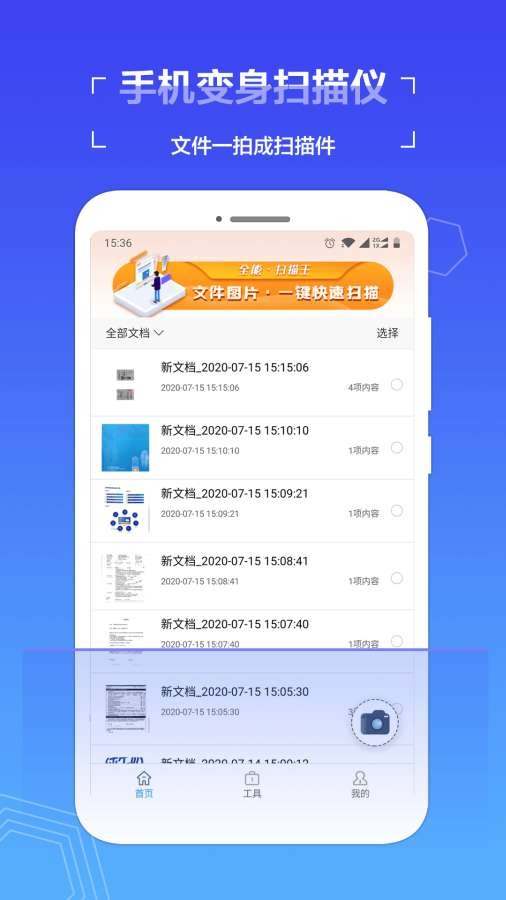
扫描全能助手作为一款文档处理工具,能把摄像头转化为便携式扫描仪,可快速拍摄纸质文件、发票、合同或书籍页面,自动优化图像后生成清晰规整的电子文档,还支持多种输出格式,方便用户保存、分享或打印。
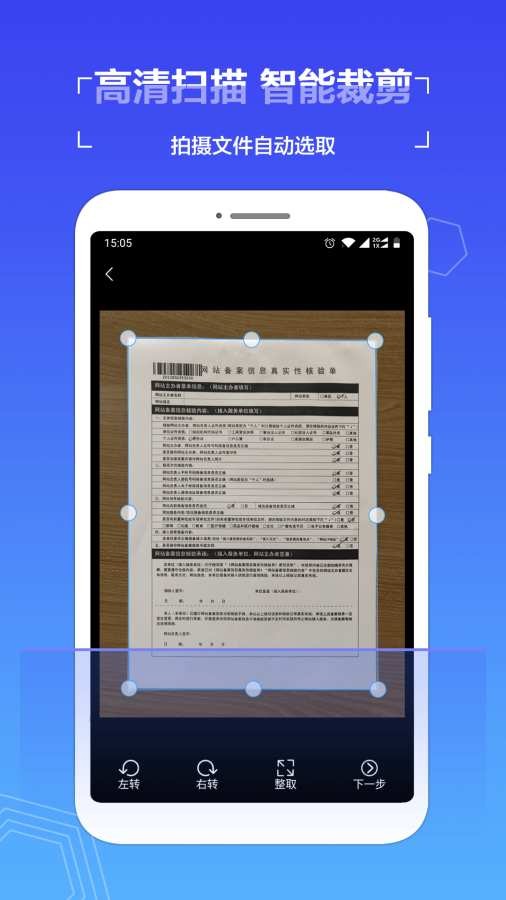
1、拍照转文档:只需用手机对准纸质文件拍照,系统便会自动裁剪多余边缘、校正倾斜角度,把照片转化为如同专业扫描仪输出的高清文档。
2、支持多种导出格式:处理完成的文件能够保存为PDF或者图片格式,便于在各类场景下使用,而且也方便通过社交软件或者邮件进行发送。
3、文字识别精准:借助文字识别技术,可从图片里提取文字信息,方便进行复制、编辑或存档操作,从而提高信息的二次利用效率。
4、批量处理便捷:可一次性处理多页文档,系统会自动完成排序并将其合并成一个完整文件,有效减少重复操作,节省时间成本。
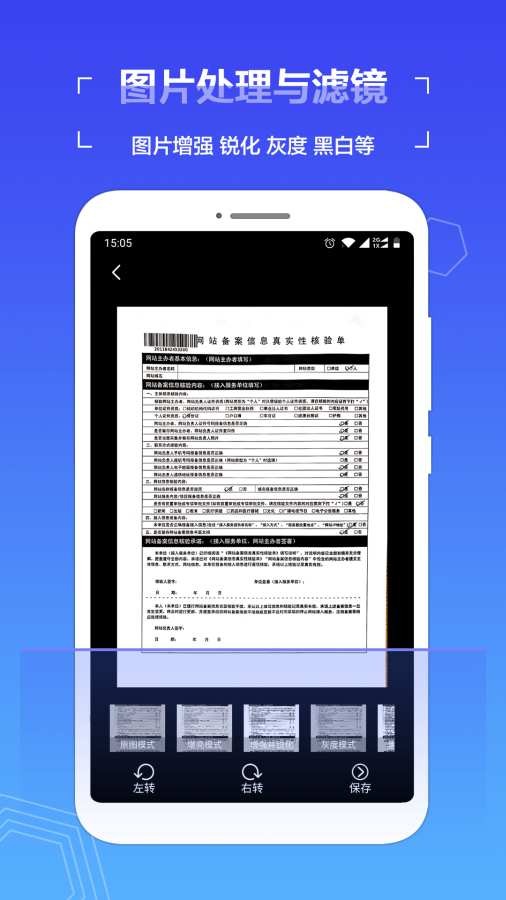
5、图像增强优化:自动调节亮度、对比度与色彩,消除阴影及背景杂色,使扫描结果更加清晰整洁。
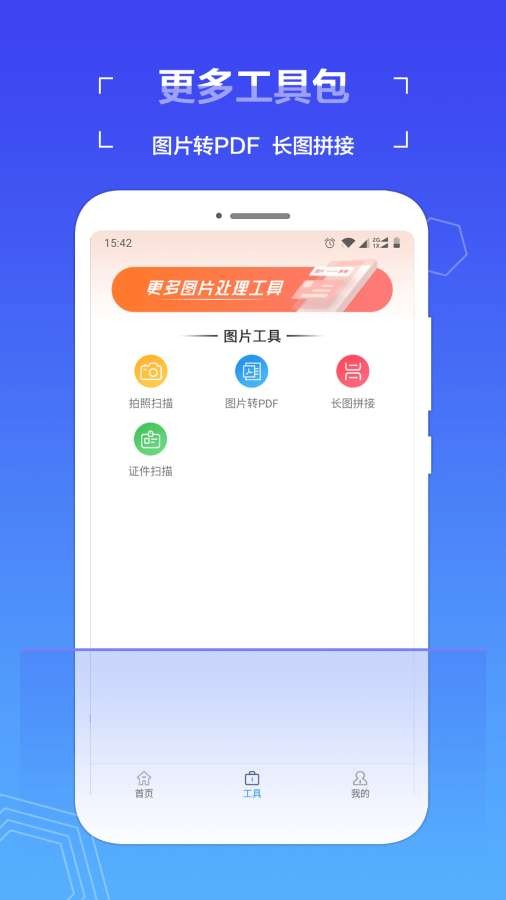
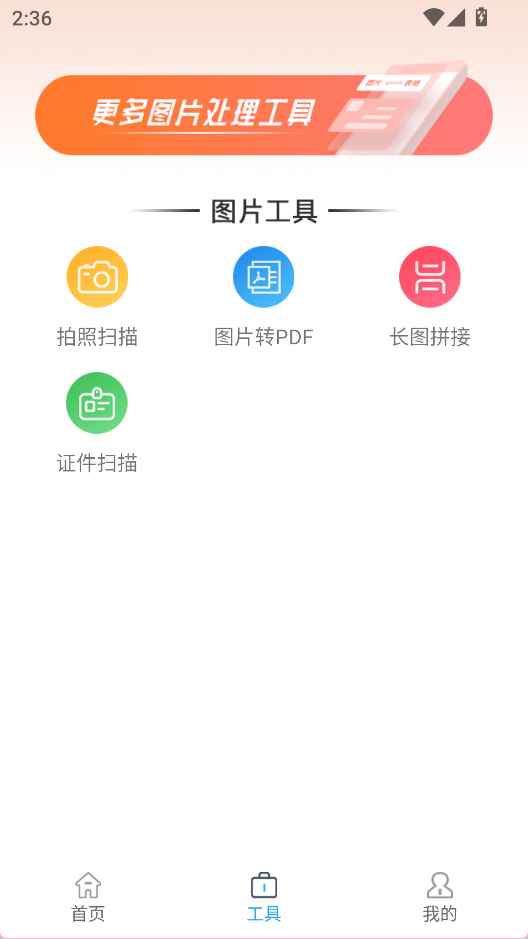
1、在工具界面选择拍照扫描功能
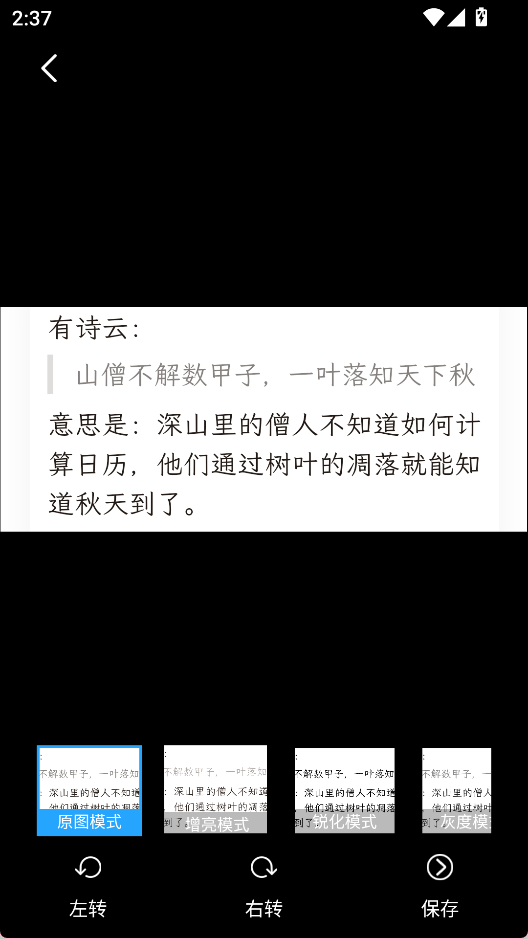
2、截取需要保存的区域,点击下一步

3、最后点击保存即可
1、办公文件整理:在出差或参与会议时,可快速扫描合同、报告等纸质材料,以便随时进行存档或传回公司。
2、学习资料归档:学生能够把讲义、笔记或者课本页面拍摄下来,整理成电子版,这样更方便复习和携带。
3、发票凭证留存:日常消费后把发票拍照保存起来,这样既可以防止纸质发票丢失,也能让后续报销或核对账目更便捷。
4、证件备份存储:身份证、户口本这类重要证件可以通过扫描的方式进行保存,这样能避免在原件出现损坏或者丢失的情况时,因无法使用而带来不便。
5、家庭事务管理:像水电账单、保修卡、说明书这类家庭文件,通过扫描的方式进行集中管理后,查找起来会更省心。
1、拍摄时保证光线充足:尽可能选择自然光环境或光线明亮的场所进行拍摄,以防反光或阴影对识别效果造成干扰。
2、对齐页面边缘:拍摄时要尽可能让文档的四个边完整地出现在镜头里,这样能帮助自动裁剪功能更准确地完成裁剪。
3、启用连续扫描功能:在处理多页文档时,开启连续扫描模式,即可一次性完成所有页面的拍摄,系统会自动对拍摄内容进行分页处理。
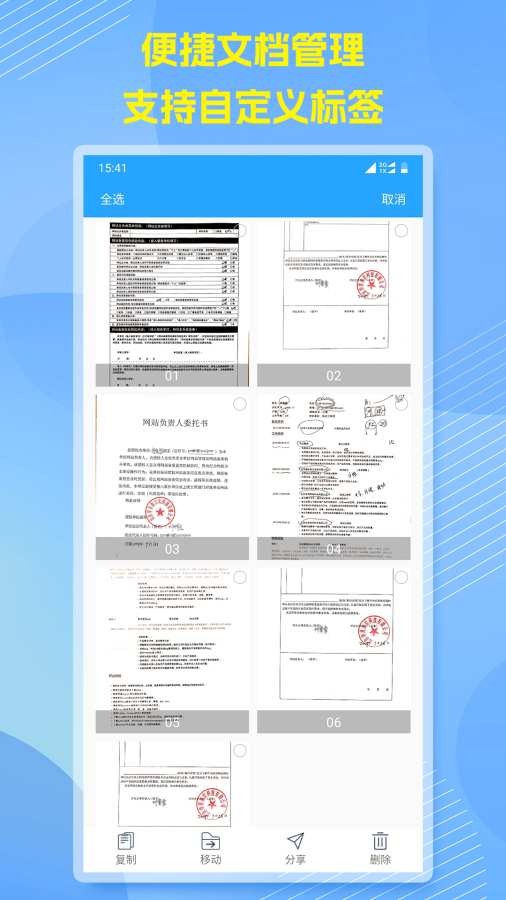
4、定期整理文件夹:把扫描好的文件依据类别进行命名和归类,这样能方便后续快速查找。
5、先开启文字识别再进行编辑:若需要对内容进行修改,应先完成文字识别操作,之后将识别出的文字复制到其他编辑工具里进行调整。
下载排行






 画加
画加 抖音助手
抖音助手 小说抄写员兼职app
 群发大师
群发大师 微信7.0.7(WeChat)
 小简历
小简历