
现在市面上的视频剪辑软件种类不少,像爱剪辑、乐秀视频编辑器、小影视频剪辑等都比较常见。不过这次要给大家介绍的,是一款功能更强大却依旧简单好用的视频拍摄、剪辑与制作工具——快影2025。它拥有丰富的音乐库、音效库,还有新颖的封面设计,再加上出色的视频剪辑功能,能让你轻松搞定视频编辑,发挥创意,制作出让人眼前一亮的趣味视频。
另外,这款软件设有“快影周刊”页面,会定期发布教程文章与封面故事,同步快影产品的最新动态,尤其适合30秒以上的视频创作。最让人惊喜的是,它完全免费,而且、无内购、无需登录,就连制作好的视频也不带任何水印。点击右上角的设置,还能去除片尾,绝对是你编辑搞笑段子、美食等视频的优质之选,强烈推荐大家尝试一下。
【视频剪辑】
「分割」轻松分割视频,一个片段裁成多段
「裁剪」灵活裁剪视频画面,你的画面你做主
「变速」支持常规、曲线及自定义三种模式,能为视频增添酷炫的动态效果
【画面效果】
「素材」贴纸、滤镜、素材库等内容全面升级,海量潮流素材任你挑选
「美颜」智能美颜/自定义美颜,打造视频超精致颜值
「背景」背景提供多种模式选择,还有设计师精心制作的海量精致背景图
「画中画」功能支持添加画中画效果,还提供多种混合模式,欢迎尽情发挥你的创意~
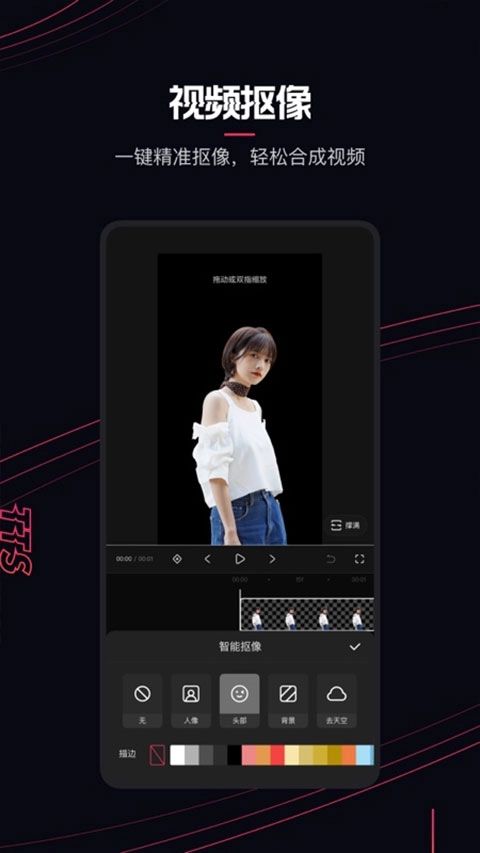
「智能抠像」搭载超强AI技术,支持人像、人脸、背景、天空等多种场景,实现一键精准抠像
【音频效果】
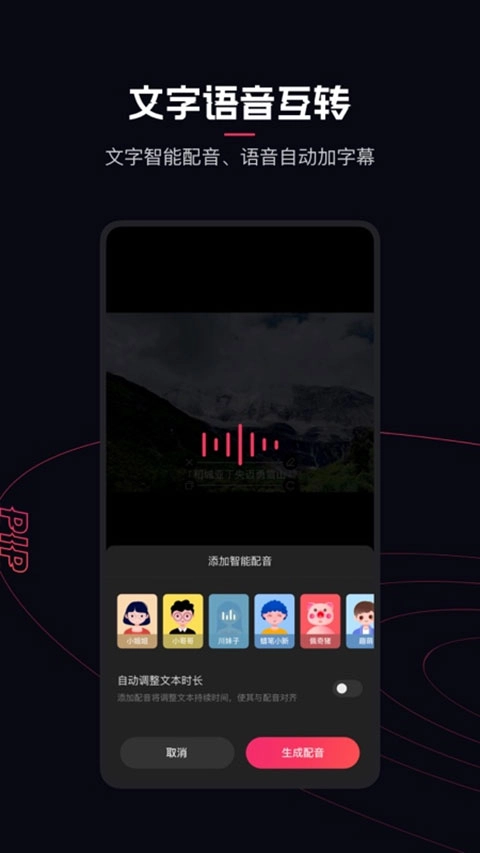
「智能配音」功能支持文字智能配音与语音加字幕,两项操作均能一键便捷完成
「音效」搞怪、机械、综艺等热门音效全都有,能满足你各种各样的音效需求。
「降噪」音频具备降噪功能,提供多种降噪模式供选择,为你带来超棒的音频体验
「音乐库」海量音乐库智能推荐,支持搜索、收藏
「快手收藏」快手收藏音乐,支持一键添加到视频
「音频提取」不管是本地视频还是网络链接,都能轻松提取出音频~
「音乐卡点」自动/手动卡点,制作卡点视频超轻松
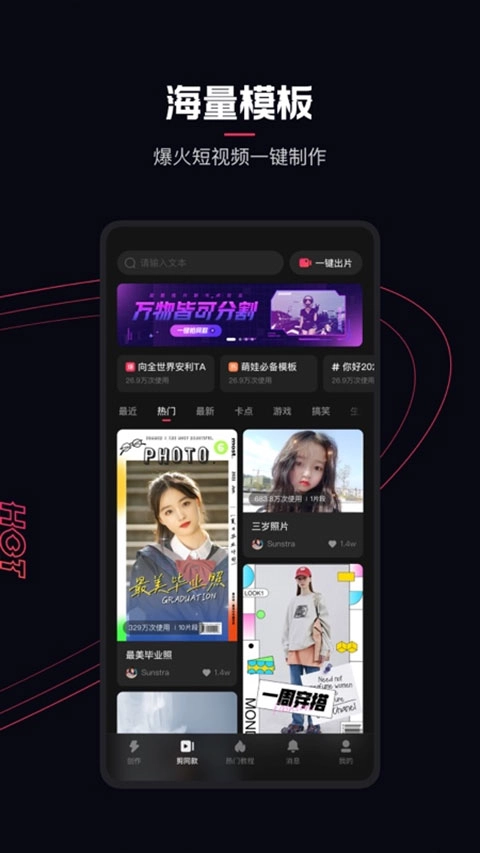
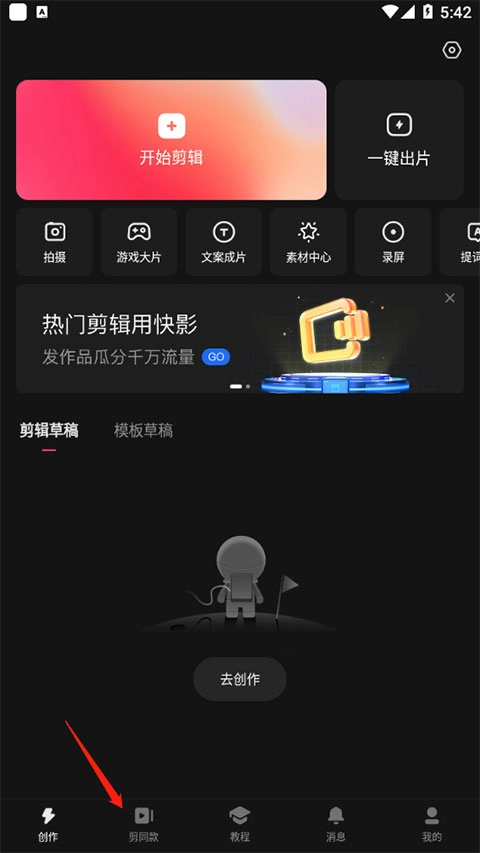
1、在多多站打开软件后点击剪同款
2、你可以选择好自己喜欢的视频点击进入。
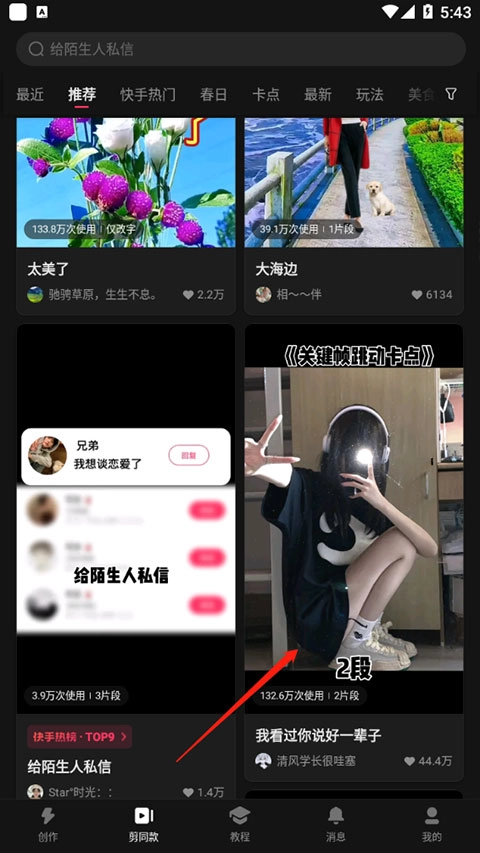
3、再次点击下方的剪同款。
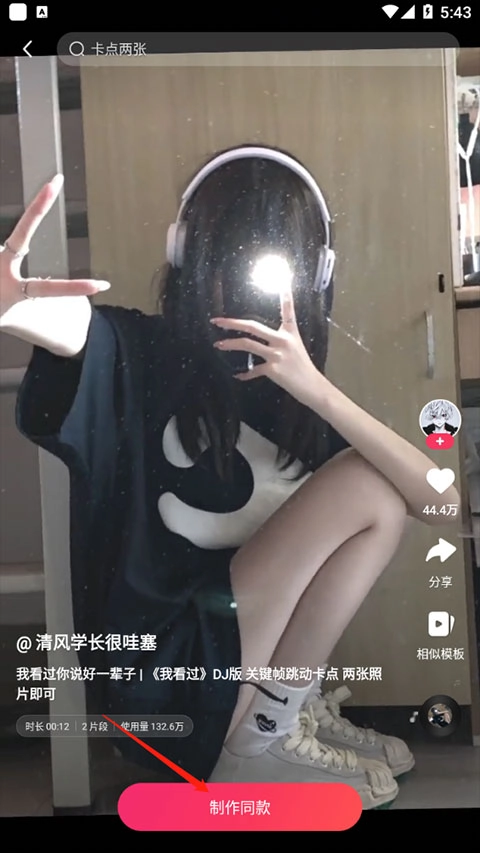
4、选择好自己需要导入的照片或者视频。

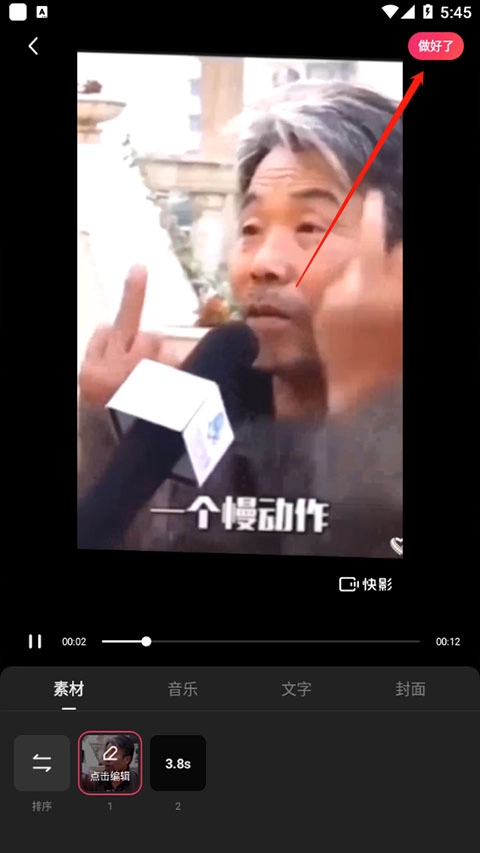
5、制作完成后,点击“做好了”按钮,即可进行无水印导出。
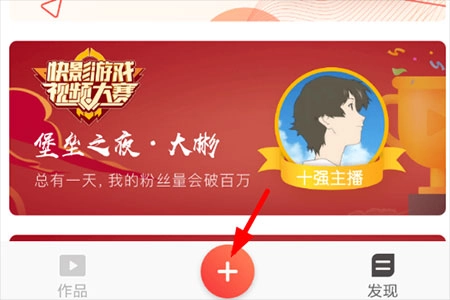
1、在主界面,我们点击界面底部的“+”按钮进入视频编辑界面,完成素材导入。
2、接下来我们就可以对添加的视频进行编辑了,点击底端的音乐按钮打开音乐便捷功能列表,在列表中选择“音乐”功能就能添加配乐。
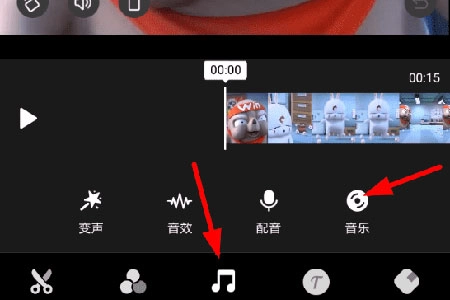
3、找到自己喜欢的音乐,点击右侧的“使用”按钮就能完成添加步骤,之后进行编辑,一段有趣的短视频就制作完成了。

1、点击打开【视频编辑】功能;
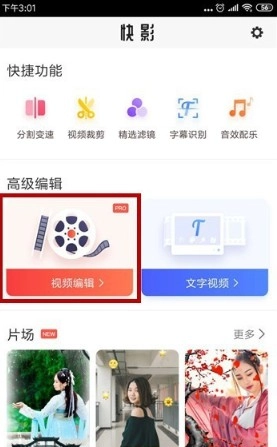
2、接着会打开视频界面,选好需要剪辑的视频后点击【完成】按钮;
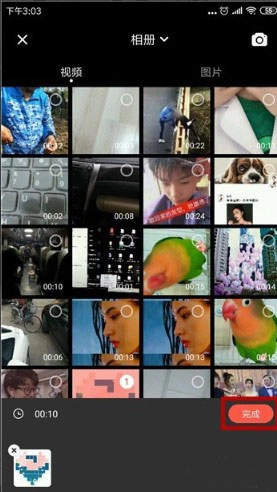
3、进入编辑界面后,第一步要对视频进行裁剪。点击下方视频的进度条,此时会出现箭头,拖动箭头就能裁剪掉视频的片头部分。
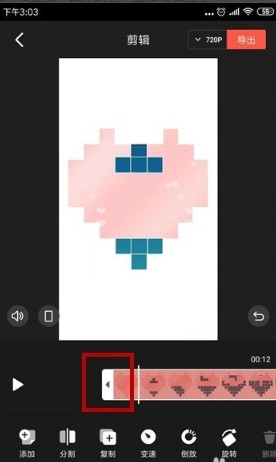
4、同样地,也可以拉到后方拖动箭头,以此来选择片尾,从而完成视频的裁剪。
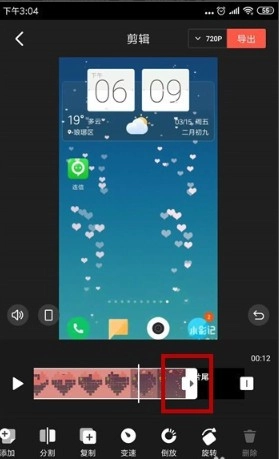
5、除了裁剪功能外,还能对视频进行变速、旋转和切割等操作,可根据实际需求进行编辑;
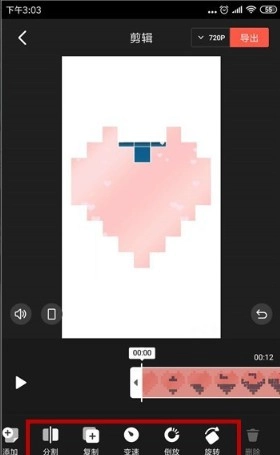
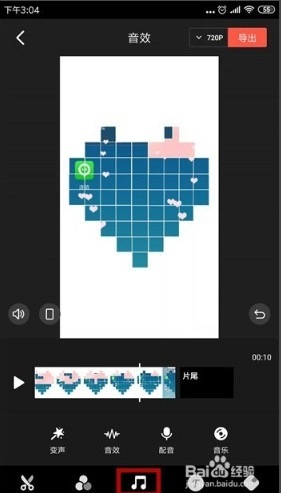
6、不少视频都需要配上音乐,我们只需在工具里点击【音乐】选项,就能为视频添加合适的配乐了。
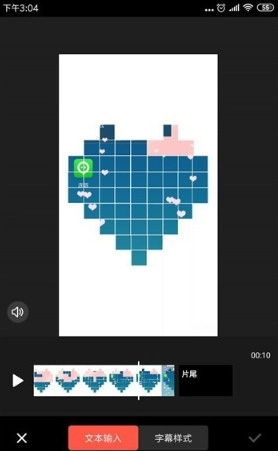
7、也可以给视频添加文字,点击【文字】功能就能添加视频字幕;
8、视频编辑完成后,点击右上角的【导出】按钮,这样就能将制作好的视频保存至。

1、打开软件。

2、点击首页剪辑。
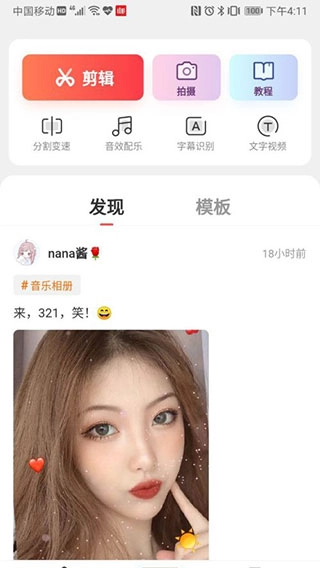
3、导入需要剪辑的素材。
4、可借助下方的各类按钮来完成视频剪辑操作,具体包括剪辑、素材、调整、音效、字幕这些功能按钮。
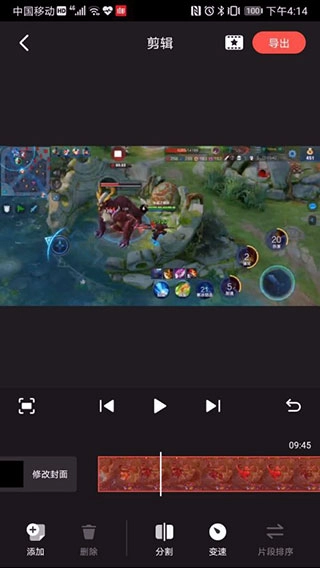
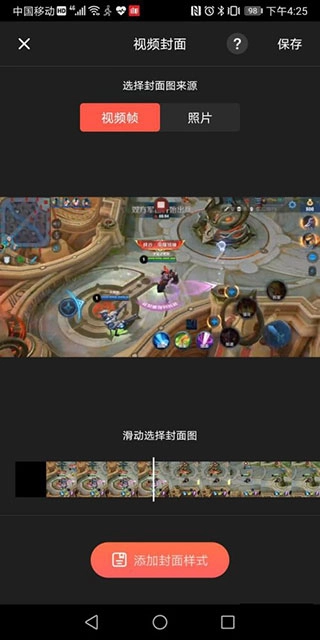
5、用户可以对封面进行修改。
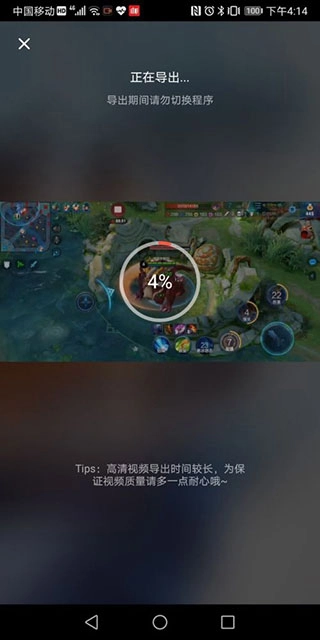
6、剪辑完成后,点击右上方的“导出”按钮,就能导出剪辑好的视频了。
1、点击相册胶卷中的视频目录,然后选择需要处理的视频文件。

2、点击左侧的喇叭图标,或者将其拖动到最左端,待看到【音频原音关闭】的提示就完成了。

1、【智能语音识别】
超智能的语音识别,自动生成视频中对话的字幕!
打破字幕编辑的传统流程,这可是那些辛苦做字幕的小伙伴们的超级福利呀~
2、【一键大片滤镜】
精美滤镜效果,好莱坞大片质感;
为你的视频实时美颜,让你出境美美哒~
3、【丰富音乐资源】
海量音乐库,轻松、愉悦、悲伤多重类型推荐。还支持搜索哦~
一键,快剪一段喜欢的放到视频里吧!
4、【轻松剪辑创意】
轻松剪辑,不想要的剪掉、剪掉...
变速变音,快慢镜头随你选,简简单单实现大片创意!
5、【分享你的快乐】
一键分享,把快乐分享给『Ta』。
快影怎么倒放视频?
1、将相册里已拍摄好的视频或相片导入快影,我们就能着手制作倒放视频了。
2、进入视频导入界面后,会直接显示裁剪、分割、复制、变速、静音、倒放这些功能选项。我们只需先对已导入的视频进行裁剪操作,截取想要倒放的片段,再点击倒放选项就可以了。完成制作的视频就能用来展示分享,各大短视频平台都等着你的作品呢。
快影怎么添加音乐?
1、首先打开快影应用,在主界面点击底部的“+”按钮进入视频编辑页面,接着导入素材,可从本地选择并添加视频素材。
2、接下来我们就可以对添加的视频进行编辑了,点击底端的音乐按钮打开音乐便捷功能列表,在列表中选择“音乐”功能就能添加配乐。
3、此时除了系统提供的在线音乐,我们还能上传本地音频文件作为配乐(即本地音乐)。找到自己喜欢的音乐后,点击右侧的“使用”按钮就能完成添加,最后进行编辑,一段有趣的短视频就制作完成了。
v7.12.0.712002版本
【优化】优化了一些体验问题
下载排行






 AI换脸p图
 FaceAi
 ins特效相机
 deepfake
 糟老头至尊免费版
 爱美图
爱美图