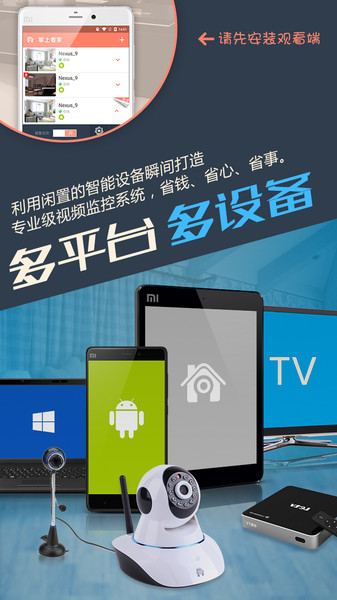

掌上看家采集端支持掌上采集功能,只需利用闲置设备,就能快速搭建起一套专业的视频监控系统。这种方式既省钱又省事,无需额外购置价格高昂的采集设备,使用起来也十分便捷,有需求的用户不妨赶紧体验一下!
闲置的电脑、机顶盒、智能电视,只需安装“掌上看家采集端”,就能立刻变身监控摄像机!出门在外时,通过随身设备或电脑上的“掌上看家”观看端软件,就能远程查看家中、店铺或宠物的情况,不仅能实时通话,还能接收报警通知,远程调看录像。
1、最近我们小区偷盗事件频发,我和男朋友白天都在公司上班,只有晚上才回家,心里一直很担心家里会遭窃。同事推荐了这款掌上看家采集端,正好可以把家里闲置的旧手机利用起来,当作摄像头放在门口,用起来很方便,有了它我们就安心多了!
2、必须来夸一夸!一直想在店里装台监控,但最近实在太忙抽不出时间。看到朋友店里用的是这款软件,不用布线,只要用闲置的手机或平板扫描添加CID就行,操作起来特别方便。我在自己店里也这么设置了一个,推荐给大家。
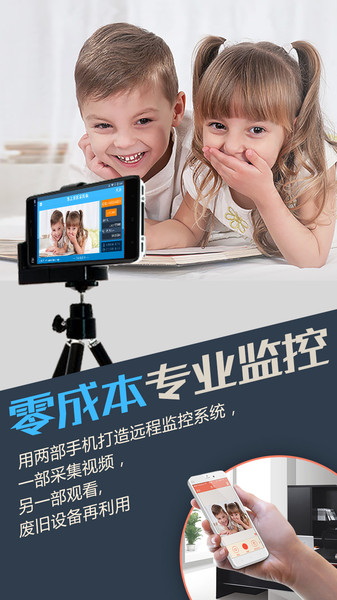
3、宝宝现在两岁多,我要重新开始工作,便请妈妈过来帮忙照顾。妈妈年纪大了,我特别担心她们俩在家。从同事那里得知“掌上看家采集端”这个软件,正好家里有个闲置设备,我就把它改装成了摄像头。我这边安装好后,就能随时看到家里的情况,非常方便,而且妈妈也可以直接通过摄像头和我沟通家里的情况。
1、远程监控:随时随地监听监看无延迟
2、语音对讲:和家里设备进行语音通话,无需话费
3、定时录像:控制设备自动按设定时间录像
4、设备控制:控制设备切换前后镜头时打开LED灯并实现云台转动
5、运动侦测功能:当控制设备检测到有运动物体时,会自动启动录像并发送通知
6、录像支持远程调看,还能分享至微信、QQ、抖音等社交平台。
7、独有图像增强技术,让普通监控头也具备专业级的夜视功能
1.报警视频云端存储
报警触发后,系统会马上把报警前10秒和报警后20秒的视频上传至云端存储,这样就不用再担心因设备丢失或损坏而丢失证据了。
2.AI人脸检索
智能检索镜头里的上千张人脸,区分出熟人与陌生人,上报陌生人的特写照片,点击人脸就能立即检索出所有相关录像。
3.AI人形识别
即使只是肢体入镜,哪怕做了伪装,也能精准识别“人”的出现!有效避免其他无关因素引发的误报
4.报警推送动态图片
报警触发后会立即推送GIF动图,以便您及时了解报警事件。
5.报警发送短信通知
即使没有运行,也能收到报警短信通知
6.缩时摄影
将一天的录像浓缩为几分钟的短视频。摄影家的最爱。
7.四画面模式
四路设备的实时视频可在观看端同步展示,助您从不同角度对事态进行同步监控。
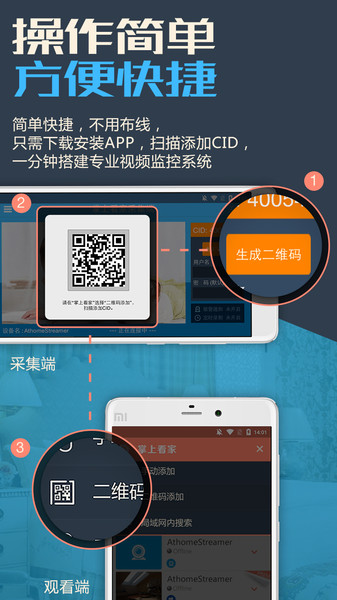
A设备(电脑、智能电视、机顶盒)安装【掌上看家采集端】软件,B设备(电脑、智能电视)准备【掌上看家】(观看端)软件,B设备扫描A设备的二维码,就能随时随地远程监控A设备。
如何保持采集端长时间在线运行?
采集端离线大多是因为锁屏、设备过热导致WIFI自动断开,或是掌上看家采集端程序被休眠、数据流量受到限制等情况造成的,对应的解决办法主要有以下这些:
1)在设备的【显示与亮度】设置中,把【自动锁定】调整为“永不”。接着打开掌上看家采集端,通过右上角的【关屏】按钮来关闭屏幕;注意不要按电源键进行锁屏操作。
2)在【WLAN设置】中,把【休眠状态下保持WLAN连接】这一项设置为“始终”。
3)在系统的【应用管理】中,把“掌上看家采集端”设为【可信任的应用】,并开启该应用的所有相关权限。
4)进入系统的【应用管理】,点击【设置】,找到【特殊访问权限】并进入,然后在【忽略电池优化】中将“掌上看家采集端”设置为“允许”。
5)在系统的【应用管理】中点击【设置】,找到【特殊访问权限】,进入【不受数据用量限制的应用】,将“掌上看家采集端”设置为“不受数据用量限制的应用”。
6)建议优先使用外接锂电池组来供电,以此防止电池过热导致系统停止运行。
有些设置入口可能并不存在,设置路径也可能各不相同,请根据具体说明操作。
如何设置采集端开机自启?
可以设置掌上看家采集端在开机时自动启动,具体操作步骤如下:
1)打开掌上看家采集端,点击界面右上角的【菜单】并选择【开机自启】,当出现【是否要启动开机自启功能】的提示时,点击【开启】。
2)在系统【设置】里为掌上看家采集端开启“开机自启动”权限,不同设备可参考以下操作:
华为
进入【应用和通知】->【应用管理】->掌上看家采集端->电池->应用启动管理->关闭【自动管理】->打开【允许自启动】。
三星
进入【安全】->【应用程序许可】,找到掌上看家采集端并选中,然后点击【自动运行】按钮。
小米
进入【安全中心】->【应用管理】,选中掌上看家采集端,点击【开启】按钮。
OPPO/ViVo
进入【安全中心】->【权限隐私】->【自启动管理】,找到掌上看家采集端并点击【开启】按钮。
采集端设置完成后出现黑屏或失败的情况?观看端无法听到采集端的声音?
多数情况下是由于未开启“掌上看家采集端”对“麦克风”和“相机”的调用权限,您可以参考以下方法来解决该问题:
华为
进入【应用和通知】->【权限管理】-> 掌上看家采集端->将【相机】【麦克风】等权限全部开启。
小米
进入【设置】->【更多应用】->【已安装】-> 掌上看家采集端->【权限管理】->将【录音】【相机】等权限全部开启。
OPPO/ViVo
进入【安全中心】->【权限隐私】->【应用权限管理】-> 掌上看家采集端-> 开启【录音或通话录音】。
Iphone
打开【设置】,依次进入【隐私】选项,接着找到【麦克风】与【相机】设置项,最后开启掌上看家采集端的开关。
v5.4.0 版本
新增声音侦测报警功能
v5.3.9 版本
AI人体侦测更敏锐
v5.3.6 版本
增加《使用帮助》
v5.3.1 版本
解决权限申请问题
下载排行






 桌面日历
桌面日历 录音兔
录音兔 阿美变声器
阿美变声器 鉴定师9.1免费版
 HttpCanary
 熊盒子
熊盒子