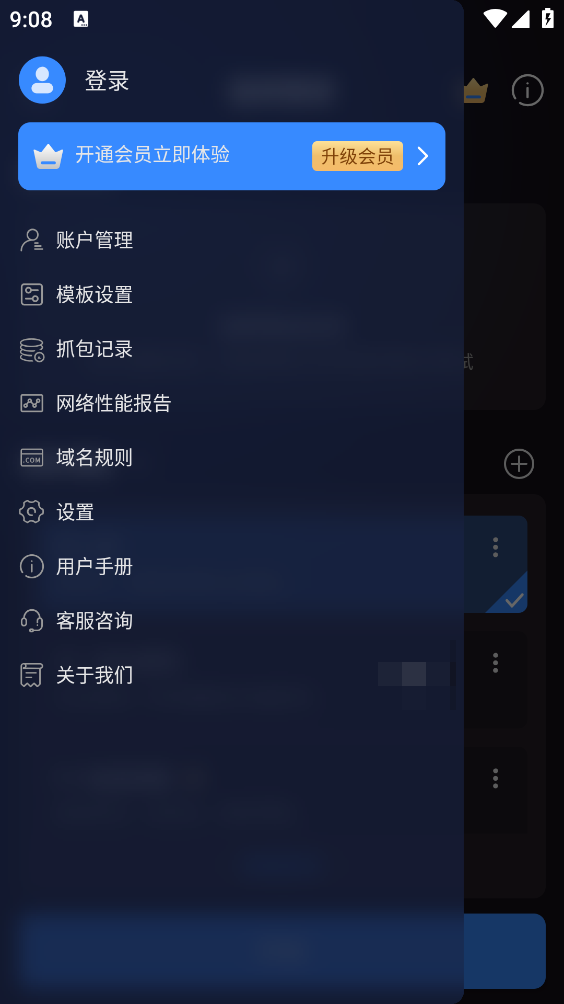
弱网管家是一款专为模拟弱网环境设计的移动端调试工具。在日常使用App的过程中,我们常常会碰到卡顿、加载迟缓、请求超时等网络问题,而这款工具能够帮助用户模拟各类恶劣的网络状况,让你在真实设备上迅速体验到卡顿、延迟、丢包等现象,进而更深入地了解网络情况。
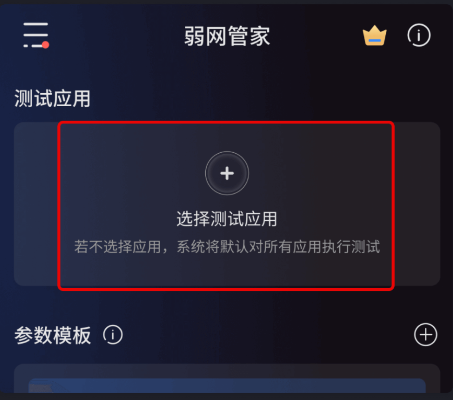
一、选择测试应用
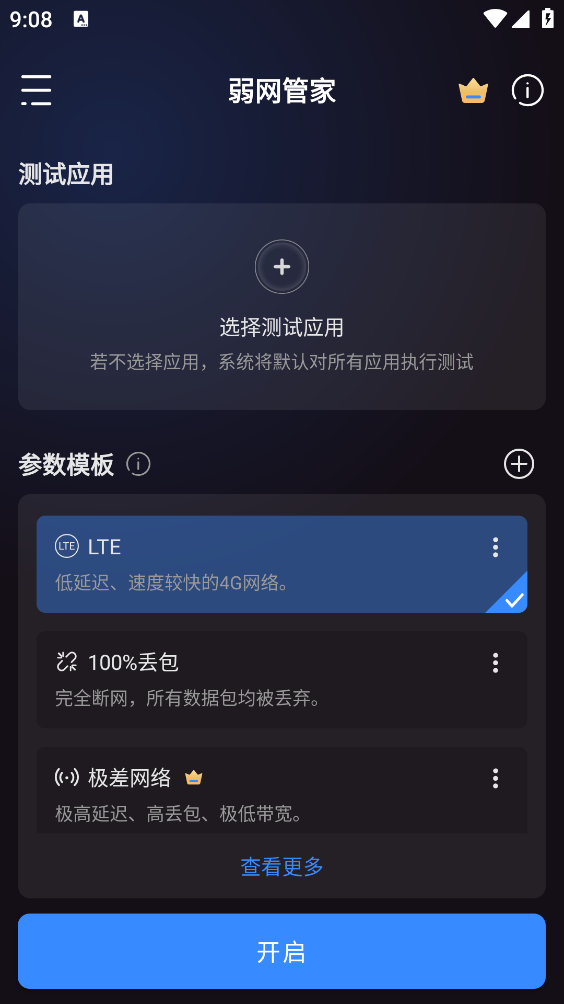
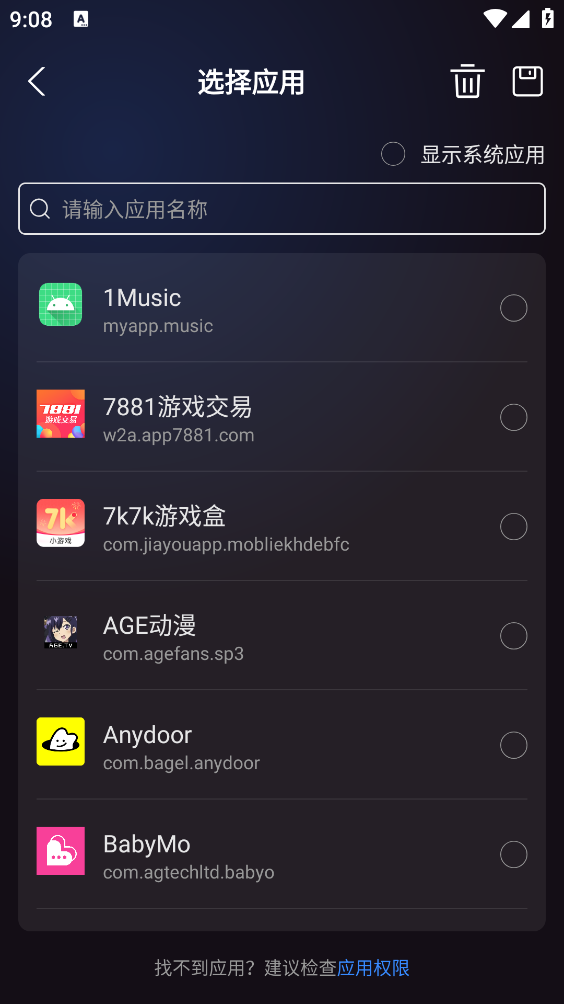
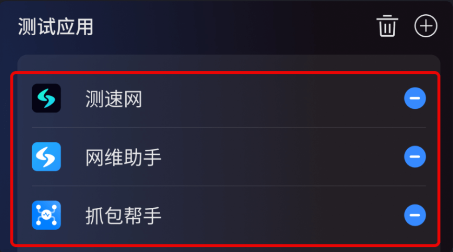
1、在首页找到“测试应用”选项,点击“选择测试应用”后,挑选需要进行测试的应用程序;若未进行选择,则系统默认对所有程序开展测试。
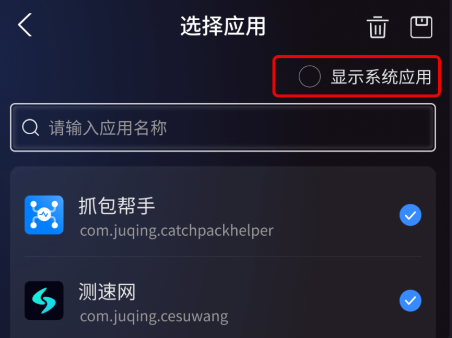
2、应用程序支持多选功能。当勾选“显示系统应用”选项后,列表将呈现出系统预装的应用程序。
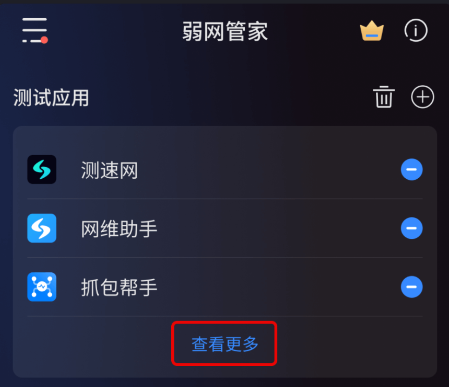
3、被选中的应用会显示在首页。点击“清除”按钮可清空所有已选应用,点击“查看更多”则能查看全部已选应用。
二、选择参数模板
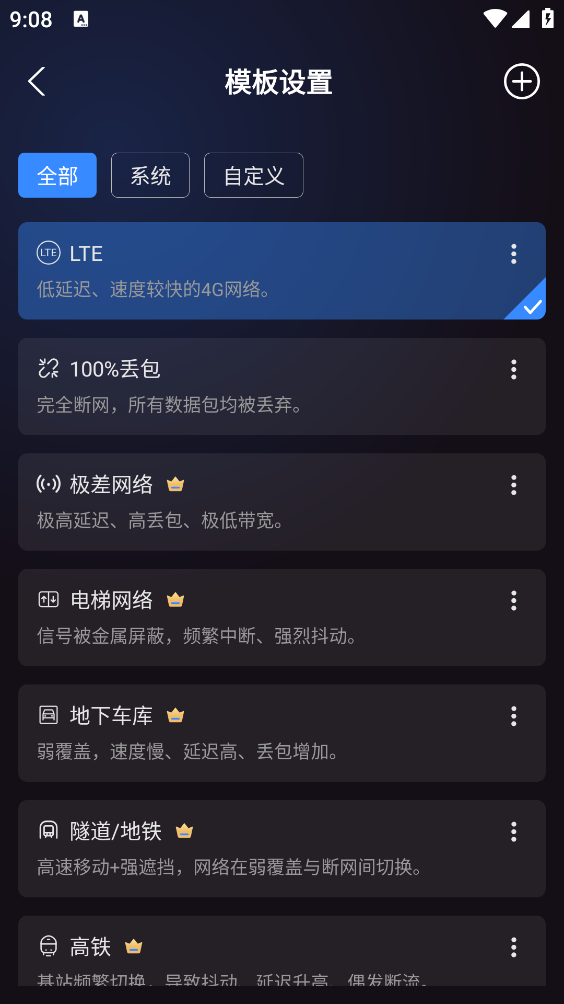
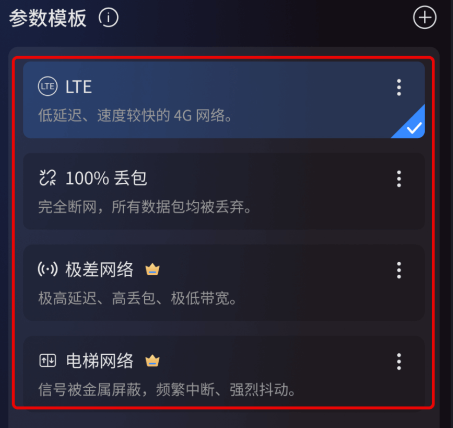
1、在“参数模板”中,点击任意模板即可选中。
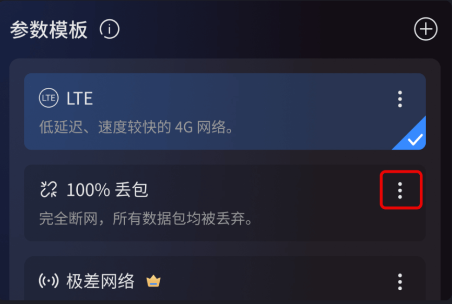
2、点击右侧更多按钮,弹出模板操作按钮。
3、每次执行弱网测试时,只能选择1个参数模板。
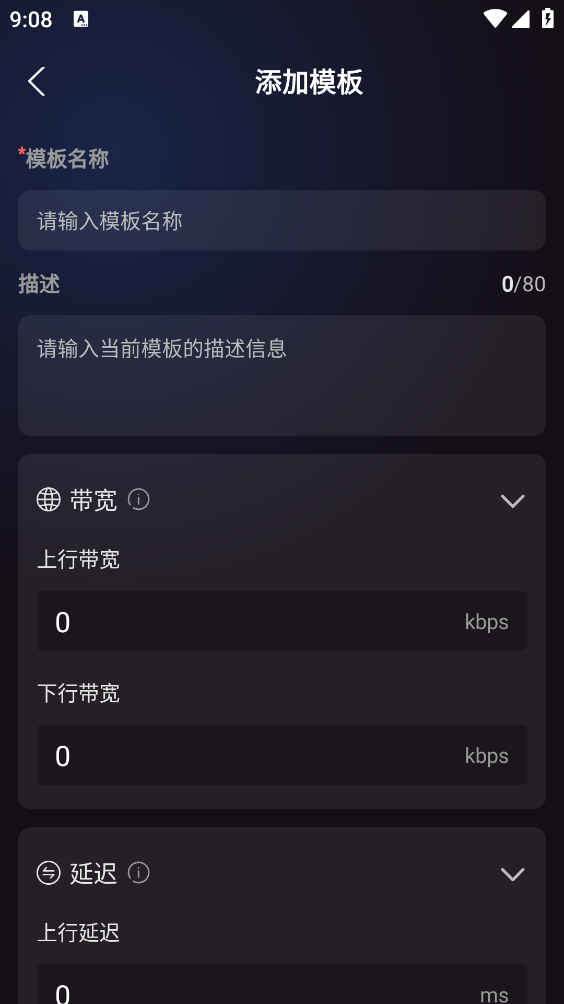
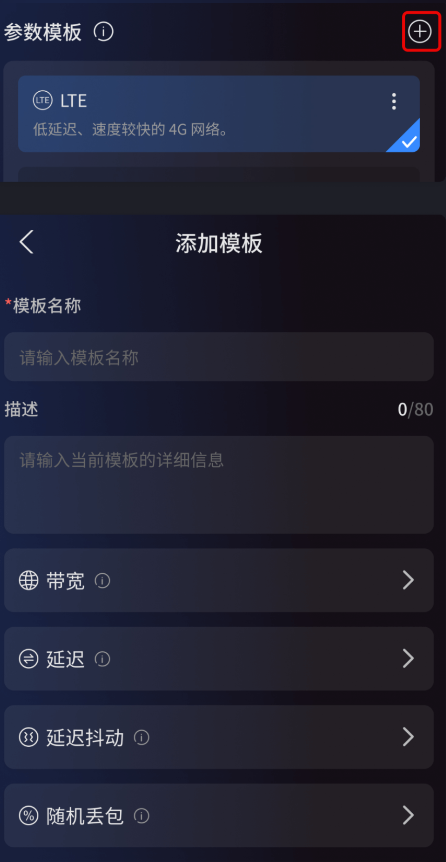
4、点击参数模板右上角的“添加”按钮,即可打开添加模板页面。在该页面中,可通过对带宽、延迟、抖动、丢包等关键参数进行配置来手动添加模板,添加完成后,新模板会自动显示在模板列表里。
三、应用权限设置
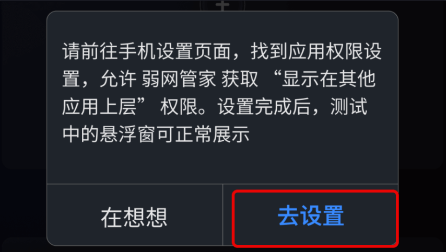
1、为保证测试过程中悬浮窗能正常显示,使用时会提示您需前往设置--应用权限,开启弱网管家的“显示在其他应用上层”权限。
2、开启后,在测试过程中,操作按钮与模板参数默认会悬浮于屏幕之上,便于随时查看和操作。
四、开启调试
1、在首页底部找到并点击“开启”按钮,即可启动弱网测试,此时页面会弹出悬浮窗。
2、当仅选中一个应用程序时,启动测试后系统会自动跳转至该应用。
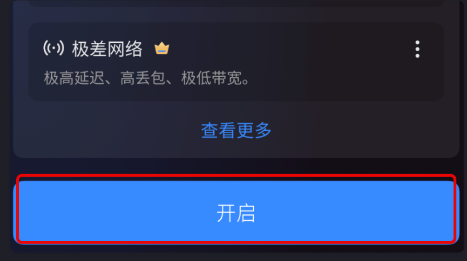
3、若未选中任何应用,或是选中了多个应用,系统将不会自动跳转。此时您需要手动打开目标应用,也可以点击“测试应用”里已选定的测试应用来完成跳转。
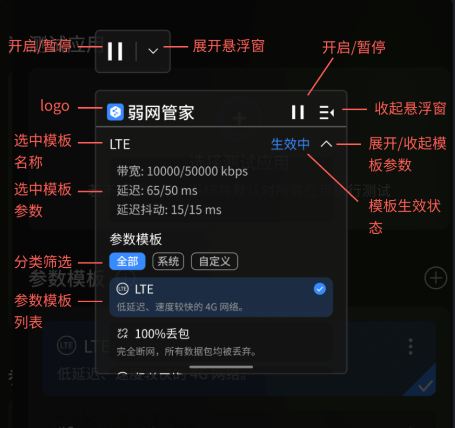
悬浮窗操作说明:
1、LOGO点击功能:点击可返回弱网管家;控制按钮功能:包含开启/暂停、收起悬浮窗
2、模板信息:已选模板名称、模板生效状态、已选模板参数
3、参数模板列表:在测试过程中能够切换参数模板,切换完成后,模板名称与参数值会随之同步更新。
五、结束测试
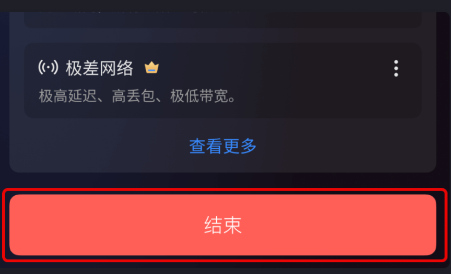
返回弱网管家,点击首页底部结束按钮,结束测试。
1、具备精细化网络参数调控能力,可实现带宽限制、时延模拟、抖动注入与丢包配置等功能,能够满足多样化测试场景的需求。
2、运用智能域名匹配机制,达成测试流量的精准导向,保障业务隔离性与测试安全性。
3、生成多维度的网络质量分析报告,并搭配原始数据包捕获导出功能,使问题追溯过程更高效、更透明。
1、配备预设弱网场景模板,支持自定义配置与一键启动测试,助力提升测试效率。
2、支持实时生效的域名级规则管理,可灵活添加目标域名,能够快速实现全局弱网覆盖。
3、借助悬浮气泡可快捷操控弱网参数,测试过程中能随时调整,操作更为便捷。
4、可自动生成详尽的弱网测试报告,各项性能指标直观呈现,支持一键导出并分享。
5、对网络测试数据进行全程记录,实时监控并留存关键信息,以便后续开展分析与追溯工作。
v1.0.2
修复已知bug,提升用户体验
下载排行






 桌面日历
桌面日历 阿美变声器
阿美变声器 鸿蒙系统
鸿蒙系统 AI字幕
AI字幕 李跳跳安卓12版
 HttpCanary