

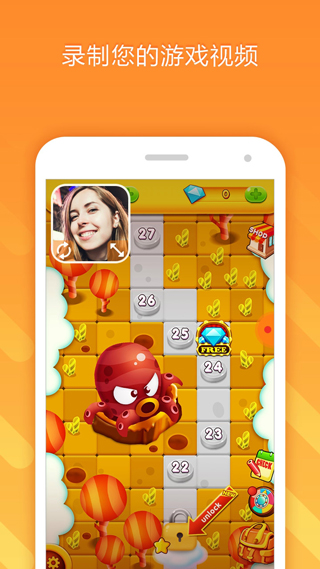
小熊录屏(原录屏大师)是Do Global开发的专业屏幕录制应用,小编这里提供的小熊录屏具备高质量录制与丰富编辑功能,致力于满足用户在屏幕录制和直播方面的各类需求。这款应用功能完备、操作简单,且无需ROOT权限,因此受到广大用户的喜爱。
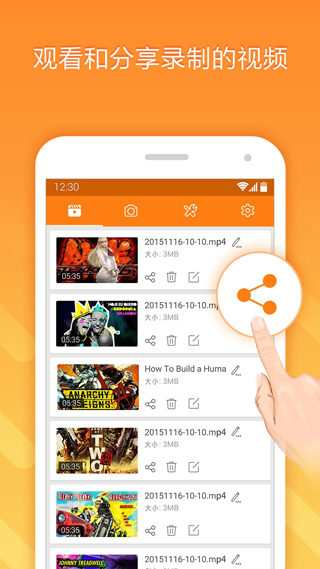
屏幕录制
多种分辨率与帧率可选:提供240P至1080P的多档视频分辨率,帧率最高能达到60FPS,码率最高为12Mbps,可保证录制出高清且流畅的视频。
在进行屏幕录制时,能够同时开启前置摄像头和麦克风,以录制外部声音。
悬浮窗操控:借助悬浮窗或通知栏来控制录制,录制时能够隐藏悬浮窗。
点击操作显示功能:在录制过程中呈现屏幕上的点击动作,方便用户制作教程类视频。
视频编辑
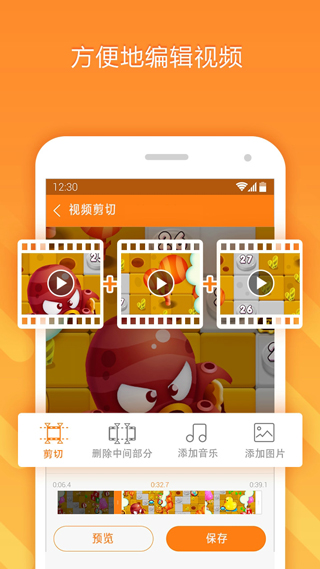
剪切与拼接功能:具备视频剪切和拼接能力,用户能够便捷地对录制好的视频进行编辑操作。
添加音乐与字幕:给视频配上背景音乐和字幕,让视频内容的表达效果更上一层楼。
视频转GIF功能:可把视频转换成GIF动态图片,用来制作简短又有趣的动画内容。
截屏与图片编辑
快速截屏:一键截屏功能,轻松捕捉屏幕画面。
图片编辑:具备图片剪切、拼接及打码等编辑功能,可满足各类图片处理需求。
屏幕直播
RTMP推流功能:支持通过RTMP协议进行推流直播,能够把屏幕内容实时推送到抖音、斗鱼、虎牙等各大直播平台。
直播分辨率配置:允许对直播分辨率进行设置,以保障高清的直播呈现效果。
画笔功能:在直播进行时,主播或观众能够在屏幕上进行绘制操作,以此提升直播的互动性与趣味性。
1、在鸟到,打开软件;
2、点击好的按钮;
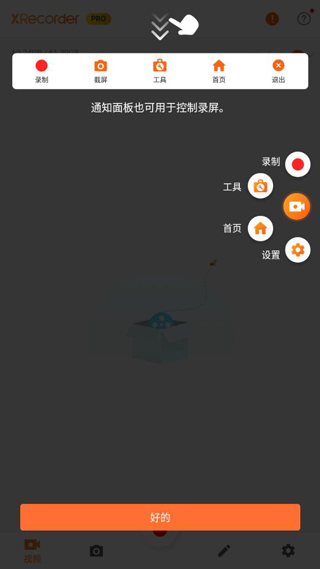
3、进入软件操作界面;

4、点击录制按钮,即可录制屏幕;
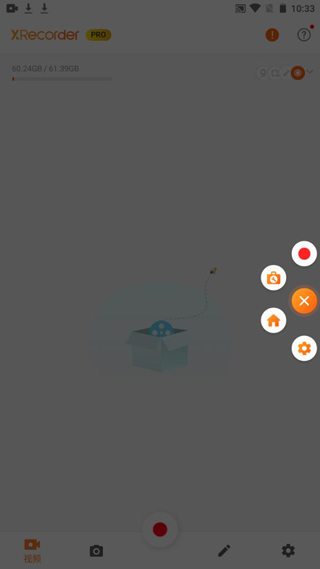
5、点击设置按钮,可以设置录屏信息。
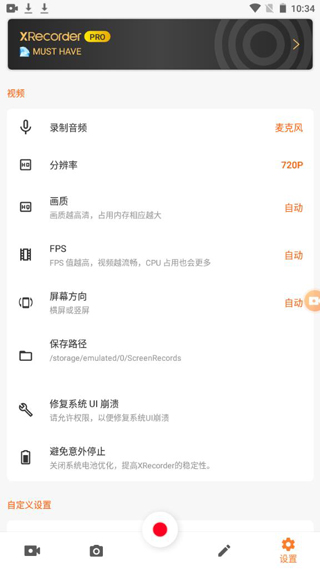
1、首先点击桌面图标,启动小熊录屏;
2、页面右侧的点击录制图案,选择格子图标;

3、打开小熊录屏的选项界面后,在界面右上角能找到设置图标,点击该图标即可。
4、打开设置页面以后,点击【录制模式】;
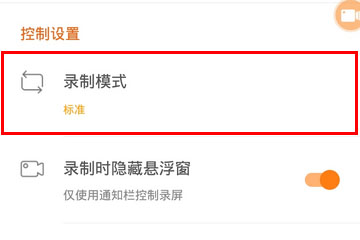
5、弹出设置对话框后,从中挑选所需的录制模式,可选的有标准模式(具备更多样的功能)和基础模式(不支持暂停,是遇到录制卡顿问题时的首选)。
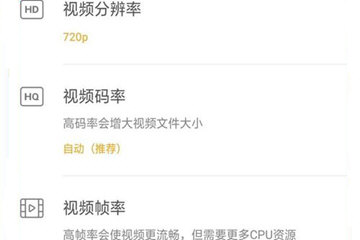
6、在视频设置界面,你能够自主调整视频分辨率(通常720P就足够清晰了)、视频码率和视频帧率。分辨率低、帧率低的情况下,系统所需的性能要求会降低,生成的视频文件体积也会更小,更有利于数据传输,不过画面的清晰度和流畅度会受到一定影响。因此需要结合录制场景以及系统配置来灵活选择合适的视频码率与帧率。
7、完成设置后,开启悬浮窗,就能一键录屏了。你也可以在视频选项卡中,点击【录制】按钮来启动录制操作。
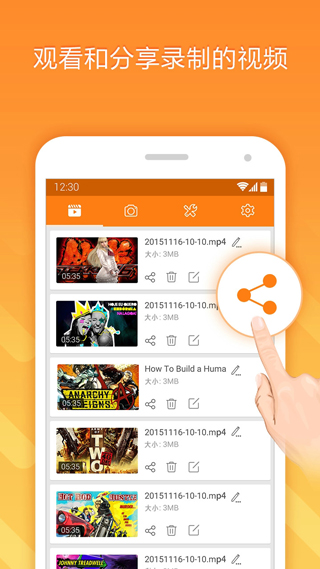
8、点击【停止】录制后,会弹出【录制完成】的界面,在该界面中可以进行【编辑】或【删除】的操作。
免ROOT:无需获取ROOT权限就能使用,使用门槛较低。
无录制时长限制:用户可自由录制,以满足长时间录制的需求。
高清录制:支持1080P高清录制,确保视频质量。
多样化的编辑工具:具备强大的视频剪辑与图片编辑功能,可充分满足后期制作的各类需求。
高效的直播功能:支持多平台直播,直播设置灵活,满足各类直播需求。
小熊录屏凭借稳定的运行表现与多样的功能特性收获了众多用户的认可,尤其适合游戏玩家、教育从业者以及直播创作者使用。不少用户反馈它操作简单易上手,功能全面且实用,堪称一款性价比颇高的屏幕录制工具。
下载排行






 桌面日历
桌面日历 录音兔
录音兔 阿美变声器
阿美变声器 鉴定师9.1免费版
 视频拼接
视频拼接 AI字幕
AI字幕