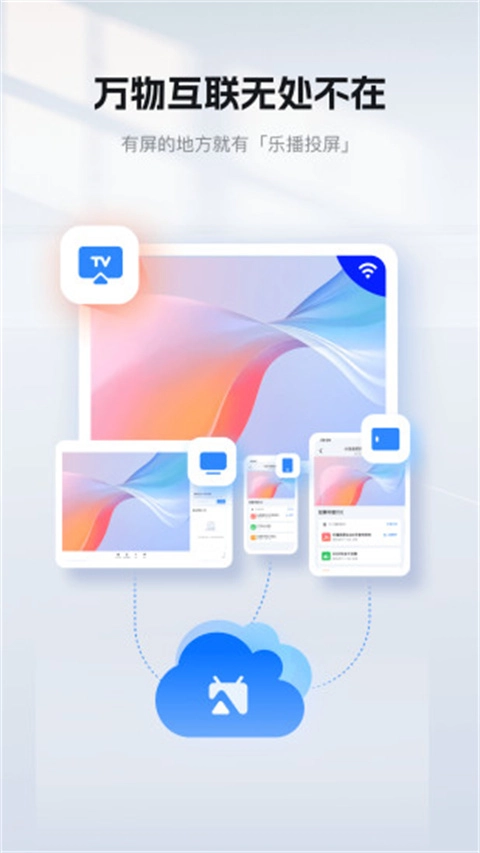

乐播投屏精简版是一款操作简便的投屏工具,可实现屏幕内容向各类电子大屏设备的实时投射。借助Wi-Fi无线连接即可完成投屏,画面清晰且播放流畅,使用便捷,适用于视频观看、图片展示、音乐播放等多种场景,有效提升了家庭娱乐体验与办公效率。
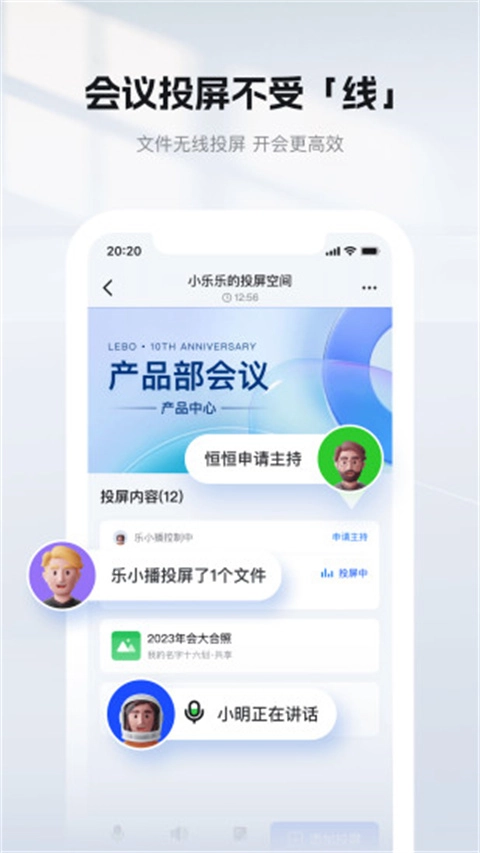
1、操作简便,无需复杂设置,几步操作即可完成投屏
2、支持多平台运行,能够兼容多个品牌的电视与投影设备,连接状态稳定可靠
3、能够进行高清视频传输,确保投屏画面清晰流畅
1、可将中的视频直接投射到大屏上,享受影院级体验
2、借助Wi-Fi快速完成连接,无需数据线就能实现投屏
3、支持全屏镜像功能,实时展示内容到大屏设备
1、连接状态十分稳定,在投屏过程中,连接始终保持稳定且几乎没有延迟,使用体验十分流畅。
2、操作界面清晰直观,用户上手十分轻松,学习成本较低
3、兼容性出色,能够适配市面上绝大多数电视与投影设备,适用范围十分广泛
以下是使用过程中可能遇到的常见问题,用户可以通过了解这些内容来熟悉各类问题的解决办法。
怎么镜像投屏/投屏屏幕
步骤1:电视和都乐播投屏并且连接同一个WiFi。
步骤2:开启电视端的乐播投屏应用,其首页会呈现出二维码、投屏码等相关信息。
步骤3:启动乐播投屏应用,在首页找到并点击“连接投屏”按钮;接着通过扫码、输入投屏码或搜索设备的方式完成连接;待连接成功后,点击“立即开始”或“开始直播”,就能把屏幕内容投射到电视上,之后在设备上打开的任何内容都会同步显示在电视屏幕上。
注:苹果提示“开始直播”显示录屏状态,只是提示语是这样,实际上是不会录屏保存的,请放心投屏。
镜像闪退/异常断开
1、 进入设置界面,依次打开应用管理,找到乐播投屏并开启其悬浮窗权限;再进入设置中的电池选项,将省电模式关闭。
2、从屏幕底部向上滑动并停留约1秒,就能进入后台应用界面。找到乐播投屏后,点击其右上角的三个点图标,选择“锁定”选项,这时应用旁边会出现一个小锁图标,操作就完成了。
3、请您先确认电视是否自身运行缓慢,关闭多余的运行程序,确保有足够的运行空间。
4、要是上述操作没有效果,检查设备里是否安装了腾讯管家之类的第三方管家软件,将其卸载后再尝试操作。
搜不到电视/投影仪上的乐播投屏
1、首先请确认电视(或投影仪/机顶盒)上的乐播投屏功能已开启,同时要保证电视与设备连接着同一个WiFi网络。
2、 打开乐播投屏应用,依次点击“在线视频”选项、“连接设备”选项,接着输入电视端的乐播投屏码或扫描对应的乐播投屏二维码,待设备连接成功后,点击界面下方的“立即开启”按钮,随后打开需要投屏的视频软件,即可完成投屏操作。
3、 多次搜索不到可重启电视和路由器再重新搜索。
4、要是以上方法都没能搜索到设备,可尝试开启手机热点,让电视(或投影仪、机顶盒)连接该热点后再次进行搜索。若此时能成功搜到设备,说明问题出在路由器上,解决办法如下:登录路由器后台,关闭AP隔离功能;同时注意不要连接访客模式,也不要交叉使用交换机和信号放大器,确保设备连接的是同一路由器下的直接WiFi。(关闭路由器AP隔离的具体方法:可在百度搜索“路由器型号+如何关闭AP隔离”获取详细步骤)
备注:您也可以直接扫码投屏或输入投屏码投屏,投屏更快捷。
投电脑/电视不清晰,电脑投电视不清晰
1、检查网络环境,网络状况不佳可能造成画面模糊,需确认电视端/电脑端是否与投屏设备连接同一WIFI,同一WIFI环境下的投屏清晰度通常优于跨网络的投屏效果。
2、在端乐播投屏的右下角找到“我的”,进入后选择“镜像设置”,接着点击“镜像画面质量”,选择“画质优先”选项,之后重新进行镜像操作。
3、打开电脑端乐播投屏,点击右上角的三道杠图标,接着依次选择设置中心、投屏设置、投屏模式,最后将模式调整为画质优先。
镜像电视,卡顿延时
1、打开电视乐播投屏,通过遥控器的菜单键或下键进入设置界面,选择投屏环境检测。若检测显示网络状态为2.4G,建议将电视连接至路由器的5G频段,或直接通过网线连接,这样能有效缓解投屏时的延时问题。
2、打开乐播投屏,依次进入“我的”“设置”“镜像设置”,选择“流畅优先”后重新进行镜像操作。
3、打开电视乐播投屏,通过遥控器的菜单键或下键进入设置界面,找到镜像投屏设置选项,将镜像模式调整为普通模式后重新进行镜像投屏操作;若问题未得到改善,可尝试切换至兼容模式或软解模式。
镜像投屏没有声音?
常见解决办法如下:
1、请先把系统版本升级至Android10或更高版本,之后再开展投屏操作。
2、投屏成功后,请开启声音开关,若音量处于关闭状态,电视将不会有声音。
3、目前小米镜像功能是具备声音输出的。不过,由于其他厂商通过技术突破开放了部分软件的声音权限,导致部分机型或部分投屏场景下,声音无法同步到电视端,对此我们深表歉意,感谢您的理解。我们会持续优化相关功能,并积极推动与其他厂商的声音授权合作。
镜像电视时电视不能全屏/显示不全?
1、使用镜像功能投屏到电视时,若电视无法全屏显示,可将电视调整为横向放置以实现全屏(需注意的是,这一操作的前提是投屏的应用本身支持横屏模式。像微信、抖音这类应用在手机端没有横屏模式,那么投屏到电视上也无法实现全屏显示)。
2、镜像电视时,若电视显示不全,解决方法如下:
方法1:打开电视乐播投屏,通过遥控器的菜单键或下键进入设置界面,找到镜像投屏设置选项,进入镜像模式设置,将其切换为软解模式后重新进行镜像操作。如果切换后问题没有改善,还可以尝试切换到普通模式或兼容模式。
方法2:打开乐播投屏,依次进入“我的”-“设置”-“镜像设置”,开启全屏模式(苹果设备无需进行此步骤)。
方法3:若电视端采用海思芯片,可进入镜像设置中的“镜像标准”选项,选择切换“系统标准”或“海思标准”;切换完成后需重新进行镜像操作(此操作要求电视端apk版本为8470及以上)。
其他解决办法如下:
办法1:可以佩戴耳机观看,或者通过连接蓝牙音箱来传输声音。
办法2:在线视频和音乐建议采用TV推送模式观看。
v5.10.62版本
1.升级设备搜索能力,助力发现更多投屏设备
2. 抗弱网差网及投屏恢复服务已上线,可保障投屏稳定性,即便网络波动也无需担忧。
3.修复其他问题
下载排行






 蘑菇短视频隐藏路线官网版
 今日抽烟
今日抽烟 修修漫画免费漫画
 papago官网版2025
 FZ辅助平台
 原味二手货
原味二手货