Island炼妖壶是一款专业且功能强大的多开软件,用户通过它能快速实现多开操作,过程流畅无卡顿、无延迟,实用性突出。此外,该软件还具备多种其他功能,可让用户获得最佳使用体验,有需求的用户不妨试试Island炼妖壶。
1、打开炼妖壶,点击进入后就能立刻创建工作空间,全程选择同意就可以了。
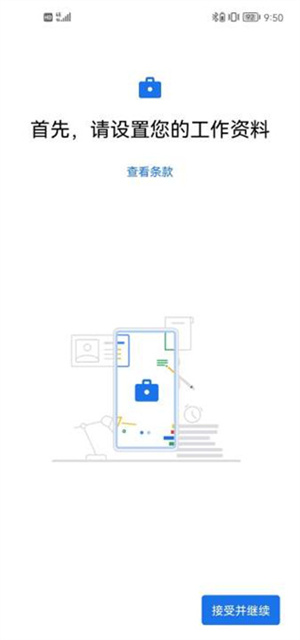
2、创建完成后,在应用程序列表的顶部,除了“个人”列表外,还会出现一个“工作”应用列表,通过左右滑动就能在这两个应用列表之间切换,工作空间内的应用右下角都带有蓝色的公文包标识。
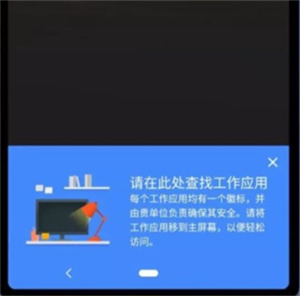
3、应用可以从个人空间克隆过去,具体操作是打开炼妖壶,在山海界里选定要克隆的应用,点击加号就能完成。

4、克隆功能的使用实际上不会占用系统存储空间,不过会经历一个相应的过程。

5、若使用的是国行系统,需将“应用权限管理”克隆过去,这样就能解决应用无法打开的问题,而国际版Android系统则无需进行这一步操作。
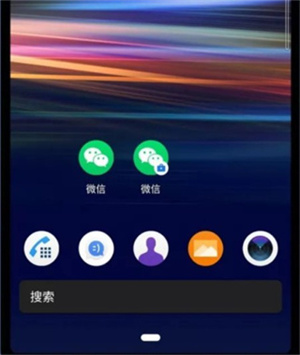
6、个人空间和工作空间中的相同应用,会在各自的主页桌面上生成独立图标,以此实现区分;同时,工作空间的应用还能添加不同符号作为前缀。两者的通知渠道相互独立,你可以为两个微信设置不同的推送声音,但消息显示内容是一致的,只是会在右侧出现一个蓝色公文包图标。
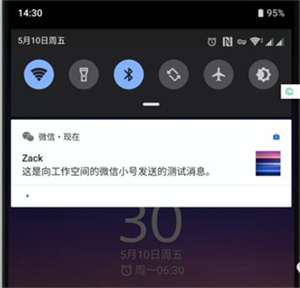
7、借助炼妖壶,你能够把那些不常使用但会相互唤醒的应用暂时冻结,一种方法是直接关闭“工作空间”,此时能看到应用图标都变成了灰色;
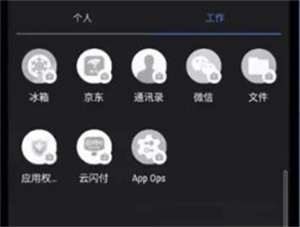
8、另一种方法是冻结“工作空间”里的部分应用,这需要借助“冰箱”工具将这些应用克隆到“壶中界”,随后开启并激活“壶中界”的运行模式,就能直接对应用进行冻结操作。
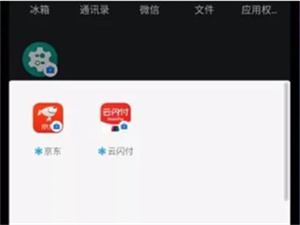
除此之外,炼妖壶还可与绿色守护、App Ops进行整合,从而进一步强化应用行为管控和后台运行管理。不过我所需的仅仅是应用双开功能,更深入的使用方式不妨由大家自行探索。
无需 ROOT 即可开启 Island 里的「上帝模式」:(该模式能冻结所有应用,并非只针对 Island 空间内的应用)
注:由于整个过程需要用到 ADB,所以仅建议掌握了通过电脑端 USB 连接设备使用 ADB 的高级用户尝试。
由于 Android 系统存在限制,首先要在系统设置 - 账户里删除所有已登录的账户,以及除主用户之外的其他用户(包括曾经使用过的「访客」用户)。账户删除后,相关应用或许需要重新登录,但大部分国内应用的登录不会受影响(因为它们采用账户机制是出于其他目的)。
其次,若你已创建Island空间(Work profile),需先在Island - Settings - Setup中移除该空间(这是Android系统的限制,敬请谅解)。待激活「上帝模式」后,你可重新创建Island空间。
在通过 USB 连接的电脑上使用以下 ADB 指令:
adb -d shell dpm set-device-owner com.oasisfeng.island/.IslandDeviceAdminReceiver
在大部分设备上,到这一步就已经完成所有设置啦!现在启动Island,就能开启体验之旅了。
要是最后的ADB指令没能成功执行,或许还得运行下面这些额外的指令:
adb -d shell settings put global device_provisioned 0
adb -d shell dpm set-device-owner com.oasisfeng.island/.IslandDeviceAdminReceiver
adb -d shell settings put global device_provisioned 1
Island炼妖壶是一款功能强大的应用多开工具,依托虚拟化技术开发,结合独特的东方玄幻主题,为用户搭建了专属虚拟空间。在这里,用户能把各类应用添加到【壶中界】,轻松实现应用分身的创建与使用,感兴趣的话不妨体验一番!
1、这款完美的克隆工具,能帮你快速完成应用的克隆分身操作。
2、无需获取ROOT权限,就能冻结所有应用,并非只能冻结Island空间里的应用。
3、支持应用隔离操作,并且能够冻结应用的所有后台行为。
4、壶中界的应用访问到的个人数据是完全隔离的,哪怕是通讯录这类数据也不例外。
1、应用分身的数据是相互独立的,不同分身应用之间不会互相干扰。
2、应用分身的信息也是独立的,各个应用分身之间互不影响。
3、无需ROOT权限,能够冻结所有应用,而不局限于Island空间内的应用。
4、既能执行可用的防护操作,还能冻结所有后台管理行为的运行。
5、壶中界的运用能对浏览到的个人数据进行彻底防护,即便是通讯录这类信息也不例外。
Island炼妖壶能为用户带来优质的多开体验,配备多种全新功能,让每位用户都能享受畅快的多开乐趣。而且,这款软件操作简单,用户一键就能完成设置,运行过程不卡顿、无病毒,大家都能拥有极佳的多开体验哦。
下载排行






 录音兔
录音兔 阿美变声器
阿美变声器 鉴定师9.1免费版
 视频拼接
视频拼接 HttpCanary
 熊盒子
熊盒子