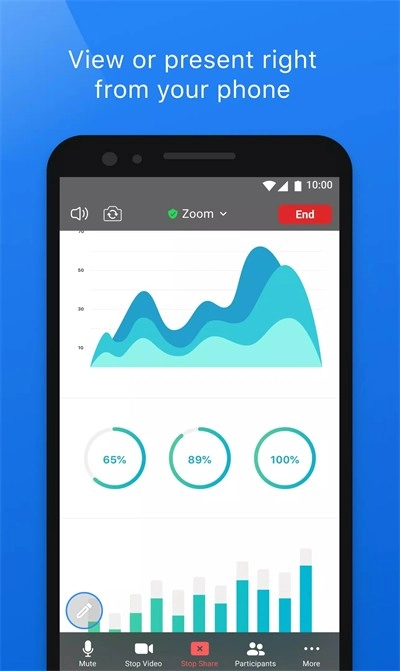


Zoom云视频会议作为一款专业的多人远程会议平台,致力于为企业与组织打造高清、稳定、安全且便捷的移动通信环境。该平台具备视频会议、语音会议等功能,所有内容数据能够实时上传和共享,对提升团队工作效率有所助益。欢迎有需求的用户进行体验。
Zoom怎么注册新账号
1.首先在本站搜索Zoom视频会议,到上
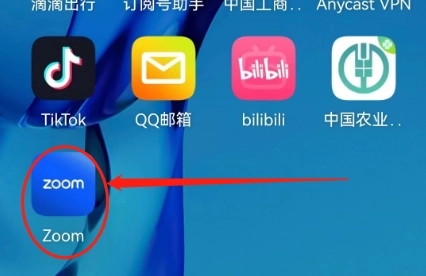
2.打开ZOOM视频会议,点击注册按钮按钮
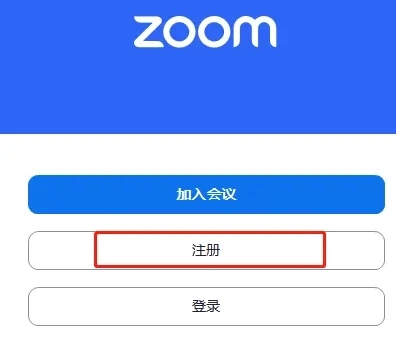
3.进入注册页面后,按照提示填写邮箱地址,像QQ邮箱、163邮箱或者企业邮箱之类的都能使用。
4.提供邮箱后,应用程序会依据需开通的Zoom账号类型,将相应的开通激活权限发送至该邮箱。
5.登录邮箱,找到Zoom的激活开通链接,按照提示完成Zoom账号名称与密码的设置
6.设置完成后返回登录界面,就可以进行登录,开启Zoom视频会议了。
7.会议创建者先点击“开始会议”,接着点击下方底部栏的【邀请】按钮;参与者则通过点击“加入会议”并输入会议ID的方式即可加入。
Zoom怎么进入会议
1.首先启动Zoom云视频会议,你可以选择直接加入会议,也可以选择登录账号。
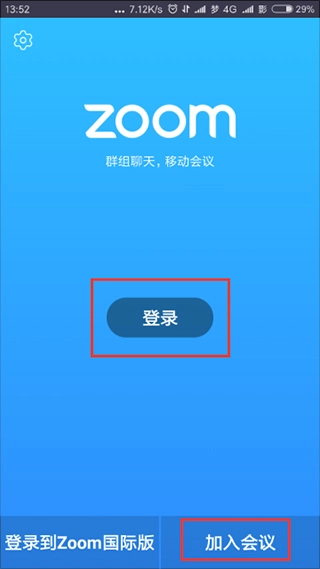
2.登录后进入Zoom主界面,您可点击【开始】按钮来发起一场即时会议。
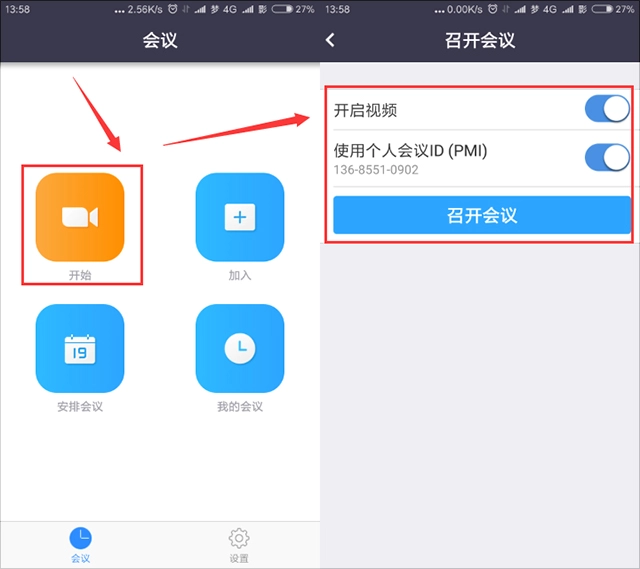
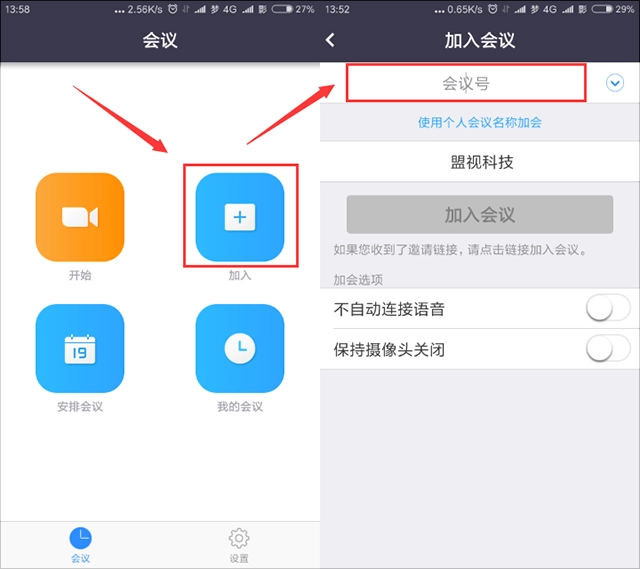
3.选择【加入】按钮,您就能立即进入通过输入会议ID指定的会议。
4.点击【安排会议】选项,您能够马上进入会议详细列表页面,这里面包含了会议的主题以及时间信息。
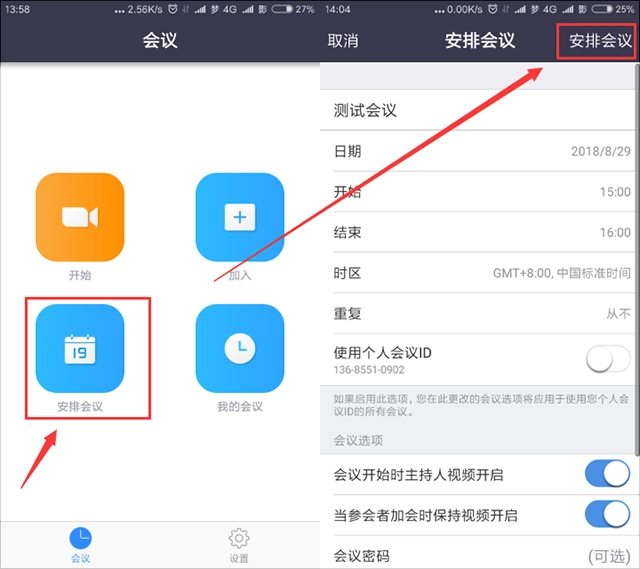
5.完成选择后,您可以立即发送该会议的邀请信息
Zoom视频会议怎么打开摄像头
1.首先,在桌面上点击打开Zoom软件

2.然后单击主页面下的【会议】选项

3.在会议界面中,单击右上方的【编辑】按钮
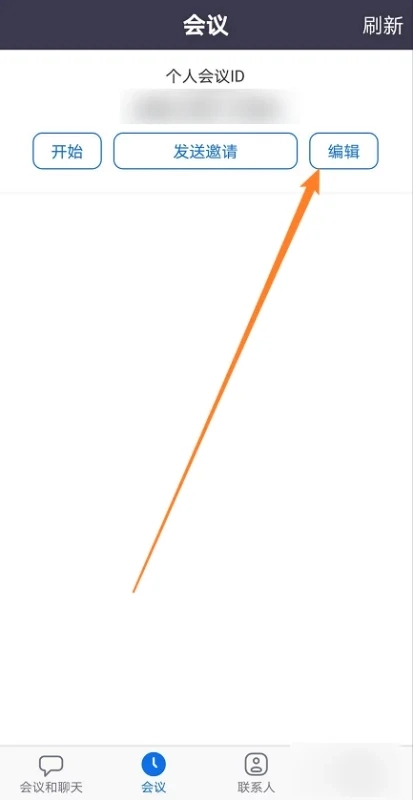
4.接着,选中【参会者视频开启】选项
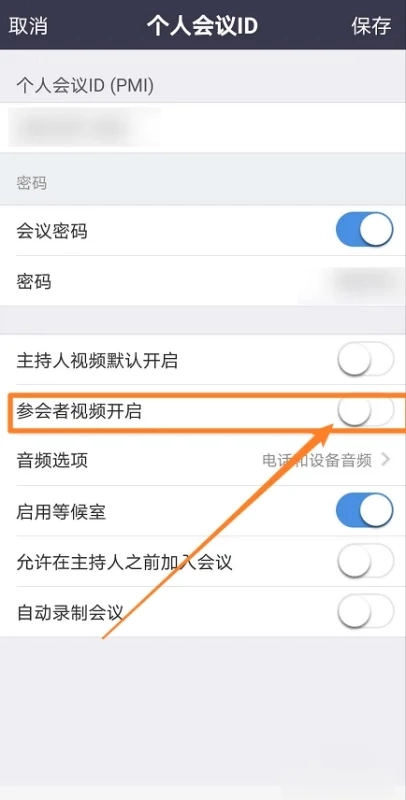
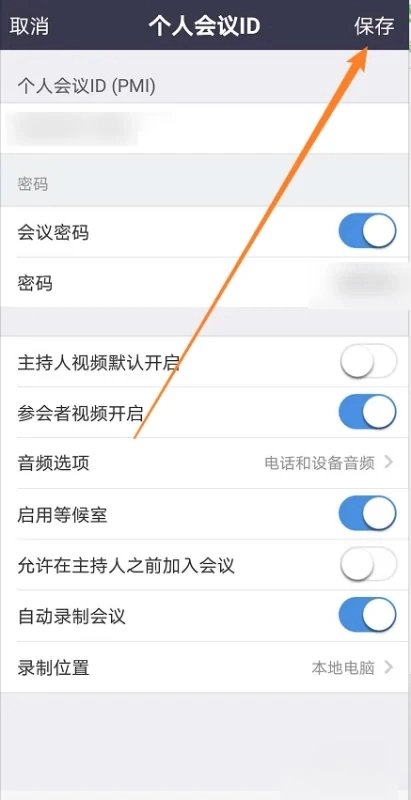
5.最后,单击上方的【保存】完成打开摄像头的操作
Zoom云视频会议更新内容
v6.0.2.21283版本
对现有功能的更改
Zoom应用程序已更名为ZoomWorkplace应用程序
-停止对x86或x86_64架构的Android设备提供支持
会议/网络研讨会功能
-希伯来语的自动字幕和翻译字幕支持
团队聊天功能
- 进一步拓展语言支持范围,涵盖聊天内容的撰写、线程摘要的生成以及AI Companion功能的实现。
将TeamChat公共频道的成员上限提升到250,000人
已解决的问题
-修正了一些小错误
-安全增强
以上就是小编为大家介绍的Zoom云视频会议,要是想获取更多有趣的软件,就来本站看看吧!
下载排行






 画加
画加 小说抄写员兼职app
 小蓝本
小蓝本 安卓春天
安卓春天 数境物管
数境物管 WTS
WTS