scene工具箱是一款功能全面的硬件查看软件。用户可以通过它查看设备的各类详细信息,像屏幕参数、电池健康状态以及存储空间使用情况等。此外,scene工具箱还具备cpu和gpu监控功能,能帮助用户实时掌握设备的性能状况,快来使用scene工具箱吧!
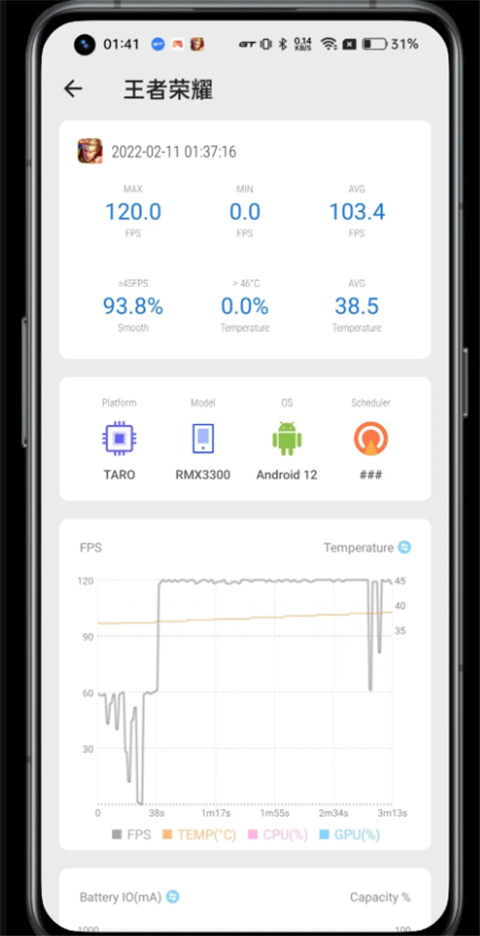
Scene5的ADB模式支持开启「帧率记录」功能,还提供针对性的帧率录制方案,能兼容Android12等高版本系统。普通玩家可以用它替代Perfdog,用来监测游戏运行时的CPU与GPU性能、设备温度、耗电情况、帧率等数据,并且能记录相关曲线。此外,使用该功能仅需简单操作,无需连接数据线,使用起来更加便捷。
Scene5 ADB模式的激活需要ADB权限。系统版本在11及以上的设备支持无线调试,若身边没有电脑,可借助「黑阈」来激活Scene5 ADB模式。而对于系统版本为12(对应realme UI 3.0)的设备,则可以先获取Scene开发者提供的激活脚本并保存到本地,之后在黑阈中执行指令运行该脚本完成激活。
下文以真我GT2 Pro(搭载realme UI 3.0、Android 12系统)为示例,制作了详细的图文教程,大家只需跟着图文步骤一步步操作,就能轻松掌握使用方法啦。
准备工作
需要用到的两个工具(Scene5、黑阈)以及Scene5 ADB模式的激活脚本;
Scene5 ADB模式 激活脚本【scene_adb_init.sh删除.txt】地址:
链接:https://pan.baidu.com/s/1sprRM-WXNNAeWmF5_BgKnw?pwd=ticc
提取码:ticc
开启开发者模式
进入设置页面,依次点击“关于”“版本信息”,然后连续点击版本号,确认已成功开启开发者模式。
启动黑阈服务
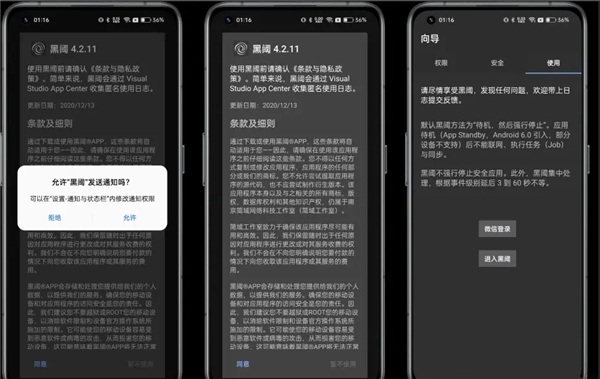
①打开黑阈-允许发送通知-允许;
②同意隐私政策-开始使用黑阈;
③在向导页向左滑动-使用-进入黑阈
开启无线调试
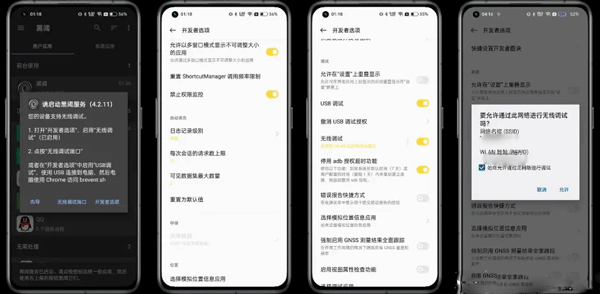
①12 支持无线调试功能,当进入黑阈时会自动弹出提示告知启动方法,此时首先需要点击『开发者选项』。
②进入开发者选项,向上滑动页面至接近底部的位置,开启“禁止权限监控”功能。
③继续在开发者选项页面,向下滑动屏幕至接近顶部的位置,开启『USB调试』和『无线调试』这两个开关。
④当弹出“要允许通过此网络进行无线调试吗?”的窗口时,勾选“始终允许”并点击“允许”按钮确认。
无线调试启动黑阈服务
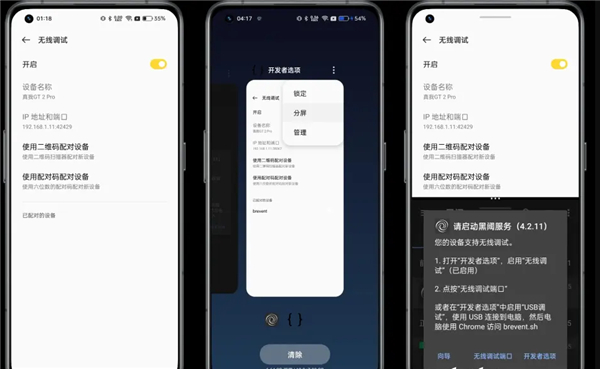
①进入开发者选项后,点击开启无线调试功能,接着通过三指上滑操作来启用应用分屏
②也可以点击『多任务界面-开发者选项右上角的「┇」按钮-分屏』;
③分屏后打开黑阈-点击『无线调试端口』
使用配对码并输入调试端口
④点击上半区域 『使用配对码配对设备』
⑤在黑阈里输入显示的「WLAN 配对码」,图中的配对码是934337,每次使用时配对码都会刷新为随机数字。输入配对码后,点击「无线配对」按钮即可。
⑥无线配对成功后,会提示“已连接到无线调试”。要是出现权限不足的提示,可进入设置-系统设置-开发者选项,向上滑动到接近最底部的位置,开启“禁止权限监控”功能。
黑阈执行指令
①上一步配对成功后,按住中间的『 … 』并向上滑动,即可关闭分屏并进入黑阈
②黑阈主界面-点击左上角“三道杠”打开菜单
③选择『执行指令』
④把整行指令复制下来,粘贴到黑阈里,然后点击那个纸飞机形状的图标,运行Scene5 ADB激活脚本。要是看到显示“Scene-Daemon OK! ^_^”,就说明激活成功了。
sh /storage/emulated/0/Download/scene_adb_init.sh
ps:操作能否成功,关键在于是否对激活脚本进行重命名,以及是否将激活脚本移动到「存储/Download」文件夹。使用[ ]说明指令含义:sh[通过shell运行脚本] /storage/emulated/0/[指设备的内部存储目录]/Download[脚本所在的具体文件夹]。
主体界面和功能布局的重排
这部分的核心目标是提升便利性与美观度,而其主要变化在先前发布的Alpha1版本中已呈现出大部分内容。
底层重构
这部分工作差不多占了Scene5首个公测版一半的开发时长。最明显的变化是新增了基础模式和ADB模式,就算是没有ROOT的用户,如今也能使用一些实用的小功能,像帧率统计、进程管理、应用管理、性能监视器这些。另外,采用全新底层架构的Scene5,在运行时不会再频繁弹出已获取Root权限的提示了。
优化修复
Scene5对部分既有功能展开了重构与优化,涵盖新的自动任务(原系统场景)、应用偏见、充电统计、耗电统计、帧率统计等方面。
新的功能
新加入的功能主要包括屏幕测试(可检测新机屏幕是否存在发绿、断层等问题)、Appops以及Magisk模块,不过后两项目前还处于初步开发阶段,后续会通过更新进一步优化完善。
版本/功能
从Scene5 Alpha2版本起,若要使用全部功能需付费购买专业版。未付费用户可以短期体验完整功能,也能在基础模式、ADB模式下使用部分有限功能。
- 实时显示屏幕分辨率、像素密度等参数。
- 精准检测电池容量和充电次数。
- 提供存储空间使用情况报告。
- 可以自定义监控指标以满足个性化需求。
scene工具箱是一款简单实用的系统状态查看工具,在该工具箱里,它能提供全面的硬件信息展示以及实时监控功能,很适合对硬件感兴趣的用户使用。
下载排行






 桌面日历
桌面日历 录音兔
录音兔 阿美变声器
阿美变声器 鉴定师9.1免费版
 视频拼接
视频拼接 李跳跳安卓12版