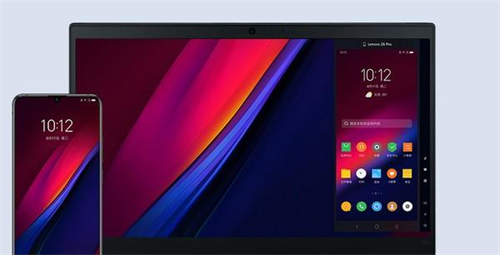
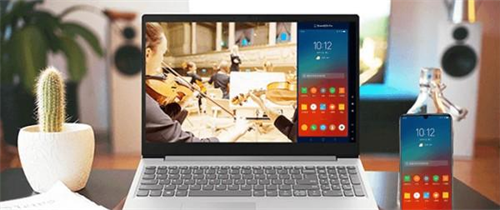
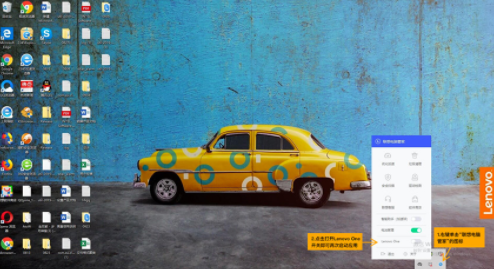
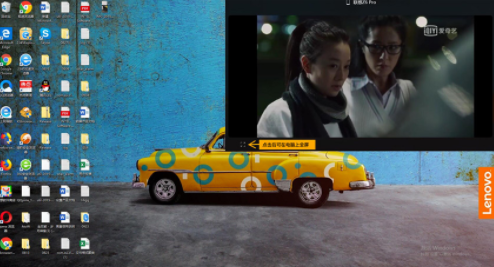
lenovoone是联想推出的一款设备协同软件,能让手机与电脑快速同屏,帮助你连接手机和电脑。借助这款软件,你可以在手机上查看电脑界面并进行交互操作。它小巧简洁,没有广告干扰,而且完全免费,能满足你工作和生活的需求。此外,lenovoone还支持自定义键位设置,为你提供高速、稳定且零流量的本地文件快传体验,快来体验一下吧!
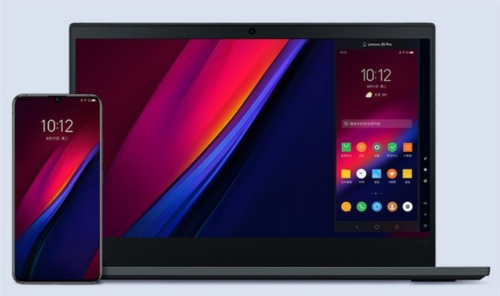
系统深度融合
从系统层面实现互联,电脑与完美融合。
应用无缝打通
无需借助模拟器,在电脑上也能流畅运行各类应用,轻松打破不同系统间的生态壁垒。
文件快速互传
只需一步,就能让文件在不同设备间无线互传,既高效又便捷。
尽享大屏优势
仅需聚焦电脑,畅享大屏带来的观感提升和效率提高。
高清投屏,一键连接
支持全品牌设备,借助USB有线技术,可实现快速连接,确保稳定流畅,还提供画质优先、均衡模式、速度优先三种模式供选择。
键鼠模式,畅玩
电脑端游玩,支持键盘、鼠标自定义设置,无需借助模拟器。高清画质呈现,帧率可自行选择,从此告别卡顿问题,解锁全新玩法体验!
文件互传,不止一种选择
全新接入“互传联盟”无线传输协议,达成系统级的“互通”,为用户带来跨平台、高速、稳定且零流量的本地文件快传体验。此外,还支持PC与端文件的有线传输,多一种方式,便多一种选择。
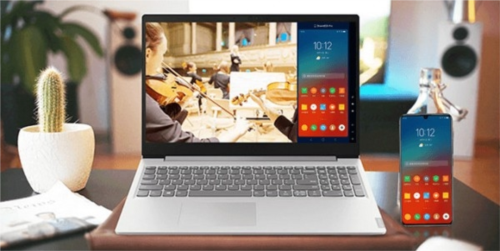
1、LenovoOne能够在桌面呈现,连接完成后即可查看
2、可以打开文件管理器,将需要的文件传输到电脑
3、通过鼠标拖动即可完成传输,即便在无网络的情况下,也能将文件发送至电脑。
4、支持通过电脑打开Word、PPT、Excel、PDF等格式的文件
5、在设备上打开文件时,电脑会自动启动WPS或Microsoft Office程序
6、可以在更大的屏幕查看文件内容
7、具备视频查看功能,能够在软件同步时播放相关视频内容
8、直接在打开视频就可以在电脑桌面显示视频资源
9、简单的图像共享方式,立即移动图像到电脑编辑
10、借助LenovoOne软件能够达成设备管理与屏幕同步的功能。
11、可以更方便管理,使用蓝牙就可以连接
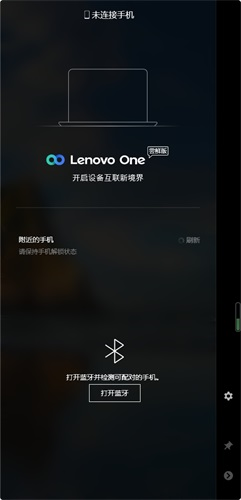
跨设备快速融合快速连接电脑
不管在什么时间、什么地点,也不管有没有网络,都能和电脑迅速建立连接,把多个设备轻松汇聚到一块屏幕上,生产力从此大大提升。
跨设备文件闪传传文件
文件太大超出网络传输限制?还在依赖USB调试模式?LenovoOne帮你彻底摆脱这些困扰,无论是视频、照片还是文档,只需轻轻拖拽,就能让文件传输变得轻松自如。
智能应用融合让你的和电脑
LenovoOne能够智能识别文件类型,自动调用电脑上的Office客户端打开文档,仅需一步操作,就能同时享受移动设备的便捷性与电脑键鼠大屏的舒适体验。
畅爽娱乐协同精彩无需稍后继续
在路上通过观看视频打发时间,回到家后能在电脑上无缝接续播放,既能享受大屏带来的影音沉浸感,又不会错过任何精彩的片段。
双屏多控'多任务协作
作为业内首个运用非镜像投屏技术的品牌,我们成功实现了跨设备分身功能。通过LenovoOne分身,用户可在电脑上高效处理工作事务,即便有来电也能轻松应对,真正做到分身操作却不分心。
体感隔空传*随时随地,拍拍传
LenovoOne共享文件功能支持体感手势操作,500张高清照片仅需轻拍,就能快速传输到电脑,流畅的使用体验,可不止一种操作姿势。
--连接的前提条件
打开lenovoone设置页面的“允许被发现”开关,同时开启蓝牙和定位功能。
在电脑任务栏里点击“更多”图标,找到对应的图标并点击,就能打开主界面。
检查电脑与终端的WLAN连接状态,确认两台设备处于同一WLAN环境中。
--连接电脑与
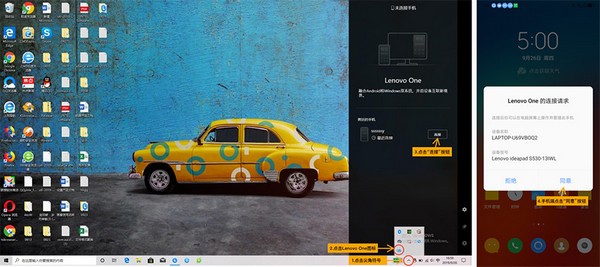
在主界面,找到自己的设备,并且点击“连接”按钮;
端收到连接请求的弹框后,点击“同意”;
等待几秒后,两台设备之间即可建立连接。
1.快速连接
1、在电脑端的LenovoOne主界面中,找到对应的设备,点击“连接”按钮;当设备端弹出连接请求的提示框时,点击“同意”即可。
2、等待几秒后,两台设备之间即可建立连接。
2、断开连接与退出程序
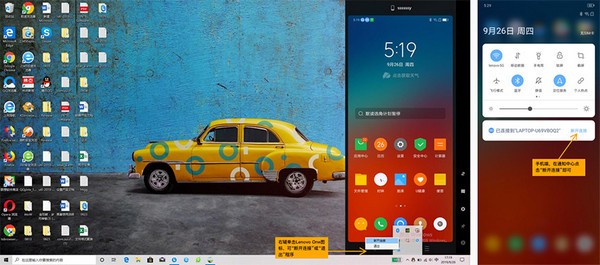
在手机端下拉通知中心,找到LenovoOne的连接提示后,点击其右侧的“断开连接”按钮就可以了。
在电脑端右键点击LenovoOne图标,选择“断开连接”就能完成操作。
在电脑端右键点击LenovoOne图标,选择“退出”选项就能关闭LenovoOne程序。
3、退出后再次启动LenovoOne
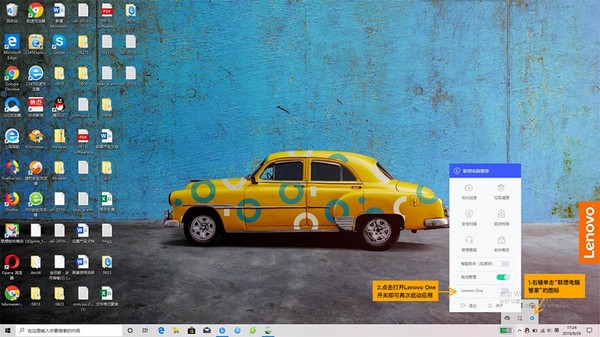
右键点击“联想电脑管家”图标,找到LenovoOne开关并点击开启就可以了。
v2.1.0.156:
联想Freestyle商用版
Bug修复和性能改进。
下载排行






 录音兔
录音兔 阿美变声器
阿美变声器 鸿蒙系统
鸿蒙系统 李跳跳安卓12版
 HttpCanary
 熊盒子
熊盒子