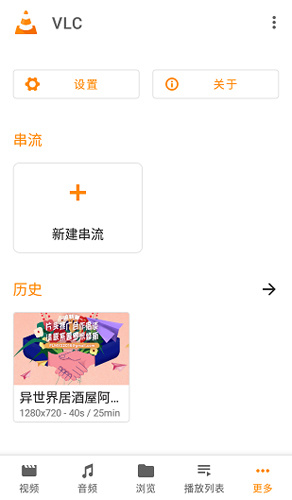


VLC播放器是一款操作便捷、播放流畅的视频播放软件。无论你的视频是什么格式,都能直接在这里播放,而且你想看的视频也能轻松找到,堪称播放器中的“神器”!考虑到RM、RMVB格式是大多数用户日常接触最多的影音文件,我们也特别重视。不过在快进或后退时,需要几秒钟的缓冲时间来调整。和其他影音播放器相比,VLC对RMVB格式的支持已经相当不错了!

简单、快速、强大
–支持播放各类内容,包括文件、光盘、摄像头、设备以及流媒体
–无需额外安装编解码器包,即可流畅播放绝大多数格式 –支持MPEG-2、MPEG-4、H.264、MKV、WebM、WMV、MP3等主流格式
–可在Windows、Linux、MacOSX、Unix、iOS、Android等所有平台运行
–完全–无间谍软件,,无跟踪用户的行为
自定义
–添加外观。
–设计外观可采用VLC外观编辑器。
–扩展。

1.格式兼容性:VLC播放器对各类视频与音频格式有着广泛的支持,像MP4、AVI、MKV、DVD、音频CD等都不在话下,差不多覆盖了当下市场中所有的常用格式。此外,VLC还具备播放流媒体协议的能力,例如RTSP、HTTP、MMS等。
2.编解码器:VLC配备了丰富的编解码器,无需额外安装即可播放多种格式的媒体文件。同时,VLC还支持自定义编解码器,能够满足用户在特定场景下的使用需求。
3.高度可定制:VLC媒体播放器配备了多样的自定义功能,用户能够依据个人偏好调整界面布局、设置快捷操作键、制作专属播放列表等。不仅如此,VLC还支持皮肤的个性化设置,助力用户打造更具个人风格的播放体验。
4.实时字幕功能:VLC播放器具备实时字幕功能,用户能够观看配有实时字幕的视频,从而提升了观看的便利性。
5.视频增强:VLC媒体播放器拥有视频增强功能,用户能够通过调节亮度、对比度、饱和度等参数,让视频画面变得更清晰、更逼真。
6.网络功能:VLC播放器具备网络播放能力,用户能够借助局域网或互联网,播放那些已共享的视频文件,从而达成多人同步观看的效果。
7.屏幕捕获:VLC媒体播放器拥有屏幕捕获的功能,用户能够把播放界面截取成图片文件保存下来。
8.音效均衡功能:VLC配备了音效均衡器,用户能够依据个人偏好对音频的低音、中音与高音进行调节。
9.自动播放:VLC具备自动播放的功能,用户打开视频文件后,系统会自动启动播放流程,无需用户再执行额外操作。
10.多语言适配:VLC媒体播放器兼容中文在内的多种语言,能够满足全球用户的使用需要。

1、视频格式
MPEG-1/2、DivX(1/2/3/4/5/6)、MPEG-4 ASP、XviD、3ivX D4、H.261、H.263/H.263i、H.264/MPEG-4 AVC、Cinepak、Theora、Dirac/VC-2、MJPEG(A/B)、WMV1/2、WMV3/WMV-9/VC-1、Sorenson 1/3、DV、On2 VP3/VP5/VP6、Indeo Video v3(IV32)、RealVideo(1/2/3/4)。
2、音频格式
MPEGLayer1/2、MP3-MPEGLayer3、AAC-MPEG-4part3、Vorbis、AC3-A/52、E-AC-3、MLP/TrueHD>3、DTS、WMA1/2、WMA3、FLAC、ALAC、Speex、Musepack/MPC、ATRAC3、Wavpack、Mod、TrueAudio、APE、RealAudio、Alaw/?law、AMR(3GPP)、MIDI、LPCM、ADPCM、QCELP、DVAudio、QDM2/QDMC、MACE。
3、字幕格式
DVD、文本文件(MicroDVD、SupIP、SubViewer、SSA1-5、SAMI、VPlayer)、隐藏式字幕、Vobsub、通用字幕格式(USF)、SVCD/CVD、DVB、OGM、CMML、Kate。
ID3标签、APEv2、Vorbis注释。

1、在本站下载软件后,打开软件,首次使用时需开启相关权限,以确保软件正常运行。
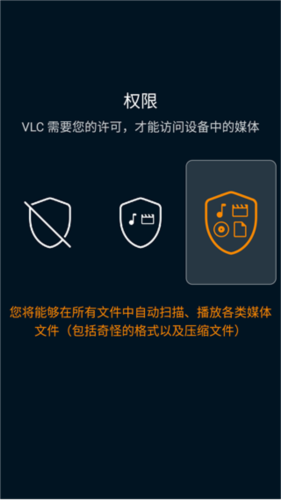
2、进入软件后,系统会自动获取当前设备中的多媒体文件;若需重新导入,也可点击右上角的刷新按钮。

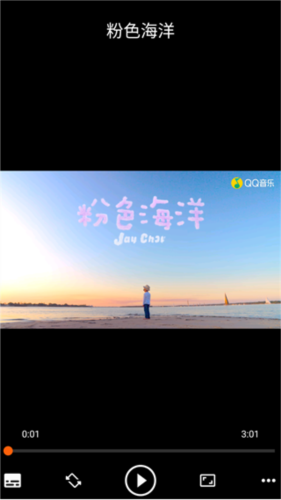
3、导入成功后,只需点击想要观看的多媒体文件,就能进入播放界面。

4、以视频文件为例,轻按下方的播放器控制按钮能知晓每个按钮的作用,上滑或下滑左侧屏幕可调节显示亮度,上滑或下滑右侧屏幕可调整视频音量,轻按屏幕两下能实现视频的暂停/播放,左滑或右滑则可以定位到具体播放位置。
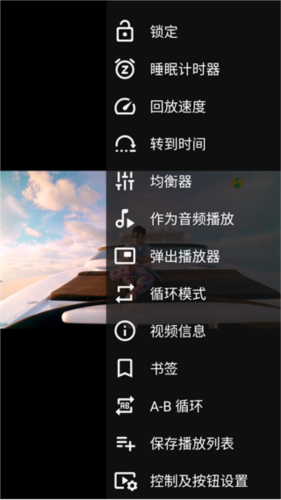
5、点击视频右上角的按钮,还能看到不少实用工具,像锁定屏幕、调整回放速度(倍速)以及添加书签之类的功能都在里面。
适用于Android的VLC访问这些类别:
“Photos/Media/Files”请求读取您的所有媒体文件哦:)
\“存储\”读取您在SD卡上的所有媒体文件:)
“其他”功能可用于检查网络连接状态、调节音量大小、设置铃声、在Android TV上运行程序以及显示弹出视图,具体情况请参考下文内容。
权限详情:
为了读取您的媒体文件,需要获取您USB存储设备内容的读取权限。
修改或删除您USB存储器里的内容,这样就能允许删除文件和存储字幕了。
“完全网络访问”,才能打开网络和互联网流。
“防止休眠”以防止...您的在观看视频时休眠。
“更改您的音频设置”,以更改音频音量。
“修改系统设置”,以允许您更改您的音频铃声。
“查看网络连接”来监控设备是否连接。
“覆盖其他应用程序”才能启动自定义画中画小部件。
“控制振动”对控制进行反馈。
要在AndroidTV启动器屏幕上设置推荐,需开启“启动时运行”功能,该功能仅适用于AndroidTV设备。
“麦克风”功能在Android TV设备上支持语音搜索,该功能仅适用于Android TV设备,建议在这类设备上进行语音询问。

请确保电脑和电视机处于同一个局域网环境中,之后在电脑里新建一个文件夹,用来存放电脑内的视频文件,再右键点击该文件夹,依次选择属性、高级共享按钮。
勾选“共享此文件夹”选项,编辑共享名称,最后依次点击应用和确认按钮。
打开VLC播放器,进入本地网络界面并点击刷新,此时会显示出主机名称。点击该主机名后,就能看到共享文件夹的名称,点击文件夹会弹出账号密码输入框,这里需要输入电脑的登录账号和密码。输入完成后进入文件夹,就能找到共享的视频文件,点击即可播放。
在TV端打开应用后,会从服务端获取投屏码,接着在PC端应用界面输入该投屏码,就能发起PC端桌面镜像投屏至TV端。

问:vlc播放器怎么切换播放影片双语?
答:用VLC播放器打开双语电影后,可通过音轨菜单来切换不同的双语配音版本。
问:VLC播放器如何设置?
答:右键点击任意一个avi文件,选择“显示简介”选项,在弹出的窗口下方找到“打开方式”,从下拉菜单中选择vlc,接着点击下方的“更改全部”按钮即可。
avi文件打开速度慢,和文件编码、CPU性能、磁盘转速、内存大小等因素都有关系,没办法一概而论。
问:VLC播放器中文字幕出现乱码怎么办?
1、用VLC播放器给视频加字幕时,中文字幕偶尔会有乱码现象,这时我们要点击顶部菜单栏的“工具”按钮,在弹出的下拉菜单里选择“偏好设置”选项。
2、把新打开的窗口切换到“字母”标签页,接着将图中显示的“默认编码”调整为“通用,中文(GB18030)”。
3、接着把字幕的字体更换成其中任意一款中文字体,修改好之后点击右下角的“保存”按钮。
v3.5.6:
唯一的目的是解锁PlayStore发行的。
请耐心等待,新的测试版即将推出!
下载排行






 歌词适配
歌词适配 手机收音机
手机收音机 海贝音乐
海贝音乐 铃声裁剪大师
 漫蛙3manwa3官方正版
 无名音乐
无名音乐