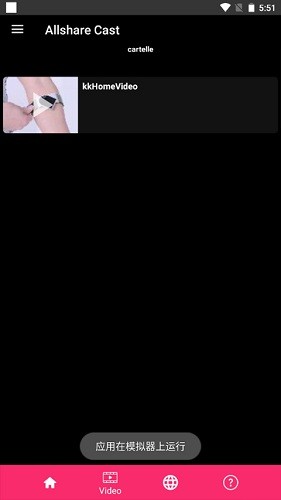


AllshareCast是三星推出的投屏工具,致力于为用户打造专业高效的投屏方案,适配三星旗下多数主流设备型号。它能让用户把设备屏幕内容共享到电视或电脑上,方便浏览、搜索并播放连接设备里存储的媒体资源。使用时只需保证您的设备与接收投屏的电视等屏幕处于同一WiFi网络环境,就能享受稳定流畅、画面清晰的投屏体验。此外,软件支持同一无线网络内多人同时进行屏幕共享,还能实时对共享内容展开评论和修改,很适合作为投屏辅助工具,确保各端画面同步显示。用户还可以通过它将音乐投放到音箱,畅听专属歌单;把电影、电视剧投屏到大屏幕,获得更愉悦的追剧体验;或是将旅行照片投屏,与家人一同分享欢乐时光。对这款软件感兴趣的朋友,可别错过啦!
【同步文件共享】你可以与他人共享文件,无论是接收文件还是发送文件。
【连接步骤】请确认用户设备与ShareAll处于同一网络环境。随后在浏览器地址栏输入ShareAll显示的IP地址即可。
【共享】轻松分享照片、视频、音乐文件、zip压缩包以及文件夹,操作便捷高效。ShareAll还为你提供音乐流媒体播放功能
【自动发现】可自动搜索附近好友的文件共享。要是没找到朋友也无需担心,ShareAll了条码/二维码扫描功能,扫描二维码就能完成操作。
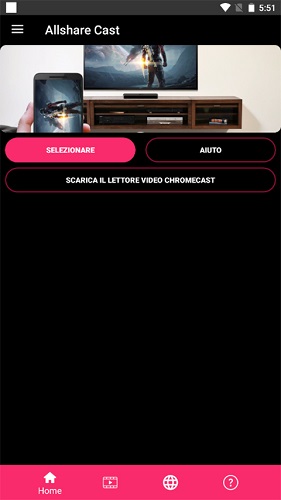
轻松实现屏幕镜像:简单几步就能把手机或平板电脑连接到电视,轻松完成屏幕镜像。享受在更大的显示屏上便捷展示设备内容的灵活与便利。
多功能投射功能,让你能轻松把移动设备里的视频、照片、演示文稿以及应用程序投射到电视上。你可以尽情享受无线流媒体带来的便利,充分发挥电视的全部潜能。
与AnyviewCast的兼容情况:AllshareCast具备对AnyviewCast的支持能力,让您可以把屏幕镜像投射到各类兼容的电视设备上。不管电视的品牌或者型号是什么,您都能依靠AllshareCast来获得稳定可靠的屏幕镜像使用体验。
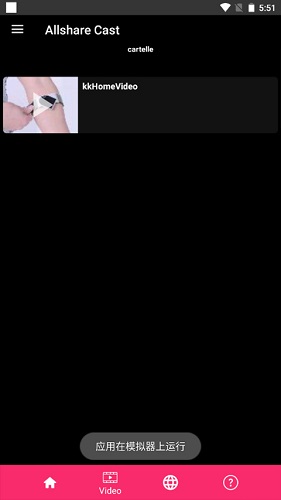
1、请确保您的和电视机连接到同一个wifi。
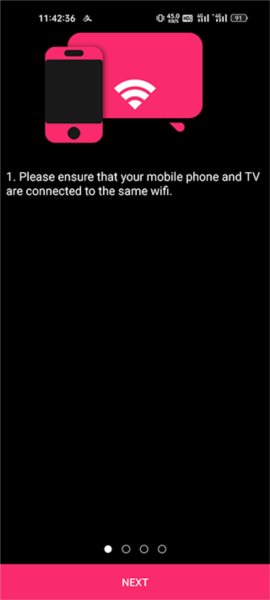
2、进入您的设置并启用无线显示选项。
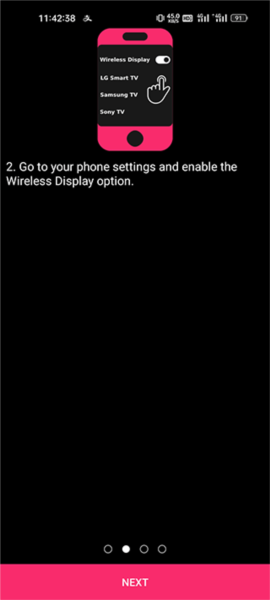
3、进入电视的设置界面,开启Miracast无线功能

4、点击选择按钮,选择你想连接到的电视上

应用功能的实现必须依赖无线WiFi网络,所以我们把两台机器都连上同一个WiFi网络,接着先从F8000智能电视开始进行设置。
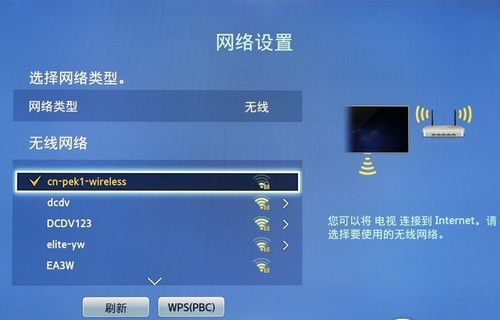
F8000的遥控器采用触控与按键相结合的设计,滑动操作十分灵敏,使用体验流畅,能让人清晰感受到高端智能电视产品特有的舒适使用感。我们在菜单里依次选择项目——网络——Allshare设置——ScreenMirroring,这时电视屏幕会提示连接已准备就绪,接着启动设备上的AllshareCast功能即可。

选择网络后,选择ALLShare设置

选择ScreenMirroring功能

等待其他设备连接

然后选择AllshareCast,它会自动开始搜索设备并进行连接
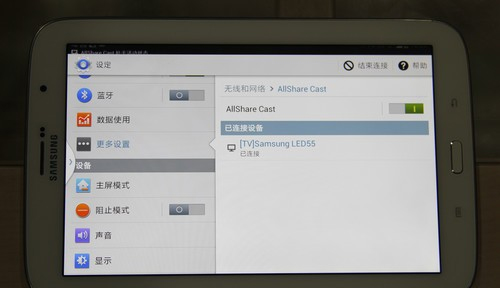
连接成功

三星AllShareCast能轻松实现屏幕镜像,不管是追剧还是文件共享,都能流畅进行。开启miracast后,简单操作就能把电脑画面投射到电视上,操作灵敏,使用顺畅。音乐、视频等文件都可通过它轻松共享到大屏幕,带来全新观影体验。该软件兼容性强、操作便捷、使用高效,对喜爱家庭影院的用户而言,是值得信赖的投屏辅助工具。无论是和家人观影,还是与伙伴共享媒体内容,都能轻松实现,是一款不容错过的多功能投屏应用,推荐给有需要的用户。
下载排行






 歌词适配
歌词适配 tobu8HD官网版
 铃声裁剪大师
 漫蛙3manwa3官方正版
 Dr.音乐
Dr.音乐 魅影直播my47tv最新版本