

最近在全网掀起热潮的文字视频要如何制作呢?或许你可以试试“字说”这款软件,它是一款功能十分强大的文字视频制作工具,能帮你把自己说过的一段话转化为短视频,方便你分享给身边的朋友。
这款高端文字动画视频制作工具,能让你的文字动画视频效果惊艳绝伦!无需任何技术门槛,一键即可轻松创作专业级文字动画视频,绝对是营销引流的必备利器!
一直被模仿,从未被超越~
做文字动画,请认准「字说」
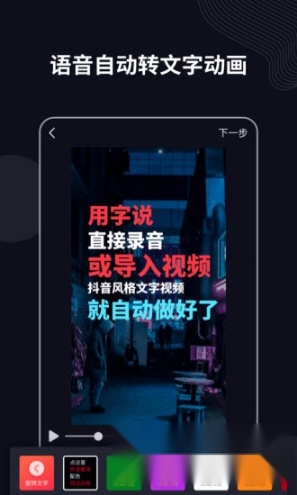
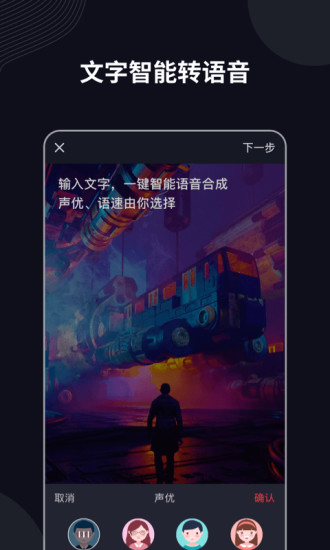
语音就能变视频
讲段子、说鸡汤、斗方言、小吐槽、唱神曲...
用字说,就能把你的语音内容秒变爆款文字动画
智能语音识别+动画匹配,告别电脑端复杂特效剪辑
本地视频语音识别
口才欠佳的人不能玩这个?NoNoNo!
用字说,导入视频即可自动提取本地视频中的音频语音
“不善言辞”也能制作文字动画,视频创作从未如此轻松高效!
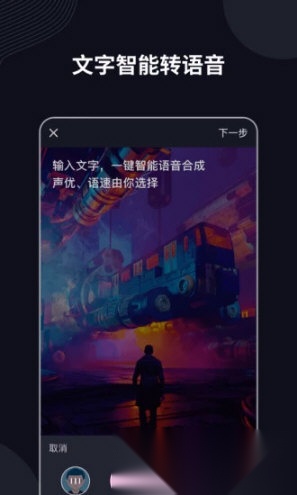
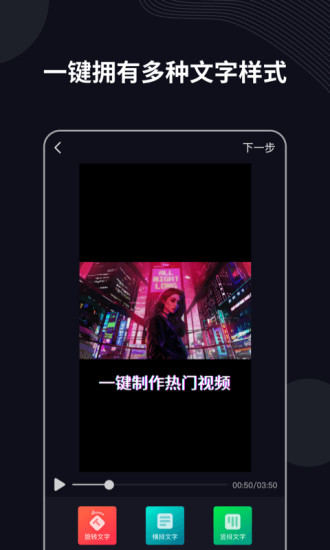
旋转文字横排文字竖排文字
旋转/横排/竖排风格任选
更多花样紧跟新内容趋势
风格一键套用,小白也能做出高级感
排版细节尽在掌控
文字断句都能选,不用辛苦对音频
还有超丰富的文字效果,精致到每一个细节~
个性内容轻松创作
各种视频风格、文字字体、背景图片
花式贴纸配图、逗趣变声
海量素材库,脑洞有多少,玩法就有多少!

在预览界面点击音乐按钮;

点击添加音乐,即可进入到系统音乐库中;
选择适合的背景音乐,点击确认使用;
可以调整原声和配乐的音量比例,避免背景音乐对正常视频效果造成影响。

1、首先打开字说,导入一段素材并将其转换为文字备用,接着对文字进行调整,修正其中的错别字并优化排版。
2、在风格选项中,我们选择绿色背景,建议选用绿色背景,这是因为后续我们会用到视频抠像的色度键功能!
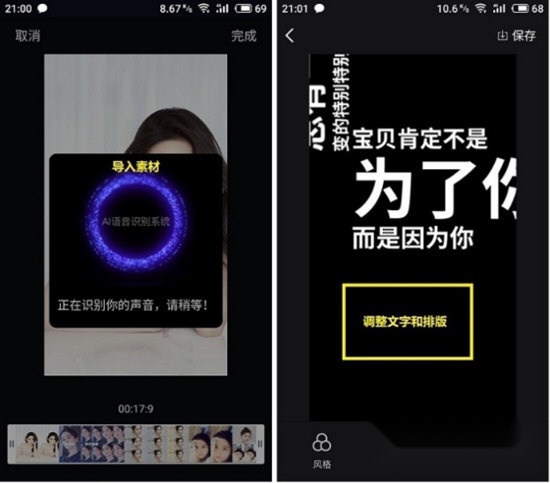
3、点击保存,我们的文字动画部分就完成了!
4、打开巧影(其他拥有视频合并功能的短视频剪辑工具也适用),创建一个新项目,把我们要用作背景的视频导入进去!
5、导入背景视频后,我们接着点击【层】按钮,选择【媒体】选项来导入已制作完成的绿幕素材——也就是在字说里做好的、带有绿色背景的文字动画!

6、因为我们最终需要的是竖屏动画,所以,我们得先在这里设置一下旋转!
首先选中包含人物的背景视频,接着在右侧选项中找到【旋转/翻转】功能,点击其中的向左旋转按钮,把视频调整至横向状态。之后,用相同的操作步骤,将绿幕文字动画视频也进行旋转处理。
7、所有视频素材完成旋转后,把绿幕素材(也就是我们用字说制作的文字动画)的尺寸调整到和背景视频一样大,拖动那个双箭头就能改变它的大小啦!
8、把绿幕素材的尺寸调整好后,我们选中这个绿幕素材,接着在右侧找到并点击【色度键】选项,将色度键功能开启!然后选择基本色为绿色,通过拖动滑块就能调整对应的百分比参数了!
9、到这里,我们带有视频背景的文字动画视频就制作完成了!导出时建议选择1080P分辨率,这是因为后续导出竖屏视频时会用到这个参数。
首先最直接也最有效的办法当然是开通会员,在软件内直接购买VIP的话需要328元,因为这款软件是趣推出品的,只要输入对应的趣推邀请码就能以298元的优惠价购买。我在网上找了找,给大家推荐几个邀请码,不确定是否都有效,感兴趣的可以试试:【1217333】、【308769】、【1284811】、【3437695】。

当然,即便用了邀请码,整体价格依旧偏高。这时候你可以尝试已经过审的字说VIP,不过这类真实资源比较难找,全得靠缘分。
你也可以尝试使用图片处理软件,或者把素材导入电脑,用专业视频处理软件来去除水印,还能借助各类工具,像爱剪辑、视频去水印、快去水印等。具体操作方法我就不详细说明了,无非是裁剪、覆盖、算法处理这些方式。如果没有熟练的PS操作技巧,建议在选择背景时尽量挑色彩均匀的,渐变、线条之类的元素会让处理难度大幅增加。
除了字说之外,网络上早就出现了不少专业且热门的视频剪辑软件,它们提供了丰富又新颖的特效模板,能帮助短视频创作者快速制作视频素材,接下来小编就为大家推荐一些常用的视频拍摄与编辑应用。
v2.9.8:
优化产品使用体验
下载排行






 tobu8HD官网版
 手机收音机
手机收音机 无名音乐
无名音乐 Dr.音乐
Dr.音乐 魅影直播my47tv最新版本
 蘑菇短视频隐藏路线版