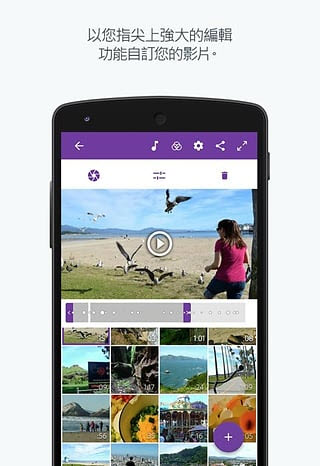
Adobe Premiere Clip借助便捷有趣的影片编辑功能,能快速制作出易于分享的高质量影片,也可直接在Premiere Pro CC中打开进行更深入的精修。
Premiere是Adobe旗下重要的视频编辑工具,它充分利用了移动端的便携性,精简了诸多复杂的视频编辑步骤,突出了一键操作的特性,并且还提供了直接上传至YouTube、Facebook与Twitter的途径。
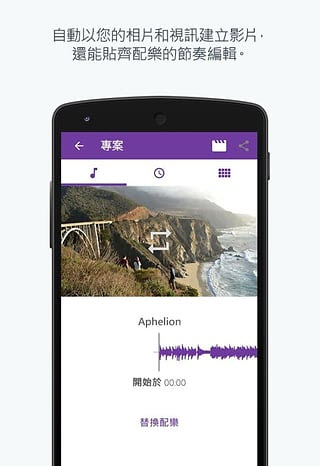
1、自动生成影片:只需选定专辑并挑选节奏,Premiere就能巧妙地让图像与音乐节拍相匹配。您的影片可以直接分享,也可以导入Freeform编辑器,借助强大的编辑功能进行更深入的自定义。
2、丰富的编辑能力:您可以按照自己喜欢的顺序拖放剪辑和相片,裁剪掉多余的部分,还能通过灯光调节、转场效果、慢动作等手段提升视觉表现力。出色的音乐同步功能,能让您如同专业音乐编辑般,依据音乐节拍来剪辑影片,精准契合节奏点。
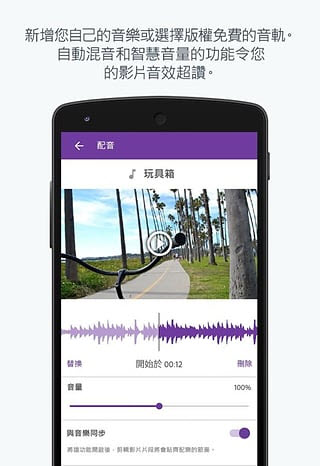
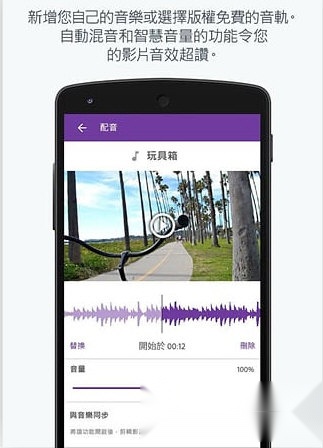
3、悦耳的声音:您可以从软件的专辑库中挑选,也能添加自己的音乐。智能音量功能能够让不同剪辑之间的音量过渡自然流畅,自动混音功能则可以动态地平衡专辑与音频的音量。
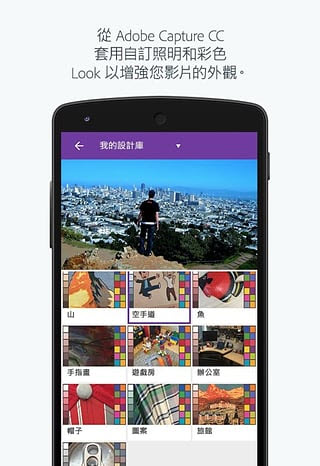
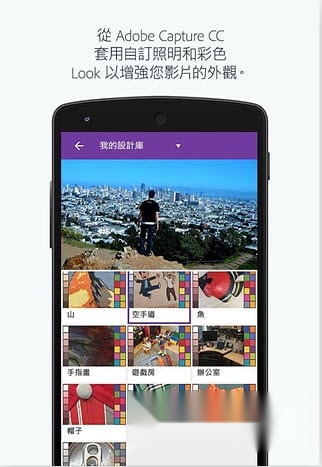
4、亮眼的外观呈现:借助Adobe Capture CC里的自定义灯光与色彩Look,提升视频的整体效果与氛围,延续Adobe一贯的界面风格,简洁的设计感与熟悉的操作逻辑。
5、相片动态:可给静态图像增添视觉趣味。开启该功能后,会应用缓慢且微妙的缩放效果,使画面呈现出动态感。
6、乐于分享:可以把制作完成的影片保存到图库,也能直接分享到Twitter、Facebook和YouTube,还能将其传输到Premiere Pro CC进行后续编辑。
7、更进一步操作:将专案转存到PremiereProCC时,在PremiereClip套用的编辑、音乐标记及Look,都将在时间轴里顺畅地呈现。
8、POWEREDBYCREATIVESYNC:AdobeCreativeSync能够让您的档案、字型、设计资产、设定等内容,在您需要的时刻及时呈现在工作流程里。您可以在任意装置上开启创意作品的设计,并且能顺畅地通过其他装置继续完成未结束的工作。
1、选一首配乐
项目加载完成后,您会进入声带设置界面。(您也可以通过点击左下角的音乐图标进入该界面。)
点击播放按钮可以预览自动生成的视频。您可以保留默认的原声曲目,也可以选择“替换原声曲目”来浏览播放列表或免版税的首映式剪辑主题,之后点击“添加”即可选定该曲目。
2、调整速度
轻触位于中下方的节拍器图标,即可进入“配速”视图。在这里,你可以调整从慢到快的过渡速度。请留意,当你移动滑块时,括号里的电影时长会发生怎样的变化。
3、重新排列剪辑
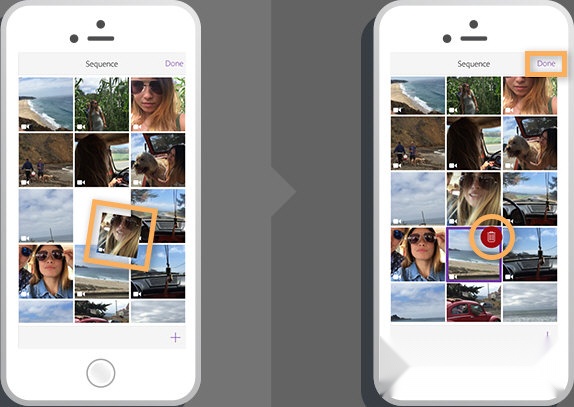
点击界面右下角的“剪辑”图标,即可进入“序列视图”,在该视图中能够重新调整项目里媒体文件的排列顺序。(提示:视频文件带有电影摄影机图标,而照片文件没有此图标。)
按住剪辑并拖动到序列的其他位置。点击右上角的×,再点击“删除”图标,即可删除选中的剪辑。
按“完成”离开序列视图。
4、从同步的Lightroom集合导入
进入序列视图后,点击界面上的+图标,接着选择Lightroom,从已同步的Lightroom集合里挑选媒体。找到目标图像后点击它,再按下“打开”按钮,就能把图像导入到你的项目中。最后点击“完成”,即可退出序列视图。
5、优化和共享视频
点击Filmstrip图标,就能把您的项目切换到自由格式编辑器模式,在这个模式下,您可以在PremiereClip里直接开展更精细的编辑工作,比如进行额外的修剪操作、添加视觉外观效果或者调整灯光参数等。
v1.1.6.1316:
-提高整体性能和稳定性
下载排行






 手机收音机
手机收音机 铃声裁剪大师
 漫蛙3manwa3官方正版
 Dr.音乐
Dr.音乐 魅影直播my47tv最新版本
 蘑菇短视频隐藏路线版