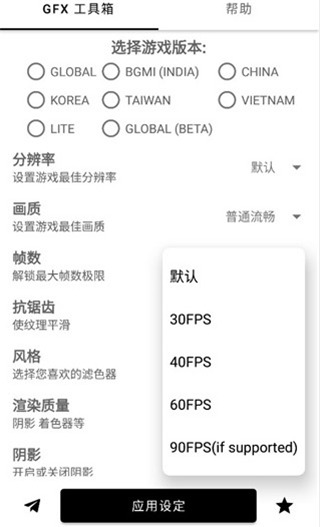
使用GFX工具箱120帧后,用户能够便捷地调整画质、帧数及其他显示设置,以此优化视觉体验并提升运行流畅度。该工具支持针对不同地区版本(如中国、国际、韩国、越南等)进行画质优化,用户还可自定义分辨率,最高支持2K设置,同时能将帧数调整到30、40、60甚至90FPS。
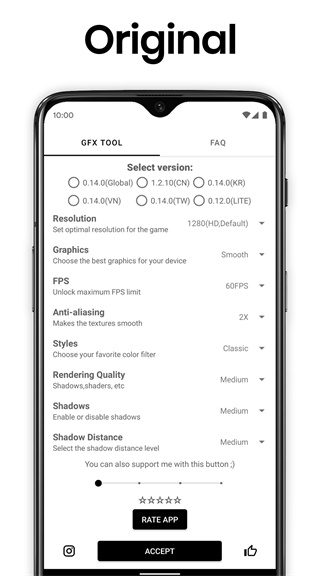
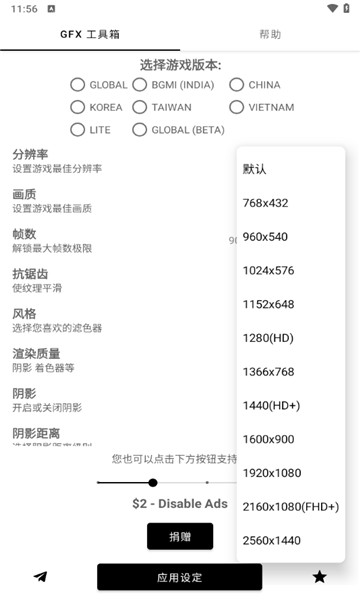
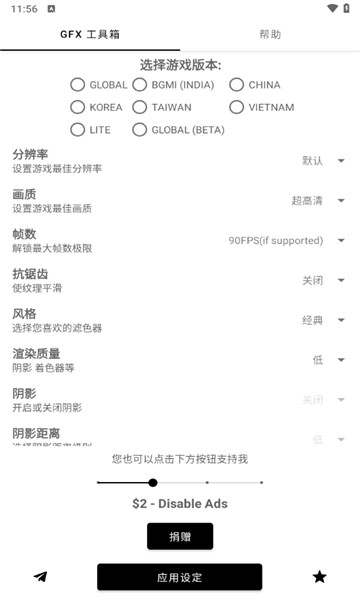
分辨率设置:优化画面显示效果。
画质优化:自动选择最佳画面质量,提升体验。
帧率设置:解锁最大帧数,确保流畅运行。
抗锯齿功能:平滑纹理,提升视觉效果。
画面风格:根据个人喜好定制视觉体验。
阴影设置:调整阴影效果,细化画面细节。
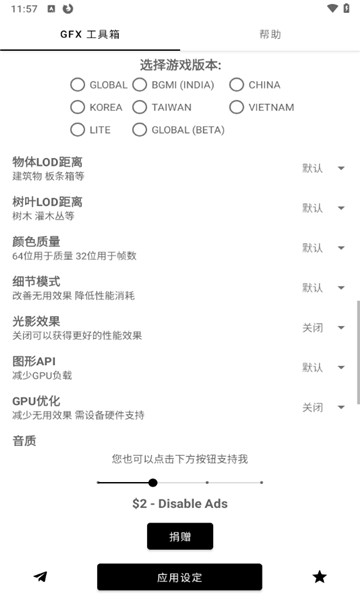
GPU优化:提升性能,减少无用效果。
保存配置:保存设置,确保个性化体验。
1、用户可自行调整分辨率,从而实现视觉效果与设备性能的绝佳匹配。
2、依据自身设备的性能来挑选合适的画面品质,以此在画面效果与流畅度之间找到平衡。
3、解除帧数的最大限制,让画面更加流畅和响应。
4、启用抗锯齿功能,以平滑中的纹理和边缘。
1、能够依据个人喜好挑选画面风格,像鲜艳、真实或是其他特定效果。
2、可选择启用或禁用阴影效果,以此在画面呈现效果与性能资源消耗之间取得平衡。
3、优化GPU使用效率,减少不必要的图形效果,从而提升整体性能表现。
4、保存好自己的个性化设置,像灵敏度这类参数都要留存,这样每次使用时都能拥有一致的体验和操作手感。
1、启动软件后,玩家只需选择对应的版本与区服,就能便捷地着手调整画质和帧数相关设置。
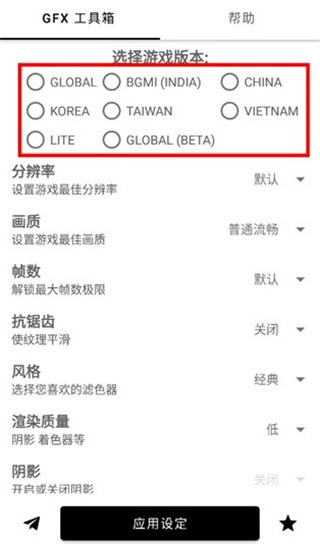
2、选好合适的版本后,进入设置页面,可按顺序调整画质与帧率,建议选择最稳定的画质来优化使用体验。
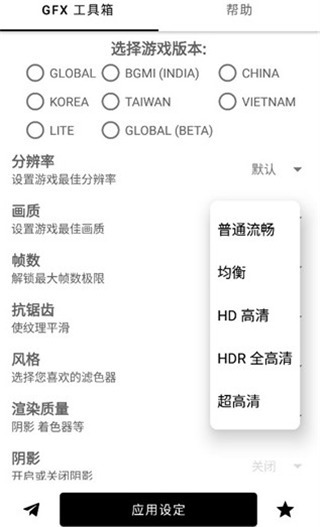
3、玩家还能根据自身需求调整分辨率,该功能支持最高2K画质,能让游戏画面呈现得更为清晰细腻。
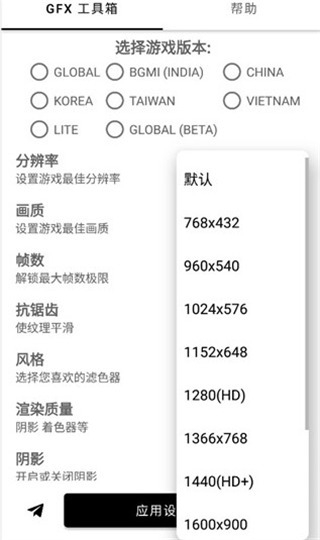
4、若想要解锁更高的帧率模式,该软件是支持的,最高能解锁90帧,建议开启此功能来提升画面流畅度。
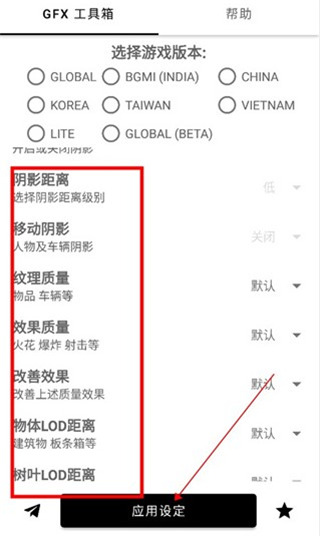
5、此外还有不少专项设置可供挑选,玩家能够逐个尝试开启。
【关于画质设置自动还原的问题】
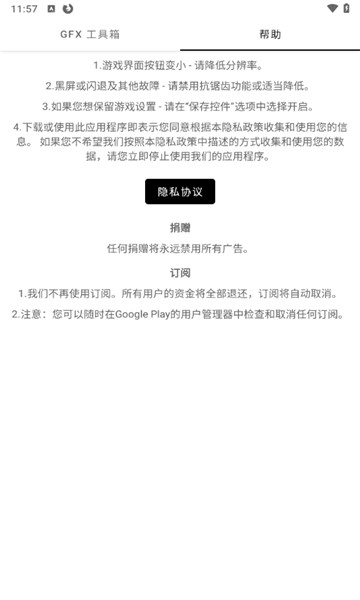
答:要是下次打开后画质变回默认设置,麻烦每次启动前都用这个工具箱重新调整一下画质。
【关于修改画质后的流畅性问题】
答:要是你的设备属于运行内存1-2GB的中低端机型,不建议把所有参数都调到最高,不然可能会出现卡顿情况。建议将分辨率设置在1600×900以下,选择“均衡”或者更低的画质,同时可以试试开启60帧模式。而对于运行内存4GB及以上的高端机型,就可以根据自己的需求来自由调整参数了。
【关于敏感度设置未保存的问题】
答:在使用工具箱的过程中,一定要在最后一步勾选“保存控件”这个选项,不然敏感度设置或许没办法顺利保存下来。
【画质修改失败或无效的情况】
答:要是碰到修改没效果的状况,或许是之前用过其他画质工具造成的。请先在里面把画面设置恢复成默认,接着完全退出,再重新打开这个工具箱来调整画质。要是一次没起作用,可以多试几次。
v10.4.0版本
1、修改一些已知的bug。
2、小错误修复和改进。
下载排行






 桌面日历
桌面日历 录音兔
录音兔 鉴定师9.1免费版
 鸿蒙系统
鸿蒙系统 AI字幕
AI字幕 熊盒子
熊盒子