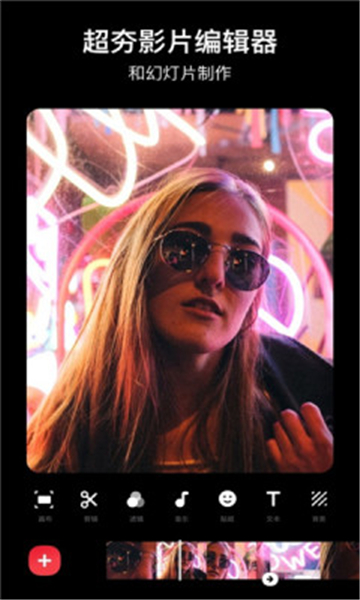

inshot视频剪辑是一款专注于视频剪辑的应用,配备了多种视频编辑工具,能帮助用户轻松完成视频的制作与处理。在inshot视频剪辑软件中,还包含了丰富的视频剪辑模板,用户可以便捷地使用这些模板,获取多样化的编辑效果,从而提升视频制作体验。
1、能够自由调整视频的播放速度,支持快放、慢放和倒放功能。
2、支持多种字体样式选择,并且能够自由调整字体的颜色、大小、位置以及背景等设置。
3、包含胶片、复古、梦幻等多种独特滤镜。
4、支持一键合并多个视频,并且能够自定义每个视频的展示位置。
5、添加背景音乐十分轻松,可支持本地音乐、视频音轨或录音。
1、多样的萌趣小贴纸,涵盖小皇冠、小爱心、颜文字等元素,能让你的视频立刻增添精致感与趣味性。
2、可自由调整水印的尺寸、摆放位置与呈现样式,通过为视频添加水印,避免自己的内容被他人随意盗用。
3、视频裁剪功能可精准至0.5秒,只需滑动视频时长框,就能轻松选取并保留所需片段。
4、支持同时导入并拼接多个视频片段,让长视频制作更轻松。
1、能轻松调整照片与视频的各项细节,比如可以一键添加模糊边缘和彩色边框。
2、提供故事、自然、拿铁、黑暗等多种不同风格的主题滤镜。
3、视频与照片可快速导出,超高分辨率能让你的原创作品收获更多点赞。
4、包含多种主题滤镜,不管是故事感、自然美还是复古效果,每个场景都能呈现独特魅力。
1、启动InShot后,用户能够导入照片或视频,开展拼图操作,也可以把多个视频合并成一个完整的视频。
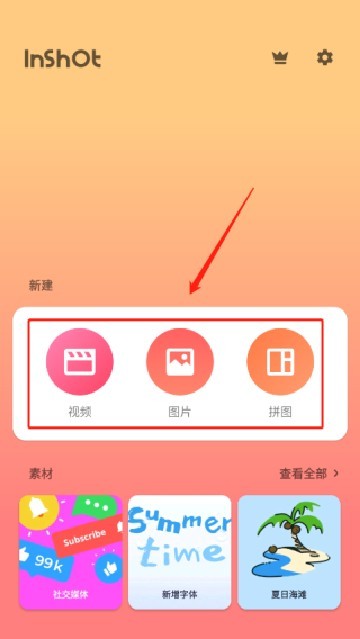
2、点击“新建视频”,在弹出的界面里选中第一个视频,然后点击右下角的确认按钮。

进入视频编辑页面后,用户能够对视频进行剪切操作,还可以调整播放速度,以及添加背景、滤镜、音乐、文字和贴纸等元素。

4、点击视频缩略图,调出快捷菜单,可对视频音量等参数进行调节。编辑完毕后,点击左下角的加号,选择需要合并的第二个视频,再点击对号完成确认。
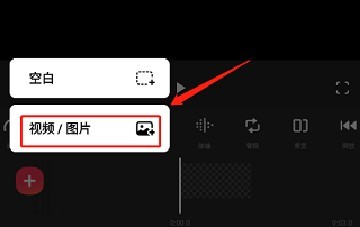
5、若要添加第三个视频,可依照相同步骤点击加号进行添加。待所有视频添加完毕后,点击右上角的保存按钮,即可导出合并后的完整视频。
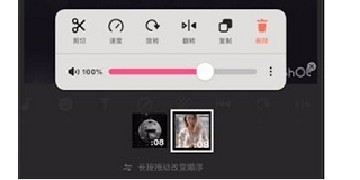
1、打开本页并启动InShot视频剪辑应用,进入视频编辑界面。
2、导入你的视频素材,接着点击“音乐”选项;
3、从本地音乐库中挑选一首音乐,点击“添加”按钮;
4、添加完成后,你可以点击音轨来调整音量、选择使用的片段等。
v2.093.1474
-新增的效果包:玻璃
-调整音频速度
-逐帧修剪视频
-预切改变:使用时间戳精确切割
- Bug修复和其他改进
v2.084.1470
可根据关键字搜索贴纸
新的AI效果:眩晕
下载排行






 桌面日历
桌面日历 录音兔
录音兔 阿美变声器
阿美变声器 鉴定师9.1免费版
 视频拼接
视频拼接 AI字幕
AI字幕