相信不少用户都曾在华为手机上体验过多屏互联的办公模式,实际上三星设备同样能实现类似操作——只要你使用三星的多屏联动功能,就能达成这一体验。对应的软件英文名为Samsung Flow,它是三星推出的一款可连接PC电脑与安卓手机的应用,使用时需要搭配具备蓝牙或WiFi功能的电脑端Samsung Flow一同操作。
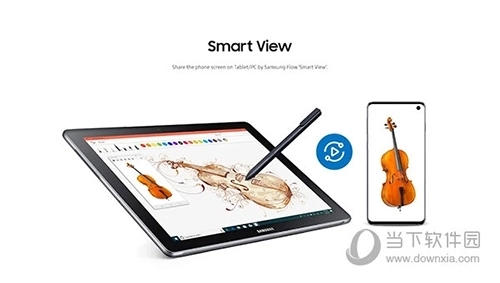
在连接手机后,该软件能快速查看手机通知消息;借助WiFi连接,还可使用快速投屏功能,直接将手机画面投射到电脑上,并且能用鼠标进行操作。此外,它具备剪贴板功能,无需借助其他软件,复制内容后点击即可粘贴,操作十分便捷。
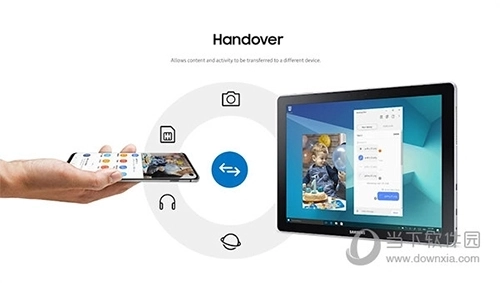
同时,当用户在已注册的特定设备上启动三星多屏联动时,软件会在智能手机上自动启动,无需手动开启。该软件还支持快速与手机互传文件,实现设备间的内容共享,同步通知信息,或者在平板电脑/PC端查看智能手机中的内容。
您还可以通过启用智能手机的移动热点,让平板电脑/PC保持网络连接,且整个过程无需手动操作,这对于办公而言无疑是一大实用助力。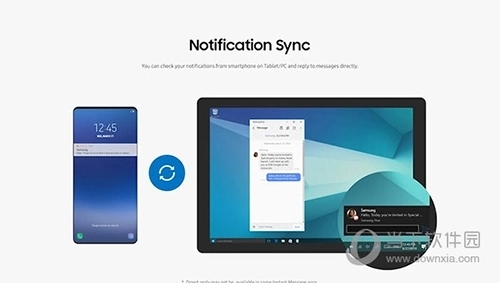
1、SamsungFlow是三星推出的投屏软件,能帮助你快速在电脑上使用手机功能;
2、手机电脑两不误,消息游戏工作一心三用;
3、高效精准的指纹识别解锁系统,安全可靠,让您安心无忧。三星多屏联动使用指南
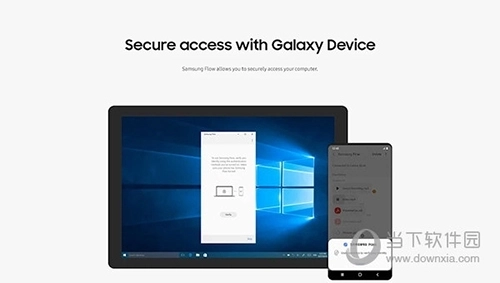
1、WindowsTablet/PC:Windows10OSCreators平板/电脑:需搭载Windows 10系统创作者更新版本(版本号V1703),且需安装6月发布的补丁程序(补丁版本15063.413)
(GalaxyTabProS、GalaxyBook、GalaxyBook2、GalaxyBookS、PC)
2、AndroidTablet:AndroidNOS平板设备:需搭载Android NOS或更高版本的操作系统
3、AndroidPhone:AndroidNOS安卓手机:需搭载Android NOS或更高版本系统
Samsung Flow或许不适用于部分型号,这要依据智能手机的具体规格来确定。
三星多屏联动功能仅支持在三星电子(Samsung Electronics)官方发布的软件中运行。
Windows:蓝牙(蓝牙低功耗可选)或Wi-Fi/局域网、Wi-Fi直连
对于Windows 10系统的用户而言,能够在Windows应用商店里找到三星多屏联动这款应用程序。
若还未把三星多屏联动应用程序更新至最新版本,可前往“WindowsStore>菜单>与更新”这个界面,对应用程序进行更新操作。
鉴于Windows政策调整,后续将不再提供PC解锁功能。
想了解Samsung Flow的使用方法吗?接下来小编就为你呈现详细的连接使用教程:
一、三星多屏联动有线连接方法
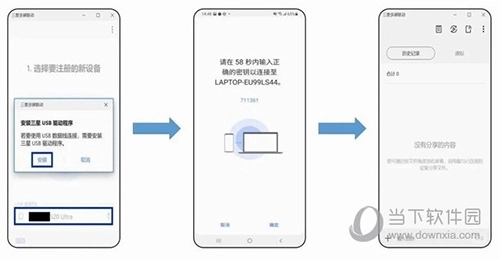
1、分别在电脑端与手机端开启三星多屏联动(SamsungFlow),然后用数据线将两者连接,此时电脑端会显示出手机设备,点击连接按钮即可完成连接;若过程中出现安装驱动的提示,请先断开手机与电脑的数据线连接,点击安装驱动并等待安装完成后,再重新进行上述连接操作。
2、在手机端完成确认并连接成功;
3、连接成功页面。
二、三星多屏联动无线连接方法
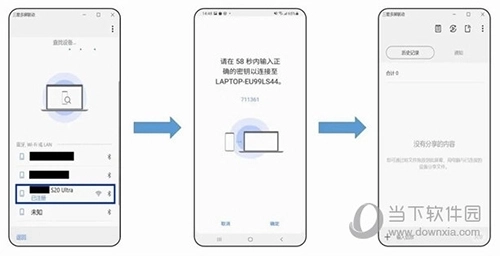
1、分别在电脑端与手机端开启三星多屏联动(SamsungFlow),然后用数据线将两者连接,此时电脑端会显示出手机设备,点击连接按钮即可完成连接;若过程中出现安装驱动的提示,请先断开手机与电脑的数据线连接,点击安装驱动并等待安装完成后,再重新进行上述连接操作。
2、在手机端完成确认并连接成功;
3、连接成功页面。
当用户在已注册过的设备上打开应用程序时,SamsungFlow能够在智能手机上自动运行,不需要用户在智能手机上手动开启SamsungFlow。
三星多屏联动如何使用平板电脑多屏联动连接智能手机
一、多屏联动应用程序需同时安装于您的平板电脑或PC以及Galaxy智能手机上
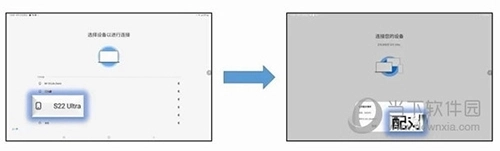
1、请在您的平板电脑上,同时启动多屏联动应用程序与您的手机,接着从设备列表里搜索您的手机,之后点击配对按钮完成操作;
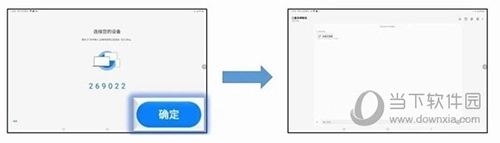
2、借助配对请求弹出窗口,核实两台设备上所显示的密钥号码是否一致。
二、如何设置验证方法
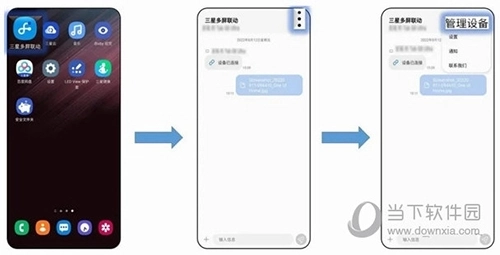
可以通过在手机端开启多屏联动的设置验证功能,再依照下列步骤进行操作
点击更多选项按钮→选择管理设备
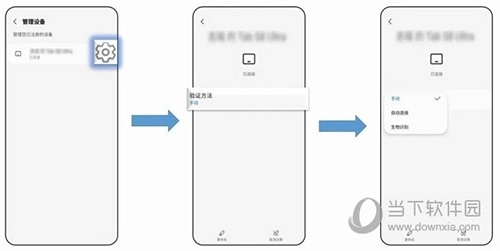
从注册列表中选择要连接的设备,并设置验证方法
1、手动:通过确定按钮连接;
2、自动连接:无需手机确认,就能自动连接到可用的平板电脑或PC设备。
3、生物识别:使用手机生物识别进行身份验证。
v4.9.18.6:
漏洞修复和一些功能更新
v4.9.15.7:
Bug修复和部分功能更新
下载排行






 录音兔
录音兔 阿美变声器
阿美变声器 鸿蒙系统
鸿蒙系统 李跳跳安卓12版
 HttpCanary
 熊盒子
熊盒子