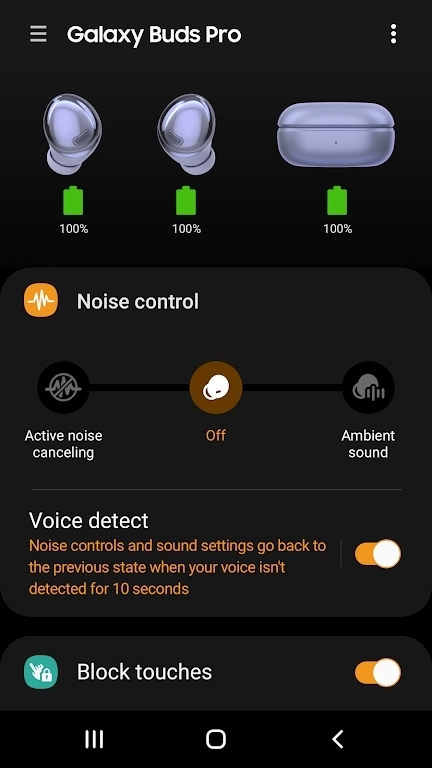
三星耳机的英文名称是GalaxyBudsProManager,这是一款专门为三星手机设计的耳机插件工具。借助这款工具,用户能够更高效地管理耳机——不仅可以实时查看耳机的电量状态,还能对耳机进行音效、功能开关等多方面的设置,使用起来非常便捷。
同时,三星耳机GalaxyBuds的配套软件具备强大的通知功能。在该功能里,用户可以选择让软件读出自定义应用的通知,默认开启的是信息、日程表、未接来电、来电和闹钟等系统自带应用,用户也能自行开启第三方应用的通知权限,是不是听起来很实用?不仅如此,这款软件最值得称道的一点是,即便用户使用的不是三星手机,也能通过它进行适配连接,其耳机插件的兼容性相当出色!此外,除了上述功能外,软件还支持无需共享耳机就能共享音乐——用户只需将自己和朋友的GalaxyBuds都连接到同一部手机,就能一起畅听音乐了。
1、休息或坐车的好伴侣,极简单的配戴方式,轻量及舒适的设计,GalaxyBuds是日常生活听歌的好选择。如果目前未有真无线耳机的读者,同时手机又想升级到;
2、具备环境音接收功能,不用担心错过重要信息。在设置EQ时,你会看到一个环境声接收的选项。因为入耳式耳机会隔绝不少外界环境声,要是想和人聊天或者听广播,就得把耳机摘下来。而GalaxyBuds的内外两侧各有一对麦克风用于收音,开启环境声接收功能后,就会启用外侧的麦克风来收音,将环境声实时传入耳中,还能调节接收环境声的音量大小。
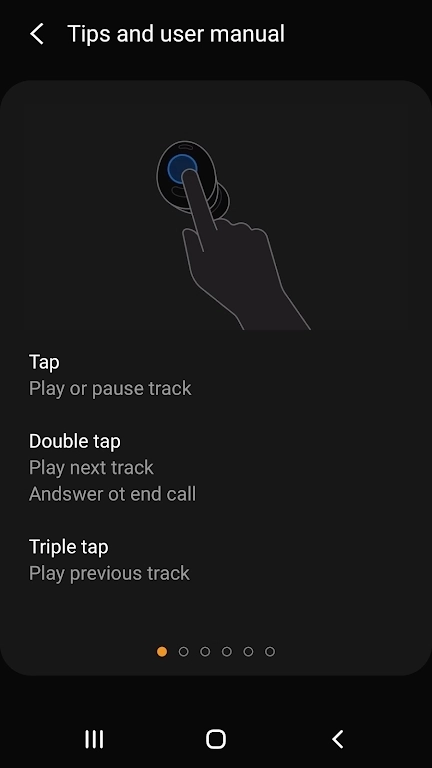
3、聊天无需频繁摘戴耳机,听音乐时若有人突然搭话,人们往往会下意识取下一边耳机拿在手里。但耳机体积小巧容易丢失,反复摘下戴上也颇为麻烦。GalaxyBuds的左右耳机均配备触控面板,默认设置下,轻拍一下即可暂停/播放音乐,双击能切换至下一首曲目,长按则可拒接来电。
1、触摸板设置;
2、耳塞和充电盒电池状态;
3、高级功能;
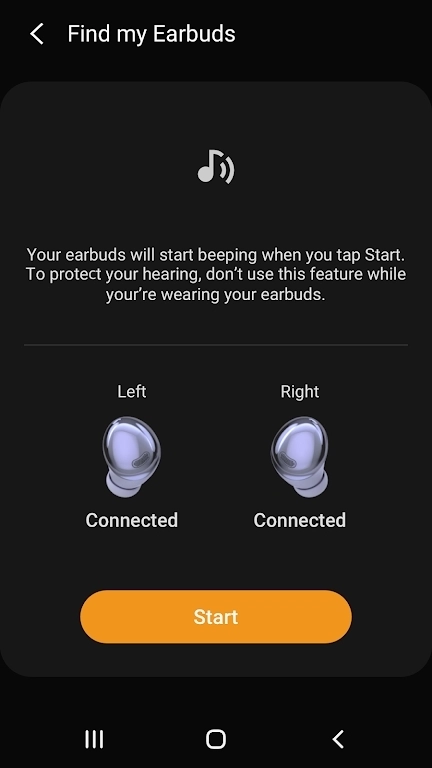
4、查找我的耳塞;
5、与移动设备连接和断开连接;
6、环境声音;
7、均衡器设定;
8、耳塞软件更新。
1、触摸板:支持自定义点击与按住操作,例如启动应用程序、切换均衡器、调节环境音量等功能;
2、如果佩戴了耳塞,恢复媒体播放;
3、三星耳机GalaxyBuds软件具备电池统计功能的托盘栏菜单
4、仪表盘上需呈现详细的传感器统计数据,具体涵盖:ADC(模数转换器)的电压、电流以及温度数据;
5、精确的电池百分比(而不是5%为单位的);
6、对所有内部部件进行自检;
7、可展示各类(调试)信息,具体包含:硬件版本、软件版本以及触摸固件版本。
1.打开SamsungBuds应用程序。
Buds应用程序仅兼容iPhone7及更新机型,并且对操作系统的最低要求是iOS10。
Buds应用程序不兼容GalaxyBuds、GalaxyBuds2和GalaxyBudsPro这几款设备。要是您使用的是其中任意一款耳机,就得借助蓝牙功能来完成配对操作。
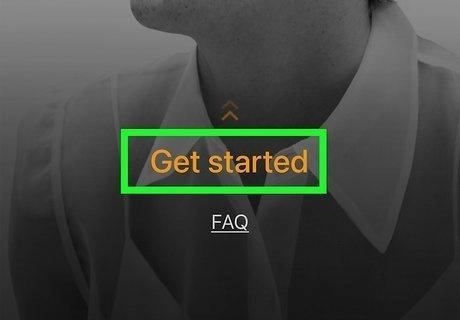
2.点击开始。这是一个位于屏幕中间的蓝色按钮。
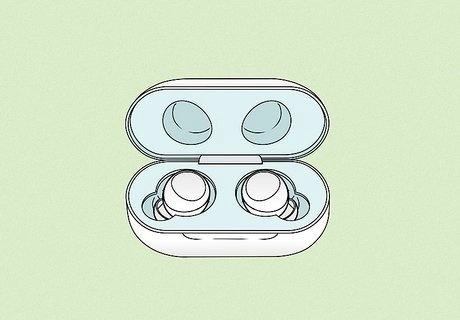
3.将你的耳机放入充电盒中。
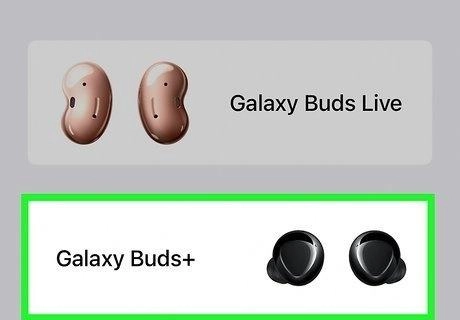
4.在手机上点击您的Buds设备名称。当屏幕上出现您的耳塞显示时,点击该显示项以继续配对流程。
如果提示,请打开蓝牙。

5.请根据屏幕上的指引继续操作。在进行下一步之前,您需要阅读相关的协议与政策,并点击“同意”以及“已了解”按钮。
使用GalaxyBuds时,您能够借助手指对耳机进行触摸、捏合或滑动操作(具体操作方式因型号而异),以此来管理音乐播放与通话。
GalaxyBuds3系列及后续型号
听音乐:
捏合操作:执行播放或暂停歌曲的功能;双指捏合:切换至下一首歌曲;三捏动作:切换至上一首歌曲(若在音乐开始播放的3秒之后对耳机进行三次捏合操作,则当前播放的音乐会从头开始播放);上下滑动:实现音量调节的功能。
通话期间:
捏合操作对应接听或挂断电话;捏合并按住操作对应拒绝来电;上下滑动操作对应调节音量。
GalaxyBuds3系列推出之前的GalaxyBuds各型号
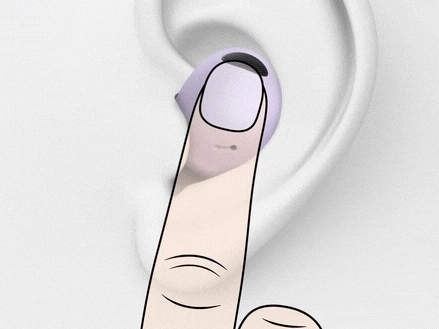
听音乐:
轻按耳机,可实现曲目播放或暂停;快速双击,就能切换至下一首曲目;连续三次点击,则会跳转至上一首曲目;若触摸并按住耳机,您还能为左右耳机分别设置默认的触摸功能,比如“唤醒Bixby”“调节音量大小”等选项。
通话期间:
双击:接听电话或结束通话。触摸并按住:拒绝来电。
请先确认耳机充电盒的电量是足够的,同时让耳机进入配对模式——一般来说,长按充电盒里的按钮或者打开盒盖就能触发这个模式。
你可以在手机的蓝牙设置界面里,找到“GalaxyBudsPro”这个设备并点击选择来进行连接。要是连接没能成功,你可以试着把耳机重启一下,或者把手机的蓝牙功能关闭后再打开,也可以对耳机进行重置操作——长按耳机的触控区域,直到指示灯开始闪烁就可以了。
这款耳机能够兼容市面上的绝大多数蓝牙设备,不过像360音频这类特定功能,需要搭配三星设备才能正常使用。
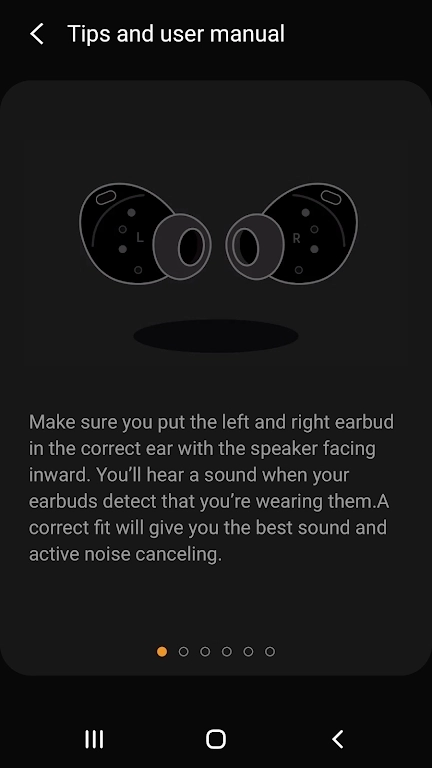
佩戴舒适度方面,要挑选尺寸合适的耳塞,保证耳机佩戴起来既稳固又舒服。要是感觉佩戴不舒服或者耳机容易掉,不妨试试更换耳塞。
清洁与保养:请用微纤维布轻柔擦拭耳机表面,切勿使用水或溶剂。记得定期清洁充电触点,以免发生腐蚀。
耳机拥有IPX2防水等级,可实现防水防尘功能,但需注意避免长时间浸水或处于极端环境中。
充电注意要点:请使用原厂配备的充电器与数据线,充电过程中尽量不要使用耳机。开始充电前,务必确认充电触点处于干燥状态,以此避免短路情况发生。
无法唤醒语音助手
请查看“GalaxyWearable”应用里的“Bixby语音唤醒”功能是否处于开启状态。
确保耳机和手机已成功连接,且手机网络连接正常。
尝试在安静环境中使用,保持发音清晰、语速适中。
耳机连接不稳定或断开
请保证耳机与设备的间距处于10米以内,以防障碍物对信号造成干扰。
请确认耳机电量是否充足,电量偏低可能会造成连接不稳定的情况。
你可以尝试重置耳机:按住充电盒上的按钮大约7秒钟,等LED指示灯开始闪烁,耳机就会恢复到出厂设置状态。
主动降噪功能无法正常运作
确认耳机佩戴正确,耳塞套尺寸合适且安装到位。
检查耳机是否贴合耳朵,耳塞套和耳机间无空隙。
尝试使用较大的耳塞套,以获得更好的降噪效果。
耳机单侧声音小或声音不一致
检查耳机是否佩戴正确,耳塞是否堵塞。
尝试清理耳塞或更换耳塞套。
可以在“GalaxyWearable”应用里对均衡器设置进行调整,也可以尝试执行恢复出厂设置的操作。
下载排行






 桌面日历
桌面日历 录音兔
录音兔 阿美变声器
阿美变声器 鸿蒙系统
鸿蒙系统 视频拼接
视频拼接 HttpCanary