全局复制本是一款轻便易用的全局复制工具。它能突破限制直接复制内容,支持用户复制任意界面上的文字,还可在全屏范围内提取所有文字;其OCR模式功能强大,能精准识别图片中的文字,操作便捷且实用性强,助你轻松获取所需文本,并且完全免费。
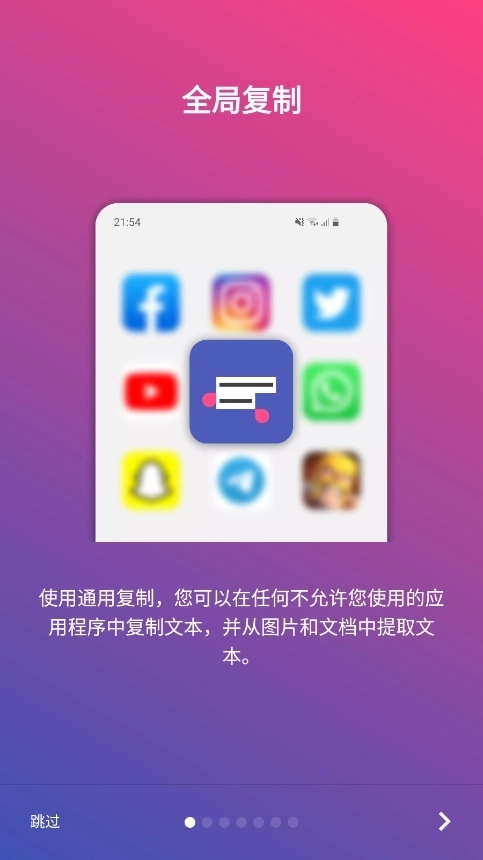
1、专门为无法复制图片文字的场景设计,能便捷地提取出文字内容。
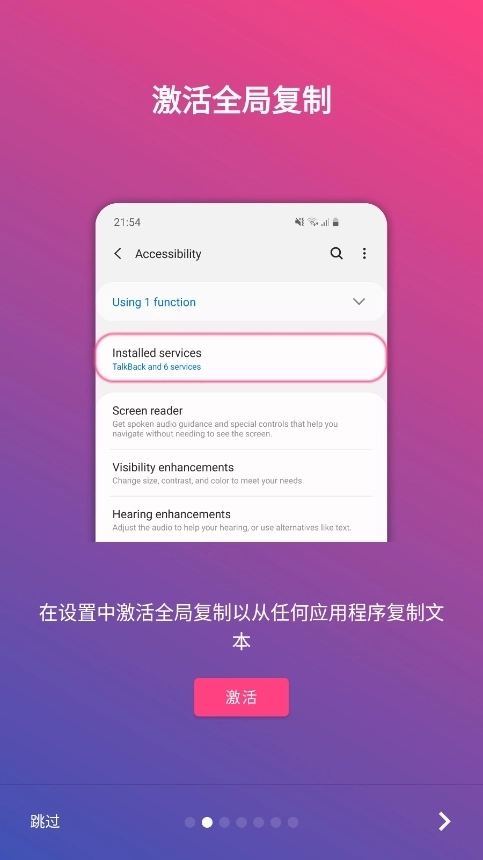
2、开启辅助服务以激活全局复制模式,这样就能轻松选取各类应用里你想要复制的文本。
3、开启OCR功能,可从图片或普通模式下无法提取文本的场景中识别并复制文本。
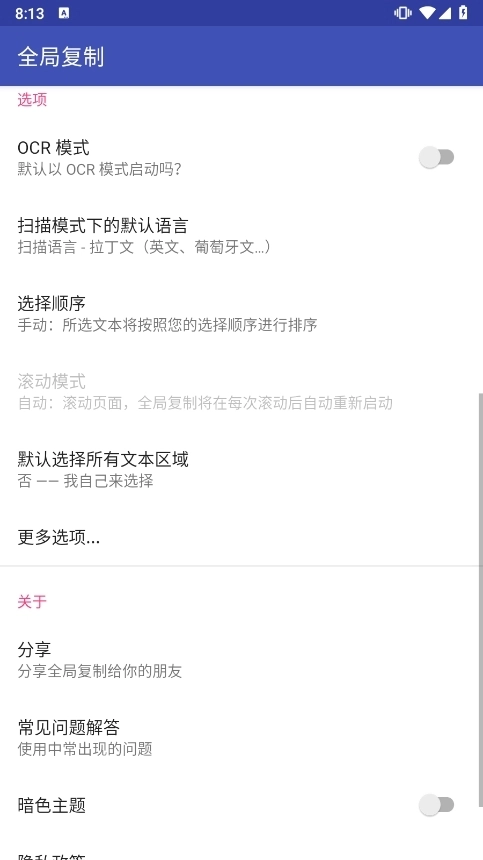
1、深色主题:可在设置菜单里开启该功能(菜单右上角设有三个点图标)。
2、全屏模式下的OCR按钮,能够在使用全屏模式的过程中,实现OCR模式与普通模式之间的切换。
3、允许应用程序在后台运行的新设置。
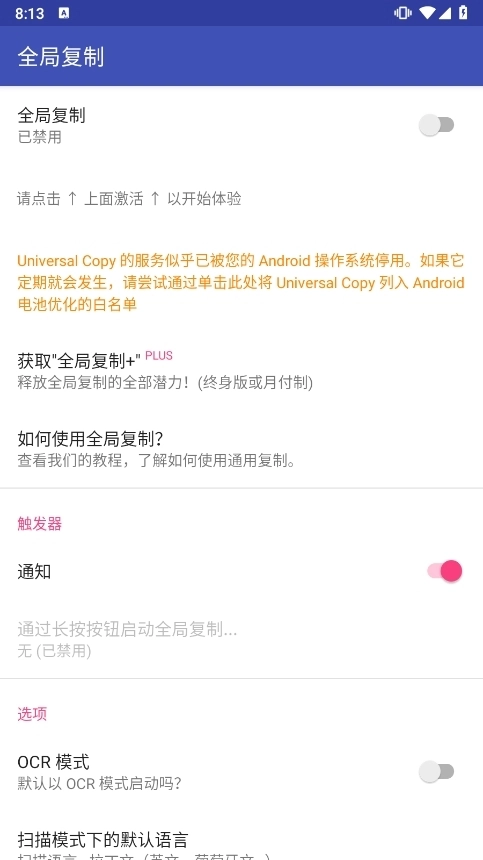
1、多种触发方式,总能找到适合你的。
如果你还需要对复制得到的词语进行后续处理,像搜索、翻译之类的操作,不妨借助其他翻译软件来完成。
2、轻松全局复制,让工作变的更加轻松。
全局复制软件的工作原理是遍历View,从中提取TextView里的文字供用户选择。不过部分自定义View无法直接获取文字,需要进行特殊适配,目前已发现微信小程序内的文字无法复制。
打开设置:
在手机桌面上,找到并点击“设置”图标。
进入无障碍设置:
在设置页面里,滑动屏幕找到并点击“无障碍”或者“辅助功能”这一选项。
启用全局复制服务:
在无障碍设置的列表里,找到名为“全局复制”或者其他类似叫法的服务。
点击该服务,接着打开它的开关,这样就能授权全局复制App使用无障碍功能了。
启动全局复制:
打开全局复制应用后,您能在其界面里找到开启全局复制功能的按钮或相关选项。
你也可以在下拉通知栏里找到“全局复制”的快捷按钮,点击该按钮就能启动全局复制功能。
选择复制模式:
全局复制类应用一般会配备多种复制模式,像普通模式、OCR模式之类都包含在内。您可以依据自身需求挑选适宜的模式来使用。
普通模式适合大多数应用场景下的文本复制操作,OCR模式则能够从图片里提取文字内容。
复制文本:
启动全局复制后,进入您想要复制文本的应用界面。
长按您想要复制的文本,全局复制App便会自动识别并提取文字。
您可以先选定所需的文本内容,接着点击复制按钮,或者进行翻译、分享等其他相关操作。
通知栏中没有全局复制通知:
请确保已启用全局复制的无障碍服务。
可以尝试先关闭无障碍服务,之后再重新开启它;也可以检查一下手机系统里有没有会自动结束无障碍服务的相关设置。
长按文本无反应:
请确保已正确启动全局复制模式。
可以尝试通过更换触发方式(比如利用快捷方式或者热键)来开启全局复制功能。
v6.3.5:
更新到最新的AndroidSDK
错误修复
下载排行






 录音兔
录音兔 阿美变声器
阿美变声器 鉴定师9.1免费版
 鸿蒙系统
鸿蒙系统 视频拼接
视频拼接 熊盒子
熊盒子