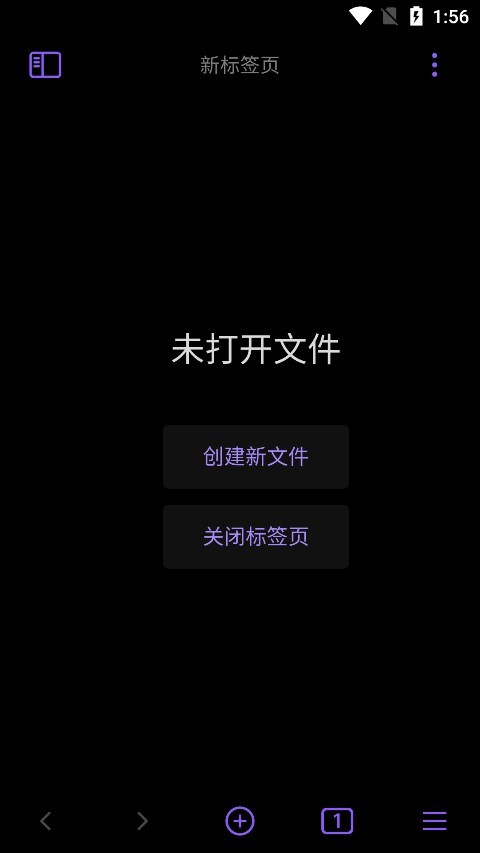
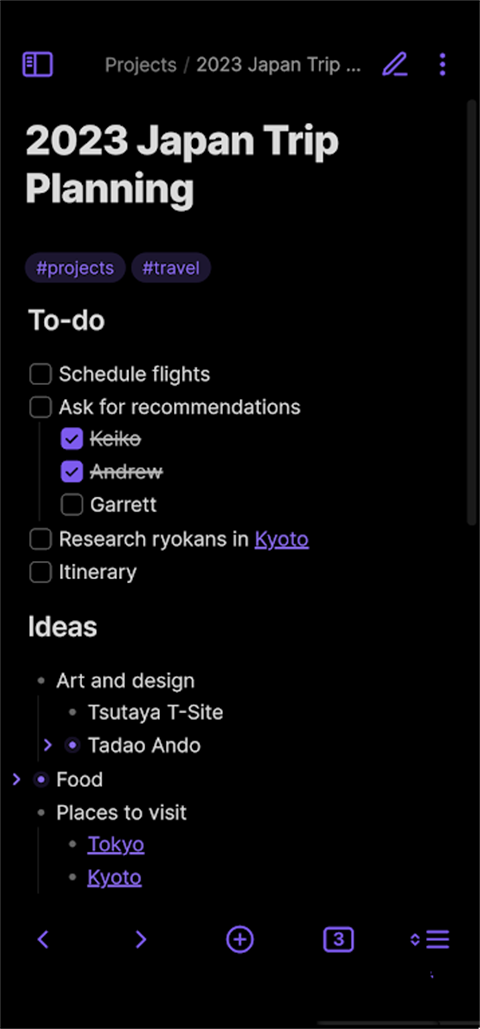
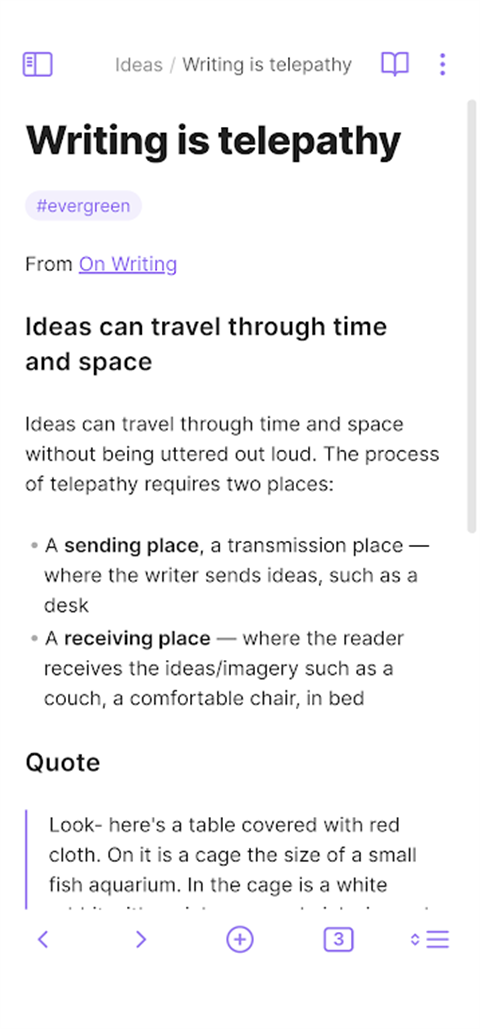
Obsidian是一款专业程度很高的笔记工具,它还有个名字叫Obsidian黑曜石笔记。借助它,用户能更出色地开展在线记录工作,而且它支持多种记录模式,方便用户更好地进行在线编辑与管理。在这里,用户既可以安心地进行手写记录,也能够添加思维导图、流程图之类的内容,从而打造出更高效的记录服务。
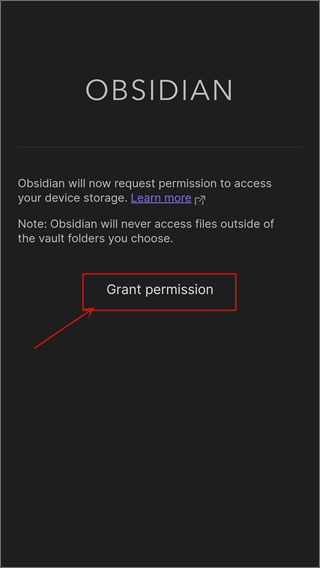
1、首先在本站下载软件后,打开Obsidian黑曜石笔记,初次使用需要允许软件获取一些必要权限,请点击下图所示的【Grant permission】位置。
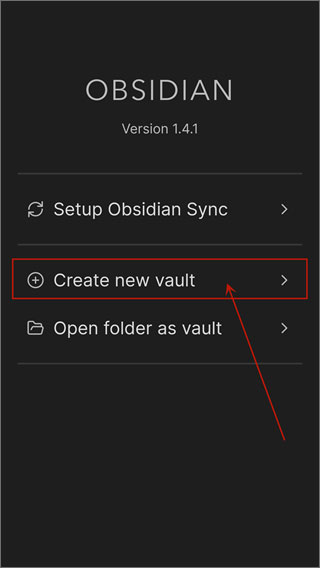
2、点击【Create new vault】来创建一个新库,这个新库就是Obsidian笔记的存储目录,之后会把它设置为云同步。
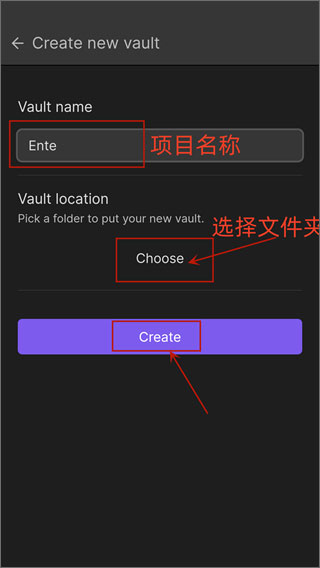
3、填写库的名称【Vault name】——也就是Obsidian笔记存储目录的名称,接着选择库的存储路径【Vault location】——即Obsidian笔记存储目录所在的位置,点击【Create】按钮就能完成设置。温馨提示:请留意记录【Vault location】的信息,这在后续进行FolderSync设置时会用到。
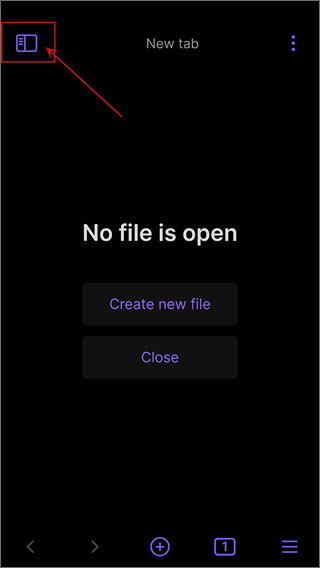
4、进入创建页面后点击左上角的按钮,如下图所示。
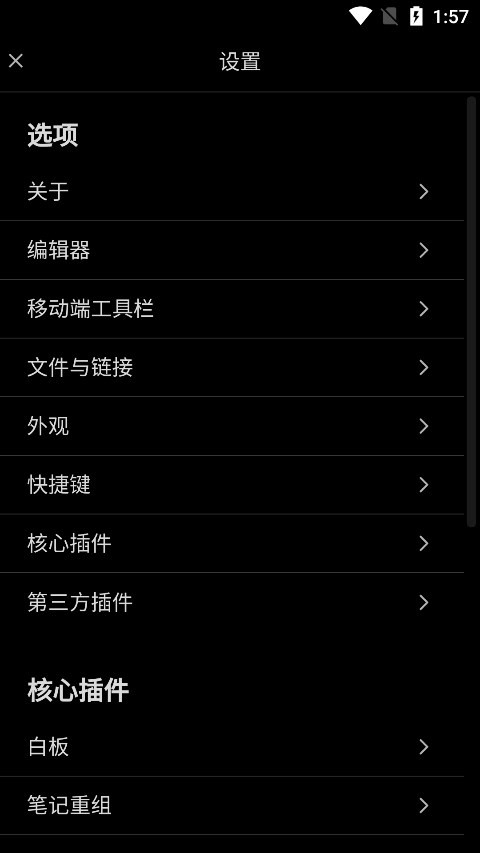
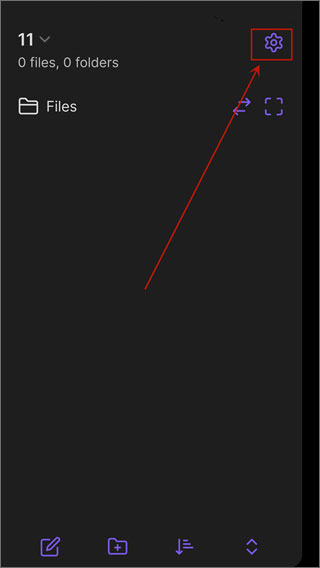
5、接着点击右上角的齿轮图标,进入设置【Setting】页面。
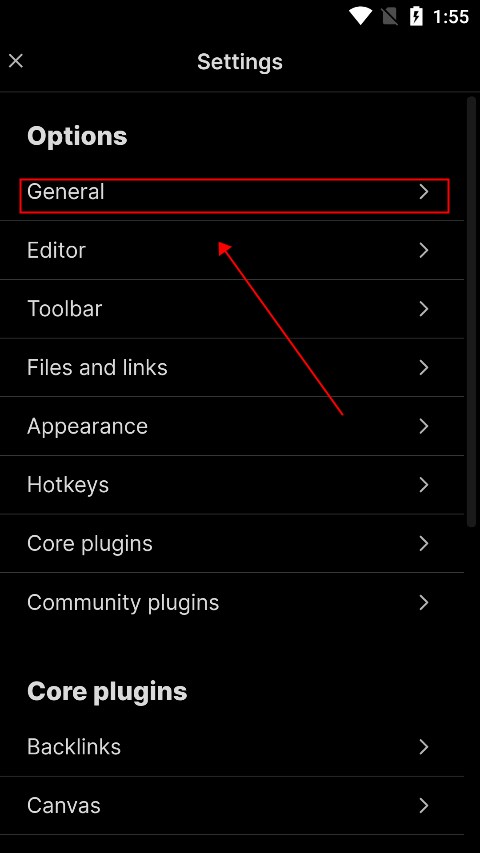
6、在当前页面找到【Options】的子选项【General】并点击。
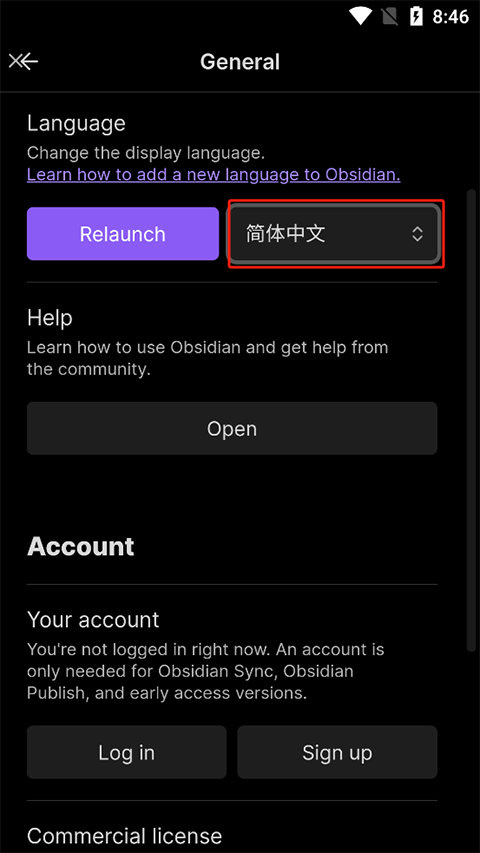
7、找到【Language】,点击其右侧【English】区域的下拉框,从中找到【简体中文】选项,选择【简体中文】后点击【Relauch】,即可完成设置。
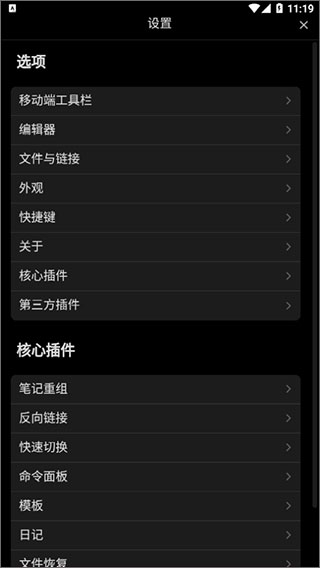
8、设置完成后,点击返回按钮,就能看到界面变成中文了。
1、使用Obsidian怎能缺少插件呢?「青柠学术卡片笔记」同样需要Obsidian插件的辅助。Obsidian App的一大优势就在于对「社区插件」的出色支持。
2、进入社区插件市场(需借助特殊网络环境),搜索并找到自己所需的插件即可,例如 Style Settings 这类插件。
1、在 iPhone 或 iPad 设备上启动 Obsidian 应用,这时 Obsidian 会自动检测 iCloud 里 Obsidian 文件夹中已存在的仓库,像我的仓库名称就是 ObNotes。
2、在这里我先点击 ObNotes,接着点击 Enter vault,就能完成该仓库的导入操作了。
3、接下来会出现下方的弹窗,我们点击“Trust author and enable plugins”按钮。
1、直接打开就能存储笔记,方便用户随时记录和梳理信息。
2、通过可自定义的工具栏与下拉式快速操作,无需使用键盘就能更高效地进行书写和完成工作。
3、所有数据均存储于用户本地设备,以此保障数据的安全性与隐私性,同时支持离线使用功能。
下载排行






 桌面日历
桌面日历 阿美变声器
阿美变声器 鉴定师9.1免费版
 鸿蒙系统
鸿蒙系统 视频拼接
视频拼接 HttpCanary