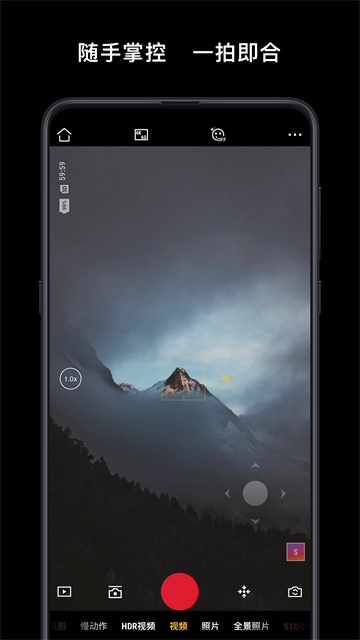
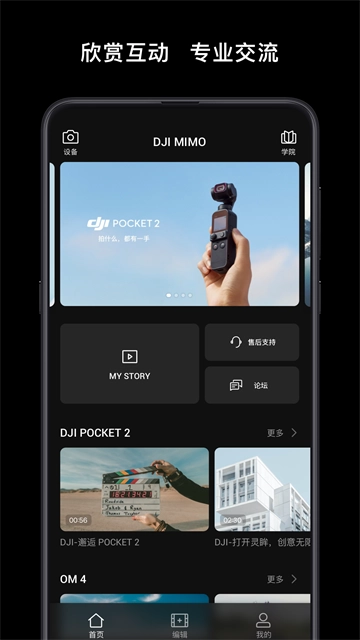
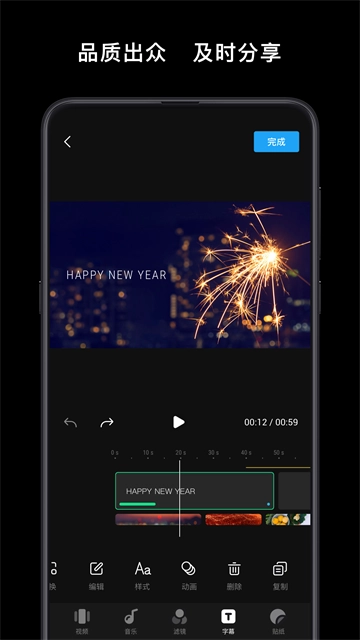
大疆Mimo作为一款专业的大疆设备控制软件,能帮助用户更便捷地完成设备连接与操控,提供专业的控制和调色服务,助力用户轻松制作出高质量短片。无论是调节拍摄参数,还是进行创作,即便是新手也能轻松上手,从而拍摄出更优质的摄影作品。
1、通过USB线连接相机或iPad*,并在相机上开启OTG有线连接功能,就能在DJI Mimo内查看、编辑相机内的素材。
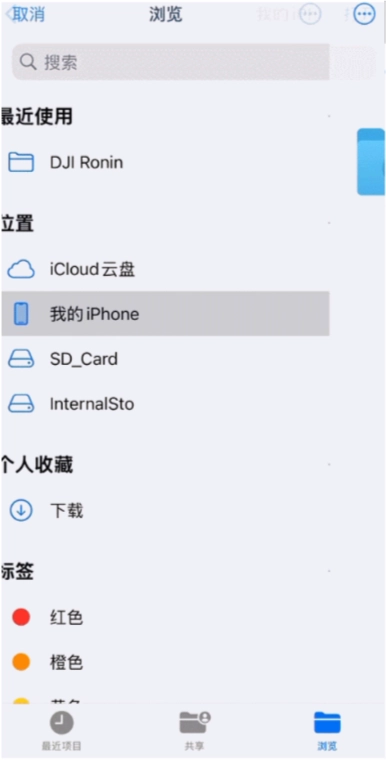
2、使用USB 3.0线材连接Action 5 Pro存储素材时,可解锁最高300MB/s的超高速传输,这一速度相比5.8G Wi-Fi提升了3倍。对于仅支持2.4G Wi-Fi频段的国家而言,传输速度会有显著提升。
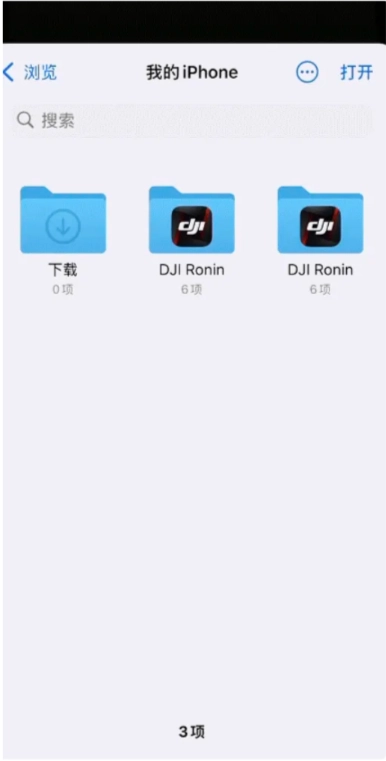
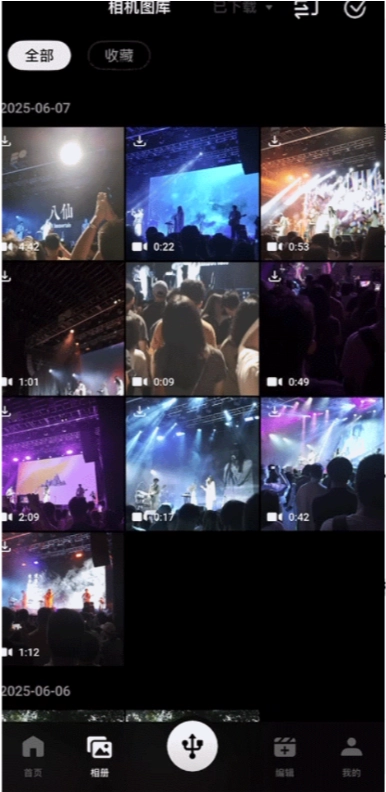
3、使用DJI Mimo通过有线方式连接相机时,能够添加美颜效果、Live水印以及大师滤镜,让素材具备更强的可玩性。
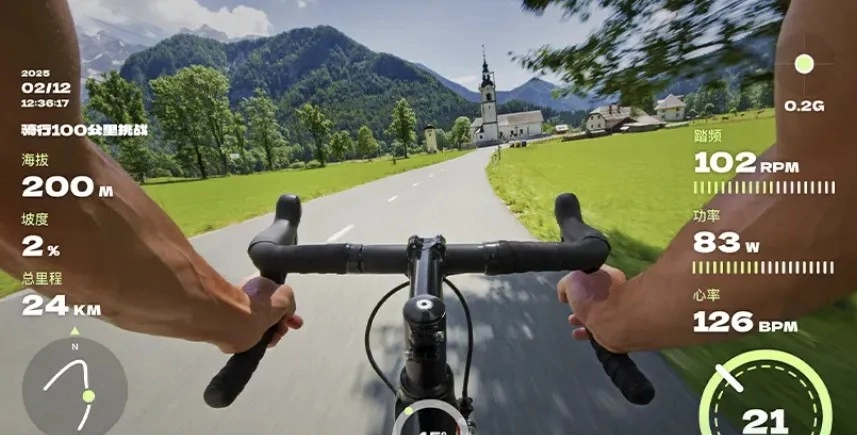
1、仪表盘新添样式切换功能,同时上线6款主题样式(经典色、麦浪金、森林绿、旷野黄、暖阳橙、青空蓝)。你可依据视频画面,一键切换不同的仪表盘风格。
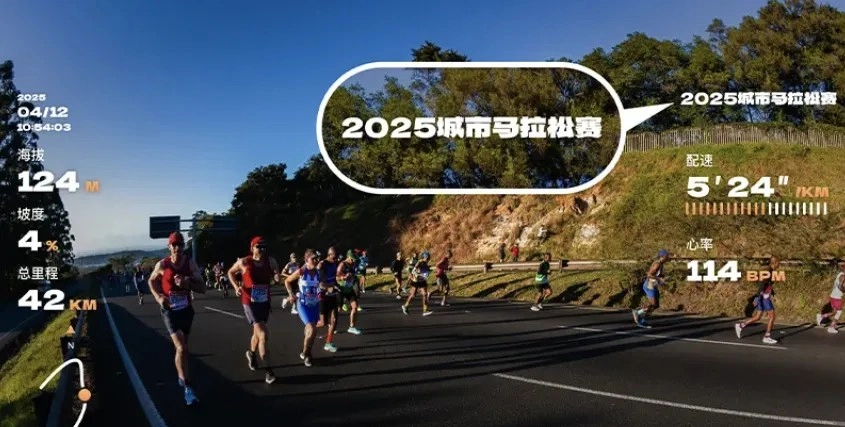
2、全新上线「文本」功能,可在视频画面中添加自定义文本,方便快捷地记录打卡地点、赛事名称、运动成就等个性化内容。
3、在使用Osmo Mobile 7P与DJI Mimo配合实现智能跟随时,双摄像头能够开展智能协作。当拍摄主角在较大范围的空间里跑动,或是频繁切换拍摄的远近距离时,云台都可以精准地锁定目标。即便运动幅度超出了拍摄画面,DJI Mimo也能自动重新找到目标,始终让主角保持在画面的C位构图中。

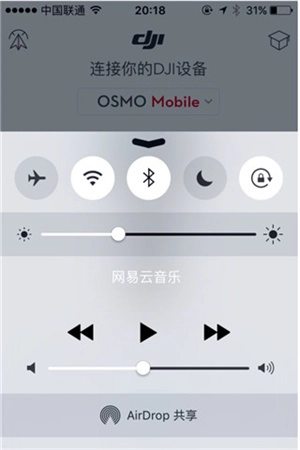
1、首先开启的蓝牙功能
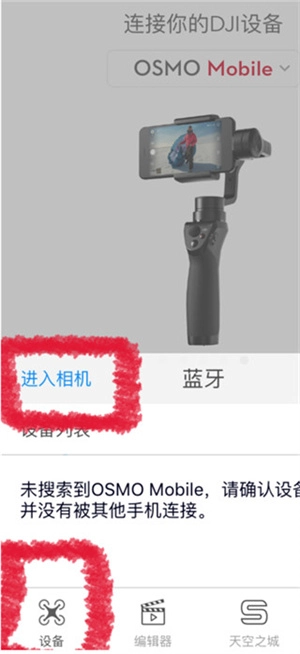
2、接着打开DJI Go →进入【设备】界面→点击【进入相机】按钮
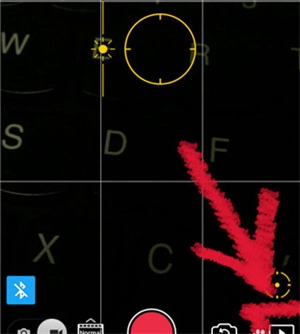
3、此时会进入拍摄状态,点击右下角的播放按钮即可进入文件库
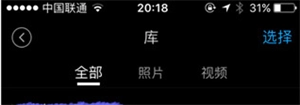
4、可根据需求选择【全部】、【照片】或【视频】分类,然后点击任意文件即可。
5、打开该视频或照片后,点击右上角的【保存】按钮,随后进入相册就能看到该照片。操作到这里就完成了,*比较麻烦的是需要逐个保存。
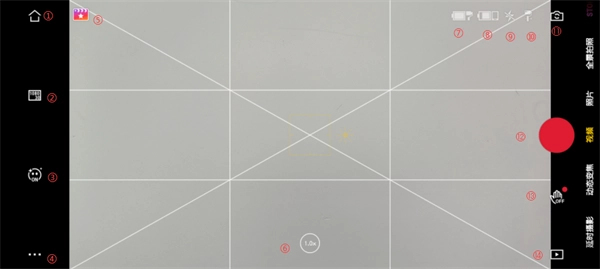
1、点击可回到首页;
2、点击可设置拍摄参数;
3、点击可开关或设置美颜功能;
4、点击可设置拍摄、云台或查看设备信息;
5、点击可查看丰富的拍摄模板与拍摄技巧;
6、点击并左右拖动可以使用变焦功能;
7、云台电池电量显示;
8、移动设备电量显示;
9、闪光灯状态显示;
10、显示当前云台跟随模式;
11、点击切换前摄像头与后摄像头;
12、点击进行录像或拍照;
13、点击可设置手势控制功能;
14、点击可进入相册,浏览已拍摄素材。
下载排行






 FaceAi
 ins特效相机
 deepfake
 隐形相机
隐形相机 糟老头至尊免费版
 爱美图
爱美图