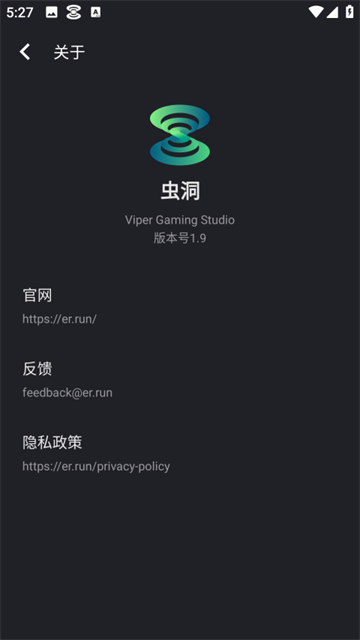


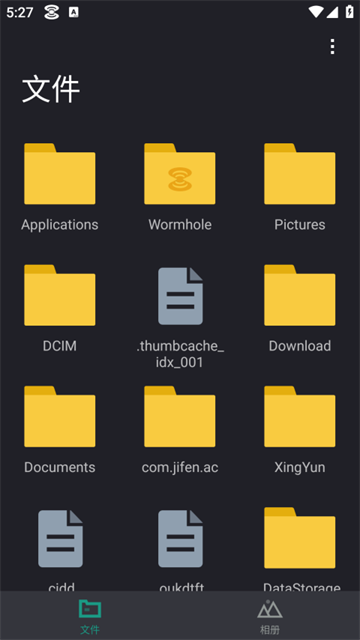
Wormhole文件传输能让用户轻松在线传输文件,还提供强大的投屏服务,方便用户更好地连接设备,实时进行办公与娱乐,随时享受大屏带来的便捷。用户可以更顺畅地在线传输文件,各类不同类型的文件都能在这里高效传输。
设备需要使用“Wormhole”App。由于操作方法因情况不同而有所差异,首先需要通过数据线将设备与电脑连接,接着打开开发者模式,然后开启USB调试功能。
如何开启开发者模式呢?下面以荣耀手机为例,为大家演示具体的操作步骤。
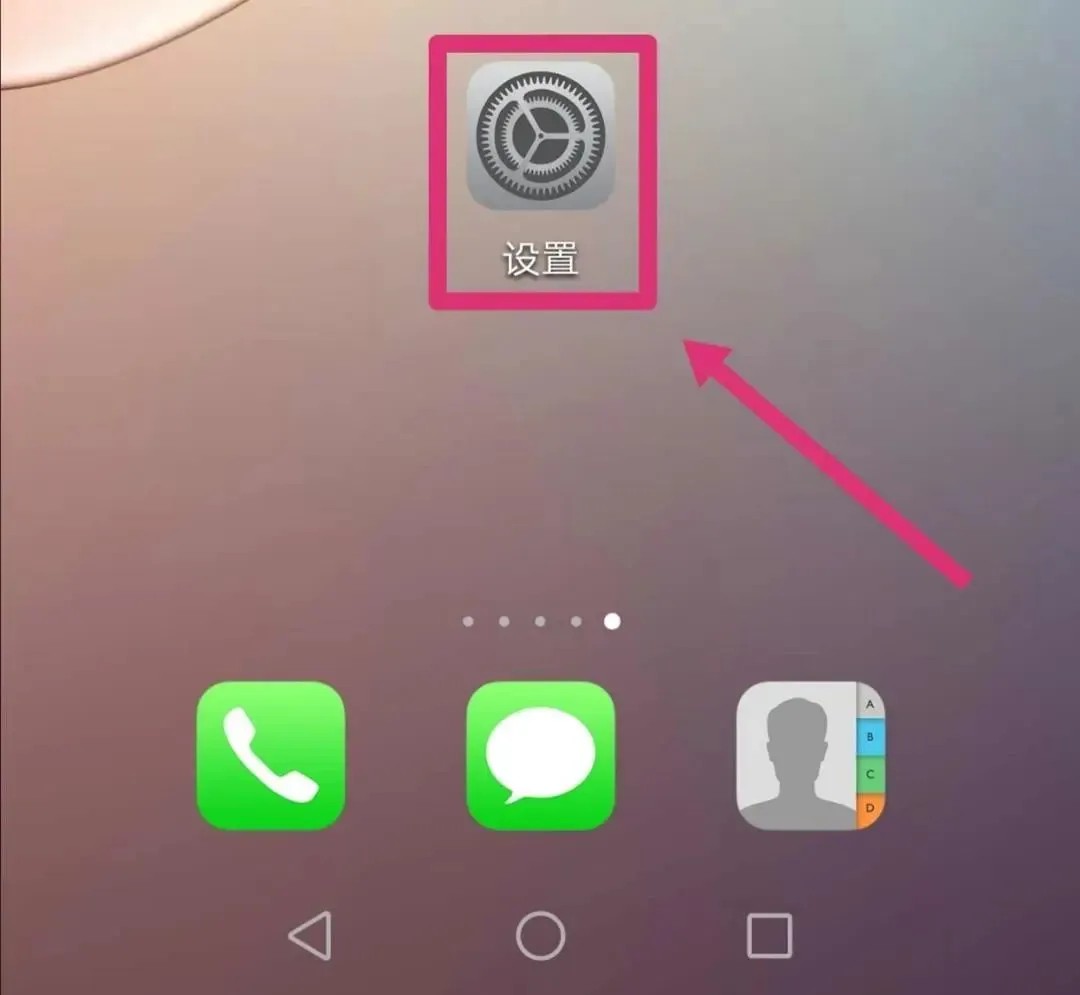
具体操作方法和步骤如下:
(1)点击【设置】
首先在桌面上点击“设置”选项;

(2)点击【系统】
在打开的设置页面里,点击最下面的“系统”选项;

(3)点击【关于】
然后在打开的系统页面里,点击“关于”选项;

(4)点击七次版本号
接下来在打开的关于页面中,连续点击版本号选项七次,直到出现开发者模式已开启的提示为止。
(5)点击【开发人员选项】
提示开发者模式开启后,返回系统页面,就能看到“开发人员选项”已显示,点击进入即可开启开发者模式。
在点击同意USB调试后,设备就成功连接了,接下来只需根据设备选择对应的系统即可。

1、使用电脑鼠标能够替代手指在屏幕上进行操控,点击左侧侧边栏的按钮,即可对应实现不同的功能。

2、可在电脑端自由浏览与操控,支持iPhone等设备的多屏协同功能。

3、借助鼠标就能操控应用的启动等操作,除了能刷抖音,还可以听音乐、逛淘宝之类的。
4、打字体验也很流畅,投屏到电脑后,收到消息时还能直接在电脑上进行回复。
5、支持直接开展文件传输与共享剪贴板操作,无需借助第三方软件来完成文件传输。
6、其中最让人喜爱的功能非键盘投射与息屏莫属,借助键盘投射功能,既能够用电脑键盘在设备上打字,还可以通过设置键位来实现键盘输入。
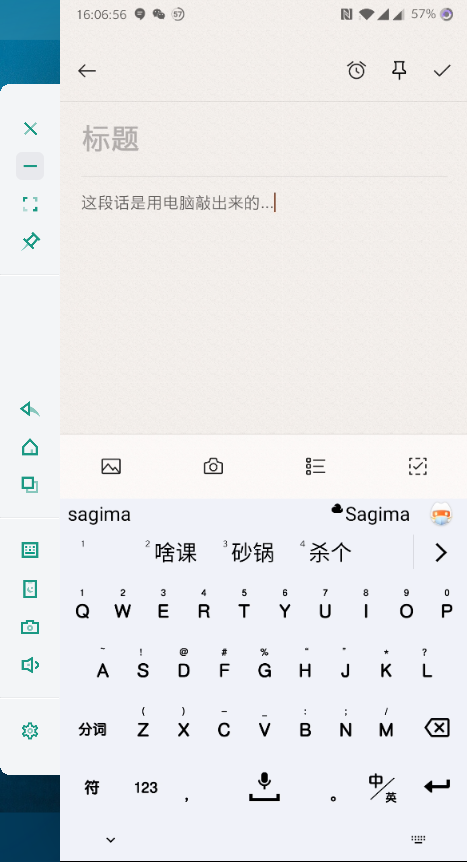
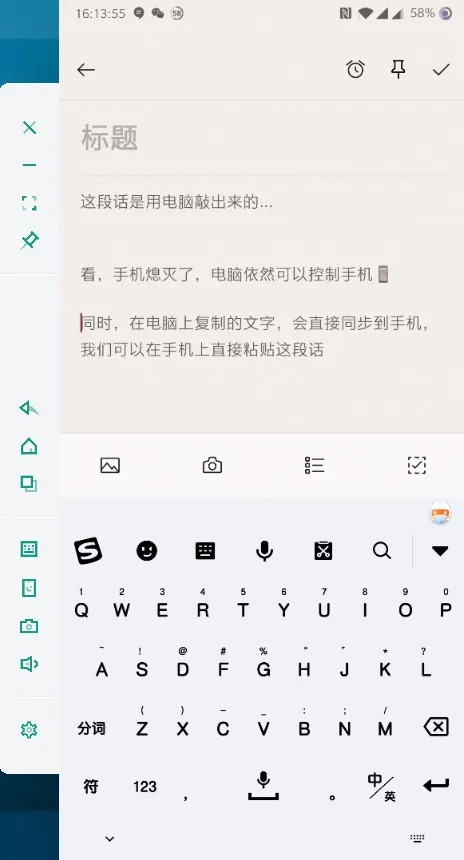
7、点击“息屏”按钮后,屏幕会熄灭,但电脑上显示的界面保持不变,只要其他人不查看我们的电脑屏幕即可。另外,在电脑上复制的文字会直接同步到。
1. 和电脑上均删除蓝牙配对
2. 重启虫洞,当虫洞界面弹出蓝牙配对引导页面时,在设备端搜索到两个相同的电脑蓝牙名称后,再主动发起与电脑的连接;若在未进行蓝牙操作的情况下,电脑或设备上弹出了蓝牙连接确认框,请不要点击确认按钮。
3. 若未能搜索到两个名称相同的蓝牙设备,可尝试退出蓝牙功能后重新进入,多操作几次。
4. 如果失败请重启电脑,再试一遍。
1、如何切换输入法和输入语言?
付费版虫洞可直接通过电脑输入法输入,无需额外设置。虫洞推荐使用搜狗输入法或谷歌输入法,切换输入法与语言时可按下Ctrl+Space或Option(Alt)+Space组合键。
2、虫洞可以投屏无法控制?
Windows PC系统需为Windows 10(小版本1803)及以上,且电脑具备蓝牙功能并支持蓝牙BLE外设角色。通常笔记本电脑都满足该要求,台式机则需根据具体情况判断。你无需对此过度关注,直接试用虫洞即可,若系统不兼容会有相应提示。
3、为什么投屏搜索不到设备或提示失败?
请先关闭防火墙等相关设置。要是这样操作后问题依旧存在,可以试着把电脑连接到热点后再进行投屏;如果投屏成功了,就需要检查一下网络环境是否存在异常。
下载排行






 桌面日历
桌面日历 录音兔
录音兔 阿美变声器
阿美变声器 李跳跳安卓12版
 HttpCanary
 熊盒子
熊盒子