
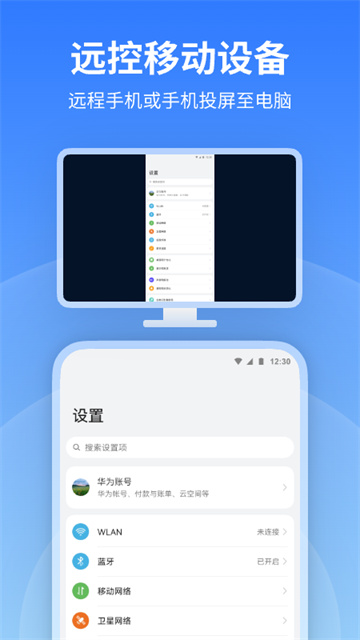
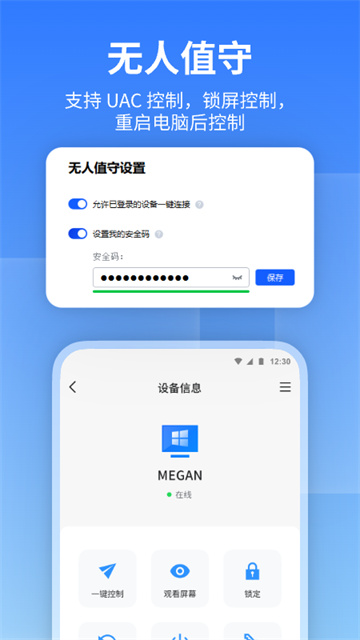
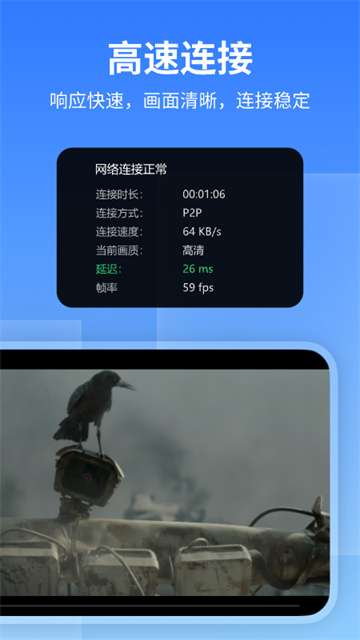
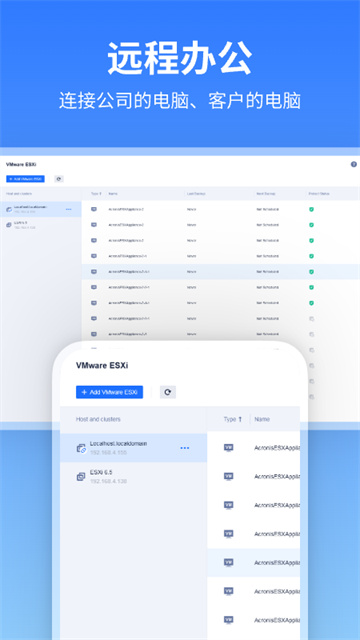
AnyViewer是一款可让用户通过Android设备随时随地远程控制电脑的应用工具。它采用128位SSL加密算法与双重认证功能,有效保障数据传输及用户账户的安全性;同时,软件IP白名单、黑名单、远程访问密码等多项安全设置,能更全面地守护远程设备安全。使用AnyViewer后,用户可一键访问无人值守的计算机,远程控制过程中还能享受虚拟鼠标、屏幕旋转、电源管理等贴心服务,带来舒适体验。此外,软件界面直观简洁,无需额外配置即可在不同网络环境下实现远程访问,且支持Windows、Mac OS、Linux等多种操作系统,助力用户在跨平台场景中进行远程控制与管理,实现协作需求。借助这款软件,用户能达成高效、便捷、安全的远程控制,其中的远程文件传输功能可帮助用户在本地与远程设备间快速传输文件,显著提升工作效率。
1、确保更加安全
我们通过TLS v1.2协议搭配AES-256位加密技术,为用户隐私提供全方位的安全防护。
2、上手更加简单
友好的图形界面方便用户学习与操作,不需要具备专业的操作技能。
3、办公更加效率
远程办公和远程支持可以快速有效地解决当前的问题。
4、追求不断变化
我们始终结合每位员工的专业见解,持续为服务注入源源不断的新灵感。
5、改善用户体验
我们专注于满足用户的各类需求,努力与用户构建稳固的信任关系。
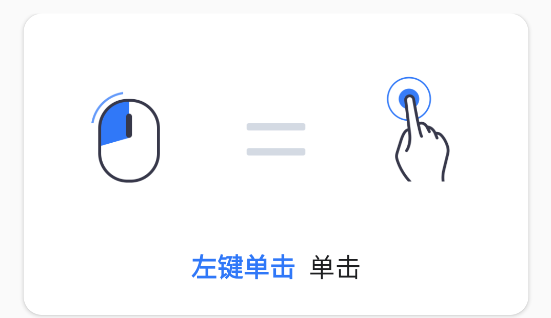
1、左键单击——单击
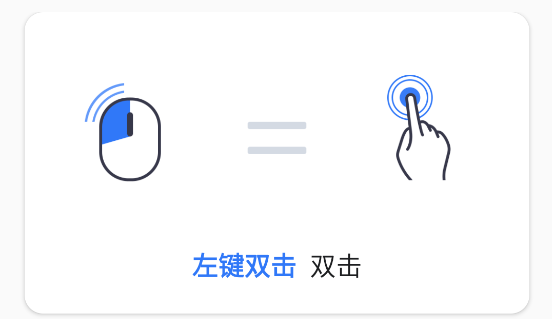
2、左键双击——双击
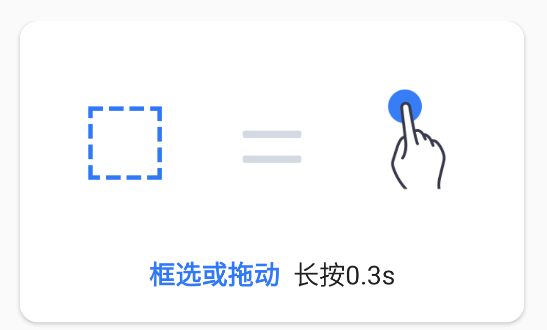
3、框选或移动——长按0.3s
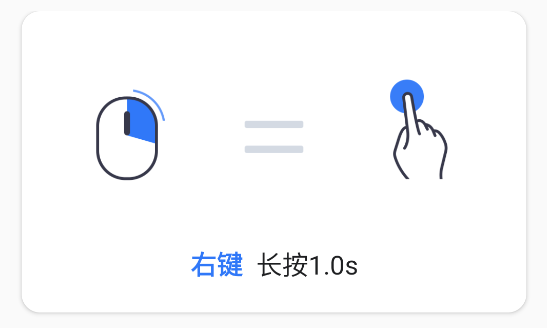
4、右键——长按1.0s
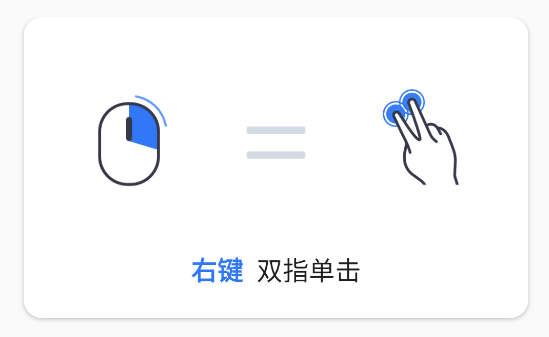
5、右键——双指单击
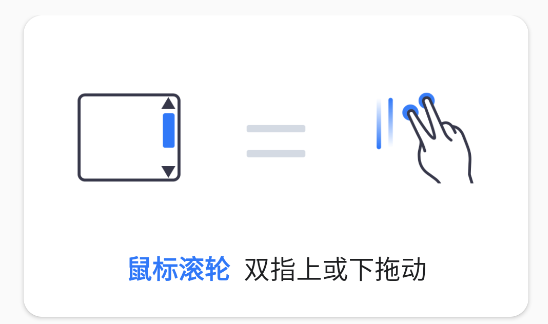
6、鼠标滚轮——双指上或下拖动
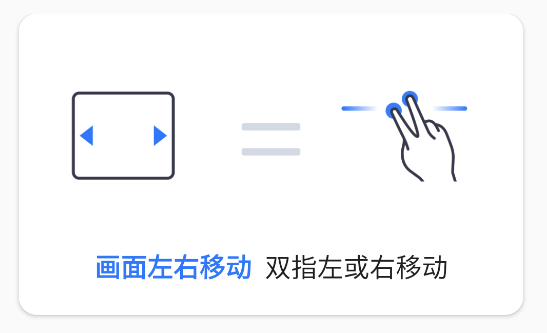
7、画面左右移动——双指左或右移动
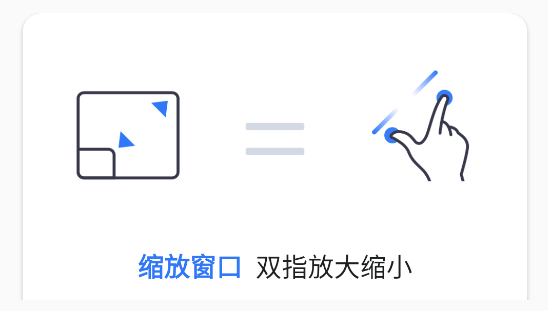
8、缩放窗口——双指放大缩小
1. 设备自动绑定:在需要绑定的设备上登录对应账号,若该账号当前绑定的设备数量未达到上限,系统将自动完成此设备的绑定操作。
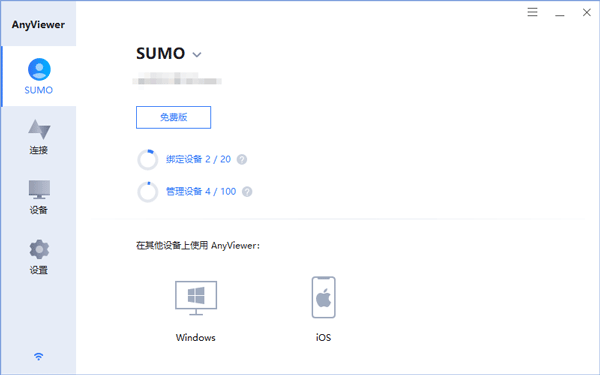
2.绑定设备已满:当该账号绑定的设备数量达到上限时,当前设备只会被添加到“我的设备”列表中,状态显示为未绑定。需先解绑其他已绑定设备,之后再手动对该设备进行绑定操作。
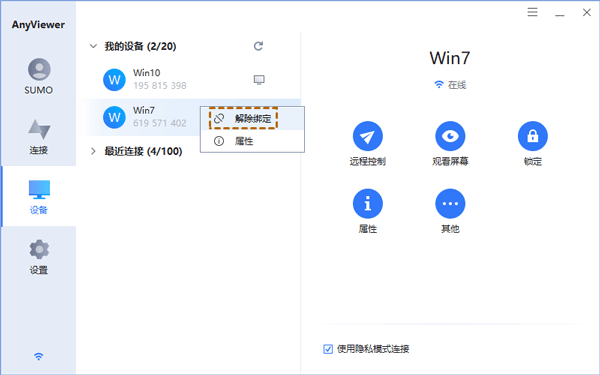
3. 解除设备绑定:在设备列表中右键点击目标设备,选择【解除绑定】选项即可。
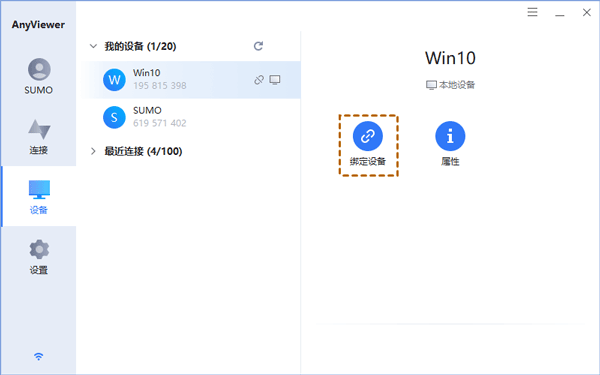
4. 手动绑定设备:在待绑定的设备上完成登录操作后,选中该设备,点击【绑定设备】按钮即可完成绑定。
v3.5.0版本
1. 新增号注册/登录功能;
2. 支持扫描PC端二维码登录;
3. 新增第三方登录:支持 微信 账号登录。
下载排行






 阿美变声器
阿美变声器 鸿蒙系统
鸿蒙系统 AI字幕
AI字幕 李跳跳安卓12版
 HttpCanary
 熊盒子
熊盒子