我们平时用手机全屏玩游戏或看影片时,要是突然想查看手机信息或者看时间,就得来回切换应用界面,特别不方便,这时候就可以用到TimeandMemo这个应用。它是一款能把十多种手机信息显示在屏幕最上层的App,除了基础的日期、时间外,还能添加一条文本备忘信息,另外可以根据需求添加手机温度、电池电量、网络信号强度以及定时器等内容,在时间显示方面甚至能精确到毫秒。
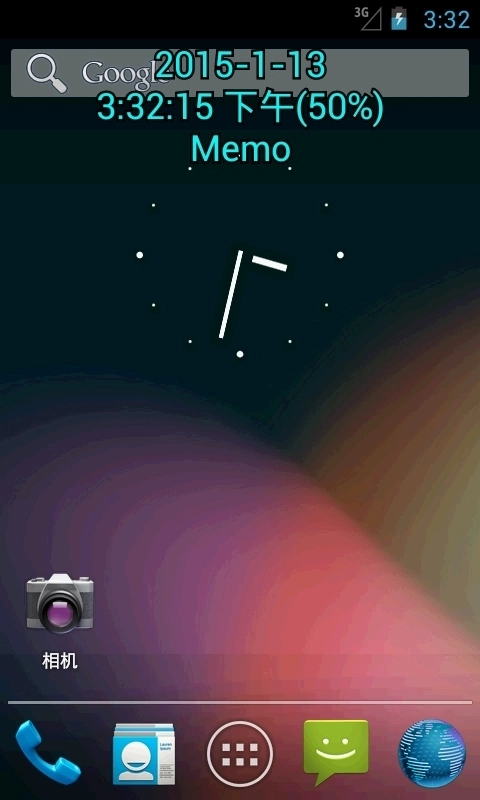
1、时钟显示:
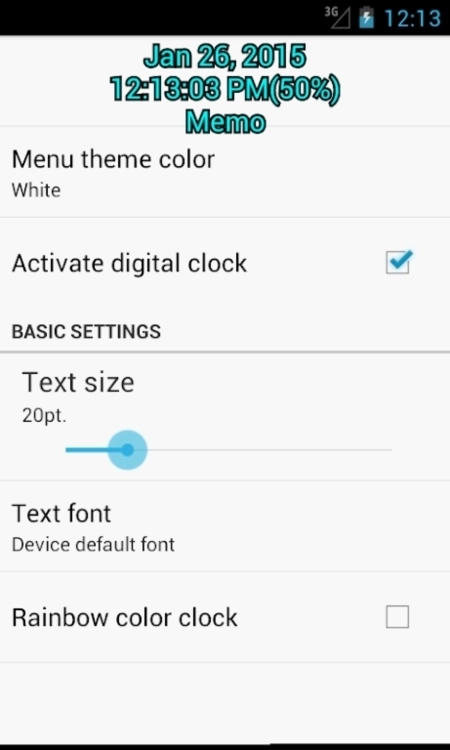
TimeandMemo应用会持续在屏幕上呈现数字时钟,能让用户随时便捷地查看当前时间。
支持对时钟显示样式进行自定义设置,涵盖字体大小、字体类型、字体颜色以及显示位置等方面,从而满足用户的个性化需求。
2、电池电量显示:
这款应用除了能显示时间,还具备展示手机电池电量的功能,方便用户知晓手机的续航状态。
3、其他可选功能:
根据用户的实际需求,TimeandMemo还额外配备了透明效果、边框(轮廓样式)、阴影功能以及彩虹渐变色彩等多样化选项,以此来进一步增强用户在视觉层面的使用感受。
同时,该应用还提供了显示秒数、温度,以及选择24小时制或12小时制显示等功能选项,以此来满足不同用户的多样化需求。
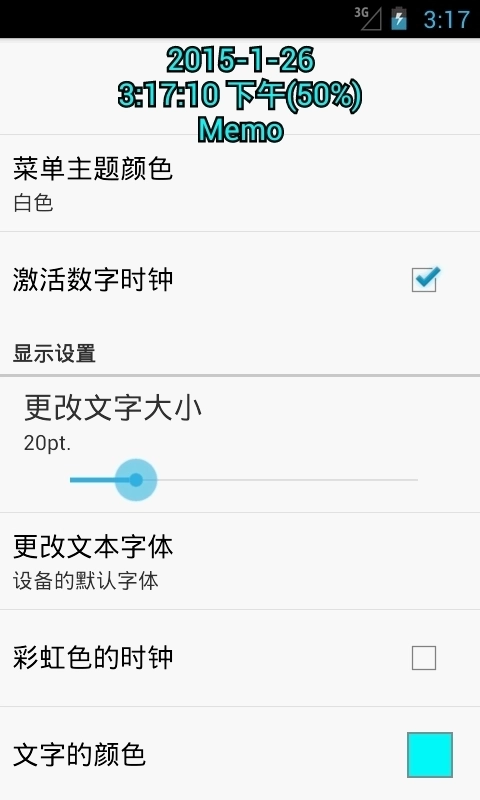
秒同步选项
备注选项
显示或隐藏时间和备忘录上的锁屏
识别全屏,并自动显示时间。
时钟上,关闭控件
由时钟,关机摇
字体大小,类型,颜色,宽度,位置选项
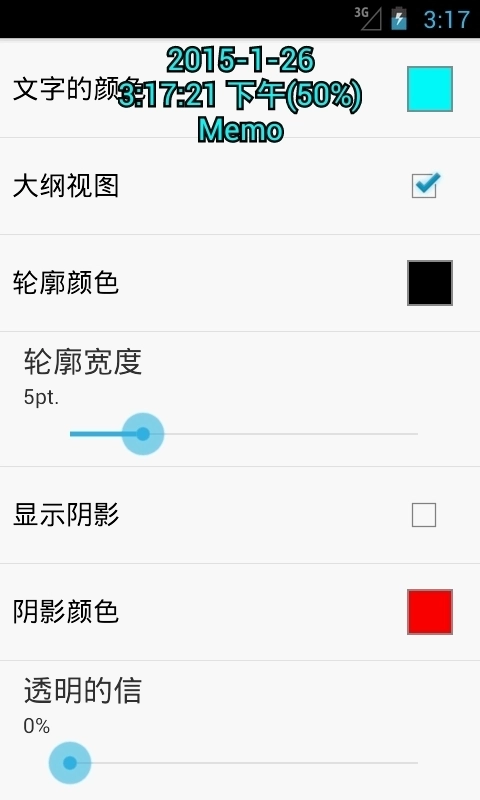
透明度选项
边界(轮廓),阴影选项
彩虹的颜色变化选项
显示秒选项
显示电池电量选项
重启选项后自动启动
显示温度选项
24或12时间显示通过识别系统选项
TimeandMemo很适合学生、上班族这类需要经常查看时间的用户。
用户在全屏玩游戏或观看视频时,无需切换画面就能查看当前时间与电池电量,这带来了极大的便利。
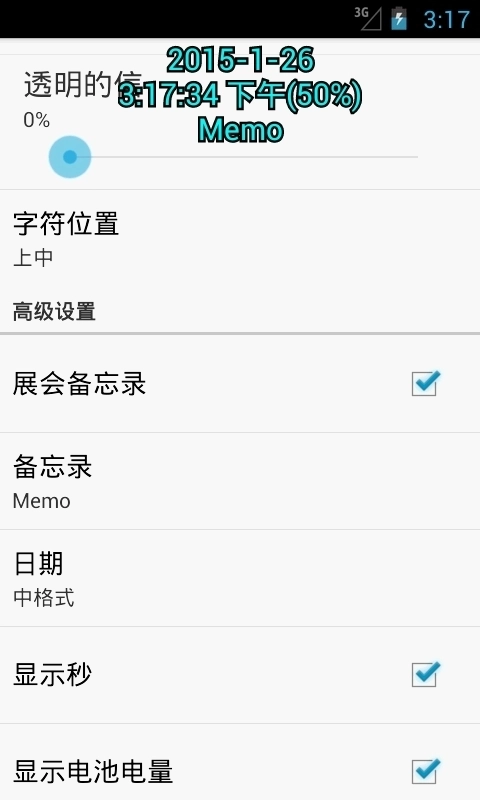
程序启动后会自动运行,默认只显示到秒数的时间,之后就能按照设置项逐一检查并调整或开启自己需要的功能了!有两种主题颜色可供选择,担心太刺眼的话可以切换成黑色主题。
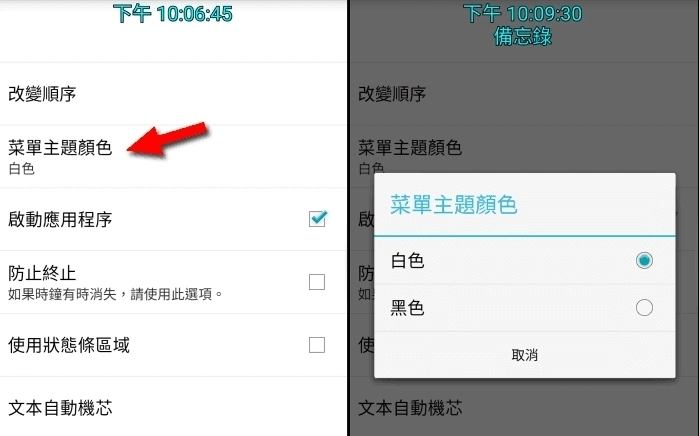
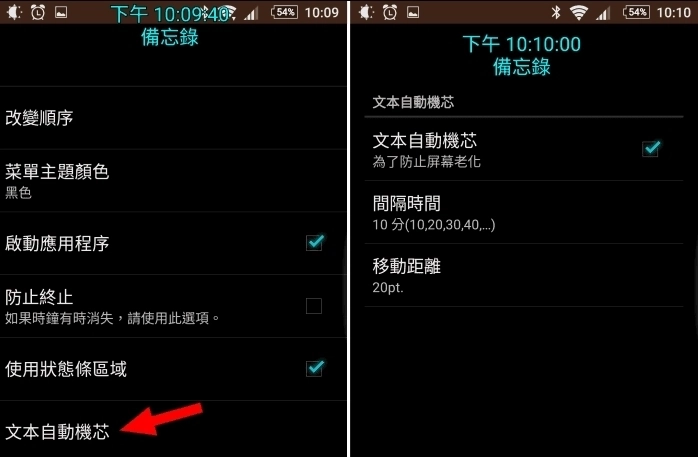
由于开启后信息区块会固定显示在同一位置,建议开启「文本自动位移」功能,使其每隔一段时间自动移动少许距离,这样能有效防止屏幕因长期同一位置显示内容而出现老化现象。
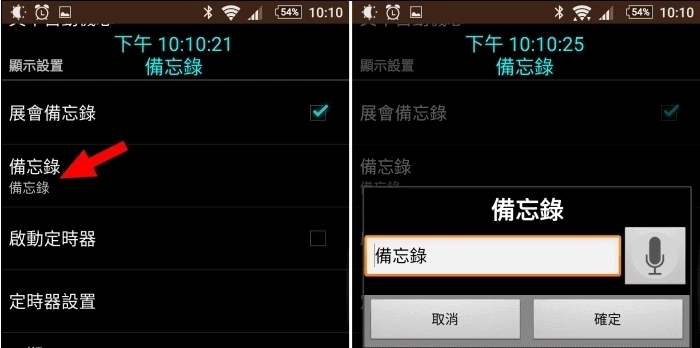
接下来就可以根据个人需求开启需要显示的信息啦!备忘录可以点进去修改内容,定时器启动后就会开始倒数计时,相关设置可以进入「定时器设置」里调整,这个功能我用不上,但说不定有人会需要呢?
再往下滑动,就能添加毫秒、电池电量和温度信息。此外,还可以调整显示区域的外观风格、文本格式以及布局位置等。
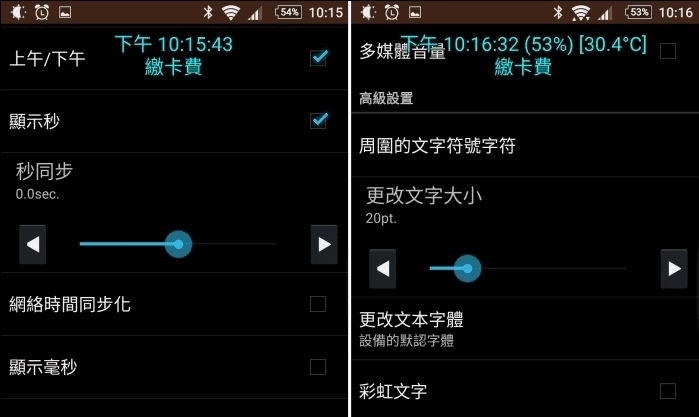
要是不想时时刻刻看到它,开启「全屏模式自动运行」或者「状态栏切换按钮」就可以啦——前者能让它在全屏时自动启动,后者则方便你在不需要的时候手动关闭!
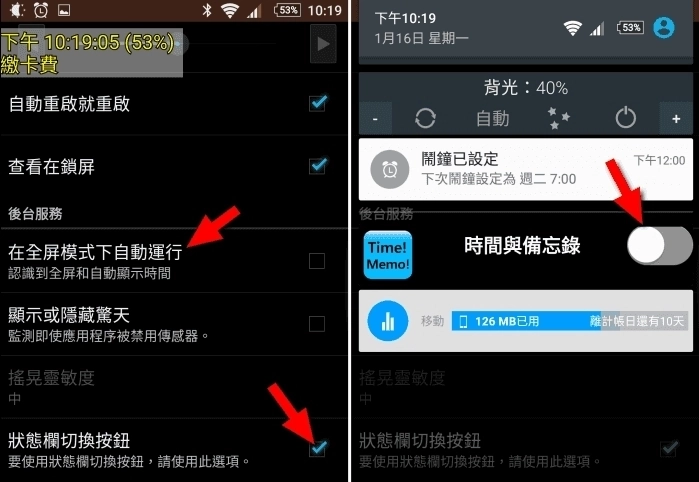
打开大部分功能时,界面会像左图那样显示一长串内容。你可以进入「改变顺序」功能调整各项的位置,也能通过“断行”让信息按照自己喜欢的方式呈现,还能在这里关闭不需要的信息哦!
1、权限管理
基础权限:首次启动应用时,需授权访问存储(用于保存备忘录数据)和通知权限(用于定时提醒)。若拒绝权限,可能导致功能受限(如无法保存图片或接收提醒)。
隐私保护方面,该应用默认状态下不会收集用户数据。不过,一旦开启云同步功能,务必要保证所使用的服务器地址是可信的(如果是自托管服务器,则需要用户自行对其安全性进行验证)。
2、性能优化
避免主线程阻塞:当在备忘录里插入大量图片或者复杂的Markdown内容时,建议采用分批次的操作方式,以此防止界面出现卡顿现象。
清理缓存的方法是:在“设置→存储管理”这个路径下,定期对临时文件进行清除操作,以此来释放设备的存储空间。
3、定时功能(Time控件)
关于闹钟和提醒功能:在设置定时任务的时候,要注意确认相关应用没有被系统优化类工具(比如MIUI系统中的“神隐模式”)限制了后台运行权限,不然的话有可能会造成提醒功能无法正常生效。
耗电优化:若使用24小时显示时钟的小部件,需在系统设置中允许应用“自启动”和“后台运行”,以避免被系统强制关闭。
应用无法启动或频繁崩溃
原因:
设备系统版本过低(如Android5.0以下)。
应用安装包损坏或未从渠道。
解决方案:
升级设备系统至Android6.0及以上版本。
重新获取最新版本的APK文件,并开启系统设置中“允许安装未知来源应用”的权限。
定时提醒不触发
原因:
应用程序受到系统对后台运行的限制(例如华为手机的“电池优化”功能)。
闹钟权限未授予。
解决方案:
进入系统设置后,依次点击应用管理、TimeandMemo、电池选项,最后关闭“省电模式”开关。
手动开启闹钟权限的步骤如下:进入设置界面,找到应用权限选项,接着进入特殊权限访问,然后选择闹钟和提醒,最后开启对应的权限即可。
下载排行






 阿美变声器
阿美变声器 鉴定师9.1免费版
 AI字幕
AI字幕 李跳跳安卓12版
 HttpCanary
 熊盒子
熊盒子