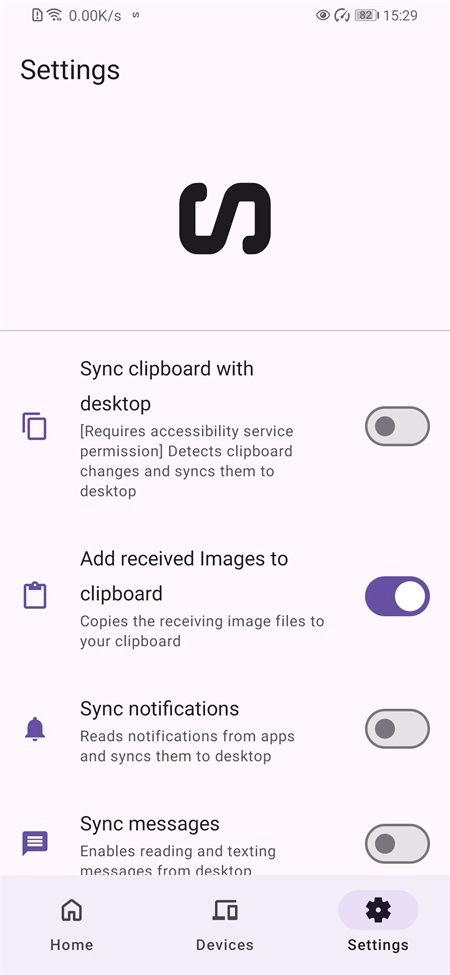
Sefirah是连接Windows的替代方案,它通过Windows PC与Android设备间无缝的剪贴板和通知共享功能,助力提升工作流程效率。这款工具专为希望以简单高效方式实现设备同步的用户打造。
1. 剪贴板同步:让您的Android设备与Windows电脑之间能够无缝共享剪贴板里的内容。
2. 媒体操控:借助安卓设备对媒体播放及电脑音量进行控制。
3. 通知同步:支持在电脑桌面上显示(或通过“toast”提示方式)来自Android设备的通知。
4. 存储集成:把您的Android存储和PC整合起来,方便从电脑访问文件。
通知同步
● 受Android系统限制,自Android 15版本起,敏感通知将无法再被查看。
● 若想避开这一限制,您可以借助ADB来赋予所需的权限。请执行以下命令:
adb shell ops set com.castle.sefirah RECEIVE_SENSITIVE_NOTIFICATIONS allow
1.并
2.设置:
● 在Android设备上,需在入职页面授予必要权限。(注意:尝试授予通知访问权限等权限后,要允许应用信息的受限制设置,因为Android系统会对侧载应用限制敏感权限的获取。)
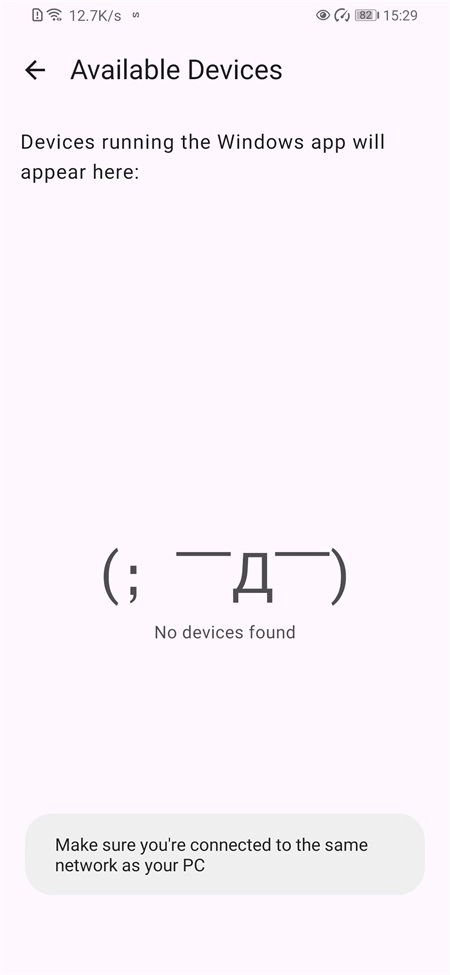
● 请确认您的Android设备与Windows电脑处于同一个网络环境下。
● 在您的Windows电脑上打开这个应用程序,然后等待设备在两端都显示出来。
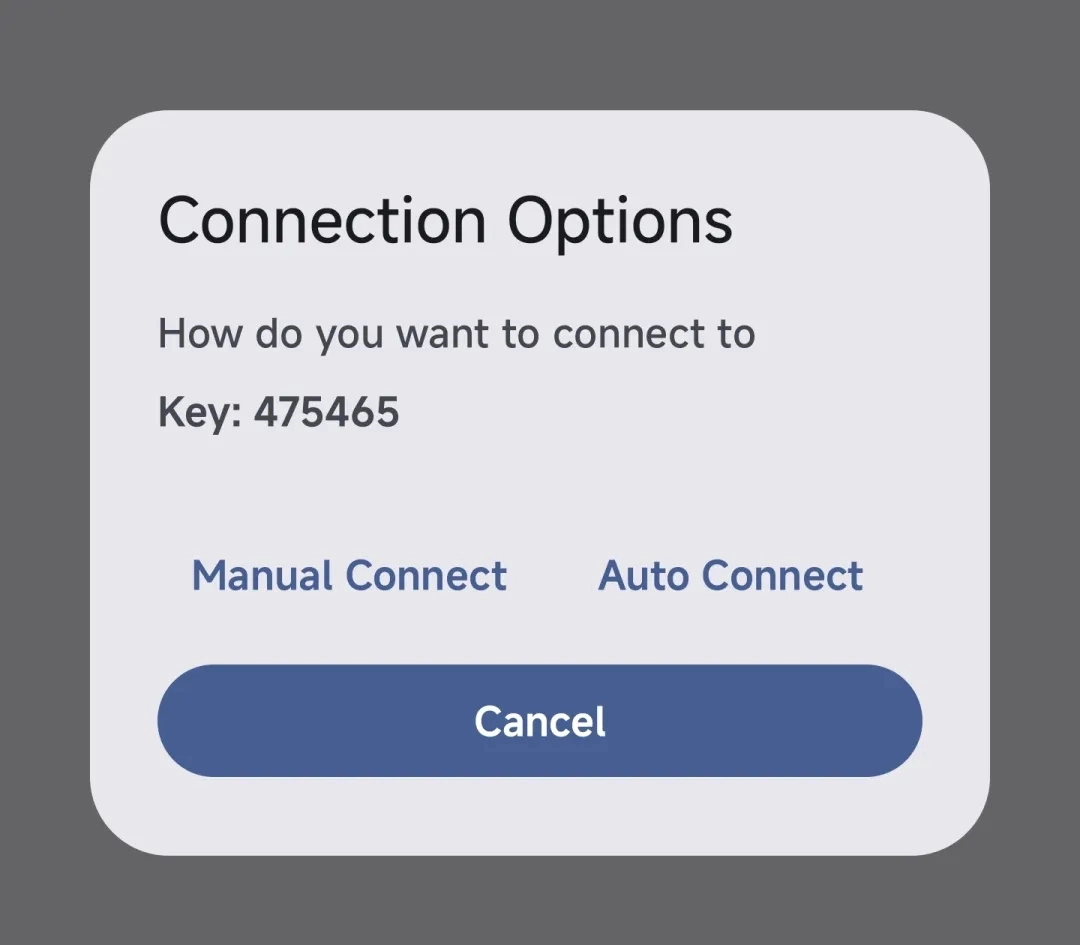
在Android设备上启动连接时,您可以选择手动连接或自动连接两种方式。手动连接的速度相对更快,而自动连接则需要耗费更多时间来判断哪些IP地址适合您的设备。
● 连接发起后,Windows系统会弹出一个窗口供用户选择接受或拒绝该连接。请务必确认两台设备上的密钥保持一致。
身份验证完成后,您需要在两个设备的主屏幕上进行操作,同时稍作等待,让Windows端的通知完成首次加载。
3.剪贴板共享:
● 当您在桌面上复制内容时,该内容会自动与您的Android设备同步(需提前在设置里开启此功能)。要是您同时开启了图像同步功能,图像也会同步发送。温馨提示:只有开启“将接收到的映像添加到剪贴板”选项,同步功能才能正常运行。
● 若想让剪贴板实现自动共享,需在设置里开启对应的偏好选项(该操作需要获取访问权限)。需要注意的是:这种方法在某些情况下可能无法正常使用。
手动共享剪贴板主要有两种方法:一是借助持久设备状态通知,二是利用共享表。
4.文件传输:
● 借助Android或Windows设备的共享界面,接着挑选能在设备间传输文件的应用程序。
5.Windows Explorer存储:
● 您需要11或更高的Android
● 注意:此功能目前仍处于实验阶段,可能无法在所有Windows版本中正常使用,特别是Windows 10的部分版本以及其他非官方精简的Windows 11版本。
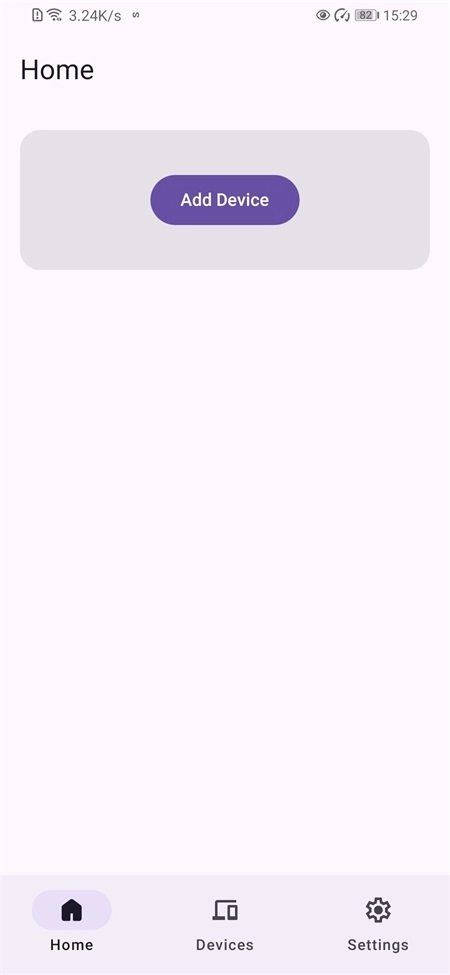
1. 软件目前虽未完成本地化语言适配,但操作依然十分简单,在电脑和本准备好之后,首要步骤便是进行连接。
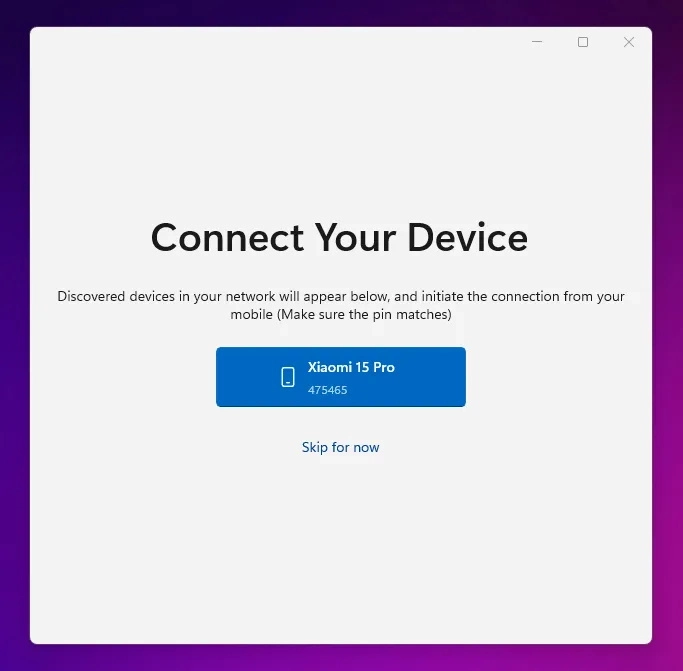
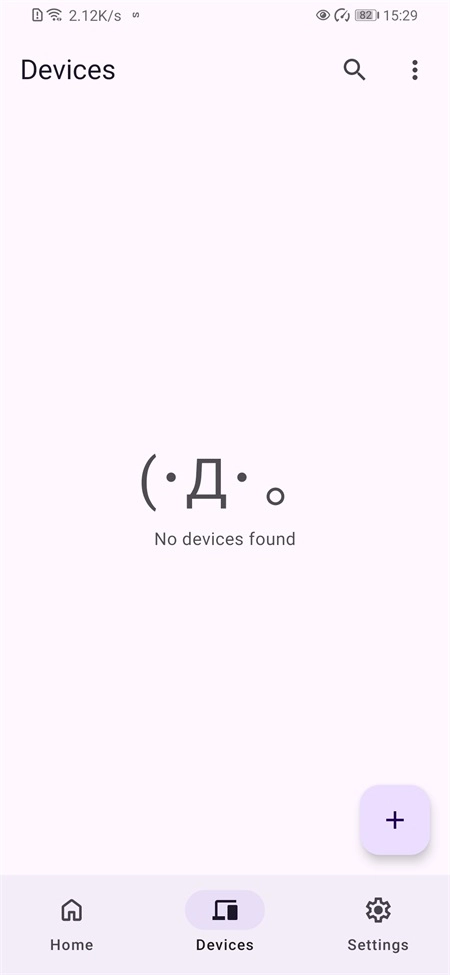
2.软件会自动扫描同一网络中的设备,点击“自动允许连接”即可,随后需完成相关权限的授予,通知权限和后台常驻权限都是必需的。
3.连接好之后就可以看到上相关的通知了。
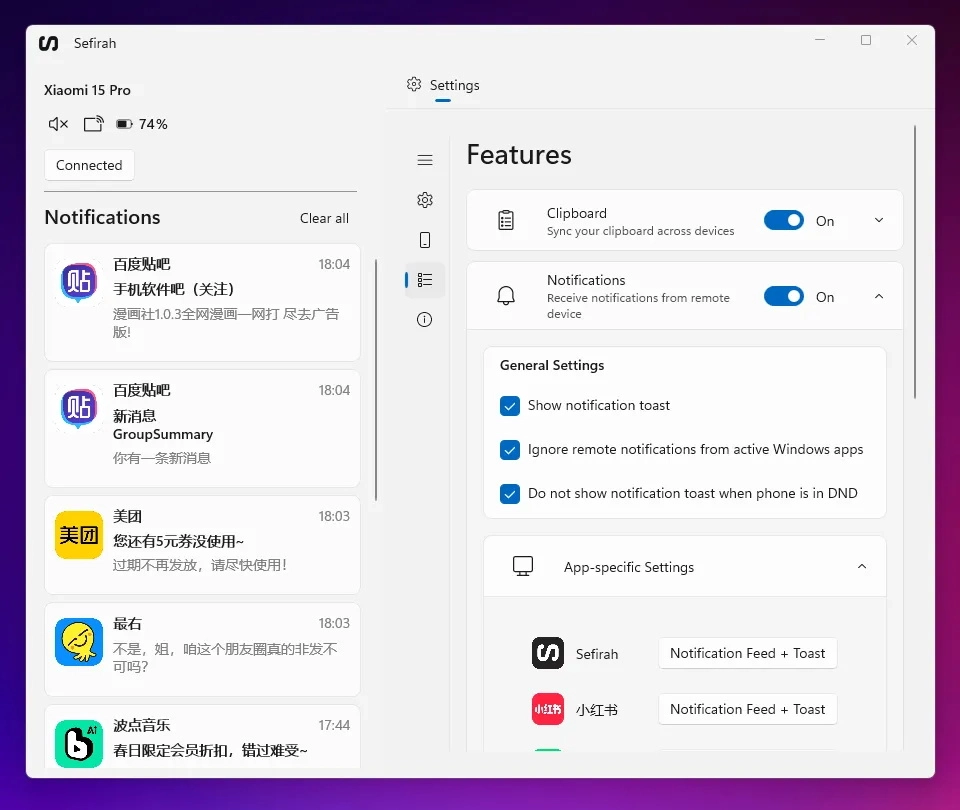
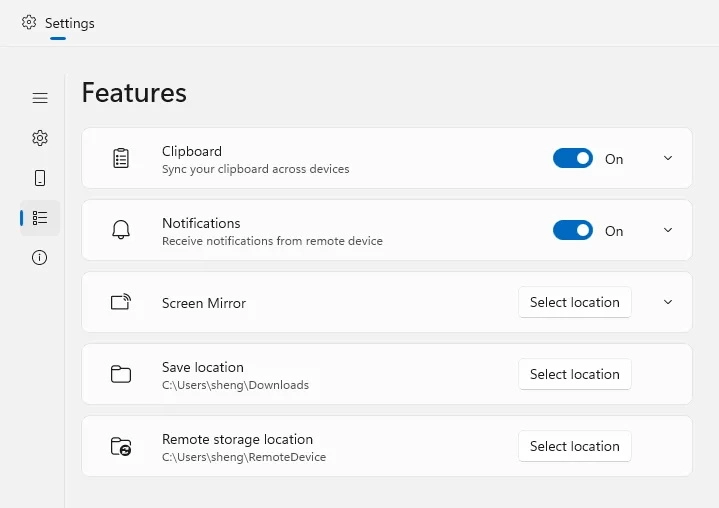
4. 后续只要收到消息,桌面右下角就会立即弹出一条提示;即便有较多广告信息也无需担心,在Sefirah的电脑设置中能够对每一条通知的方式进行调整。
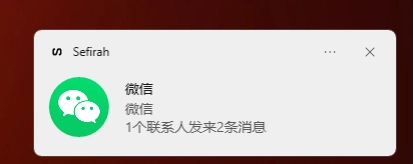
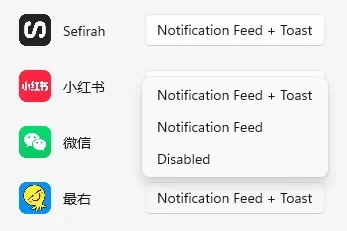
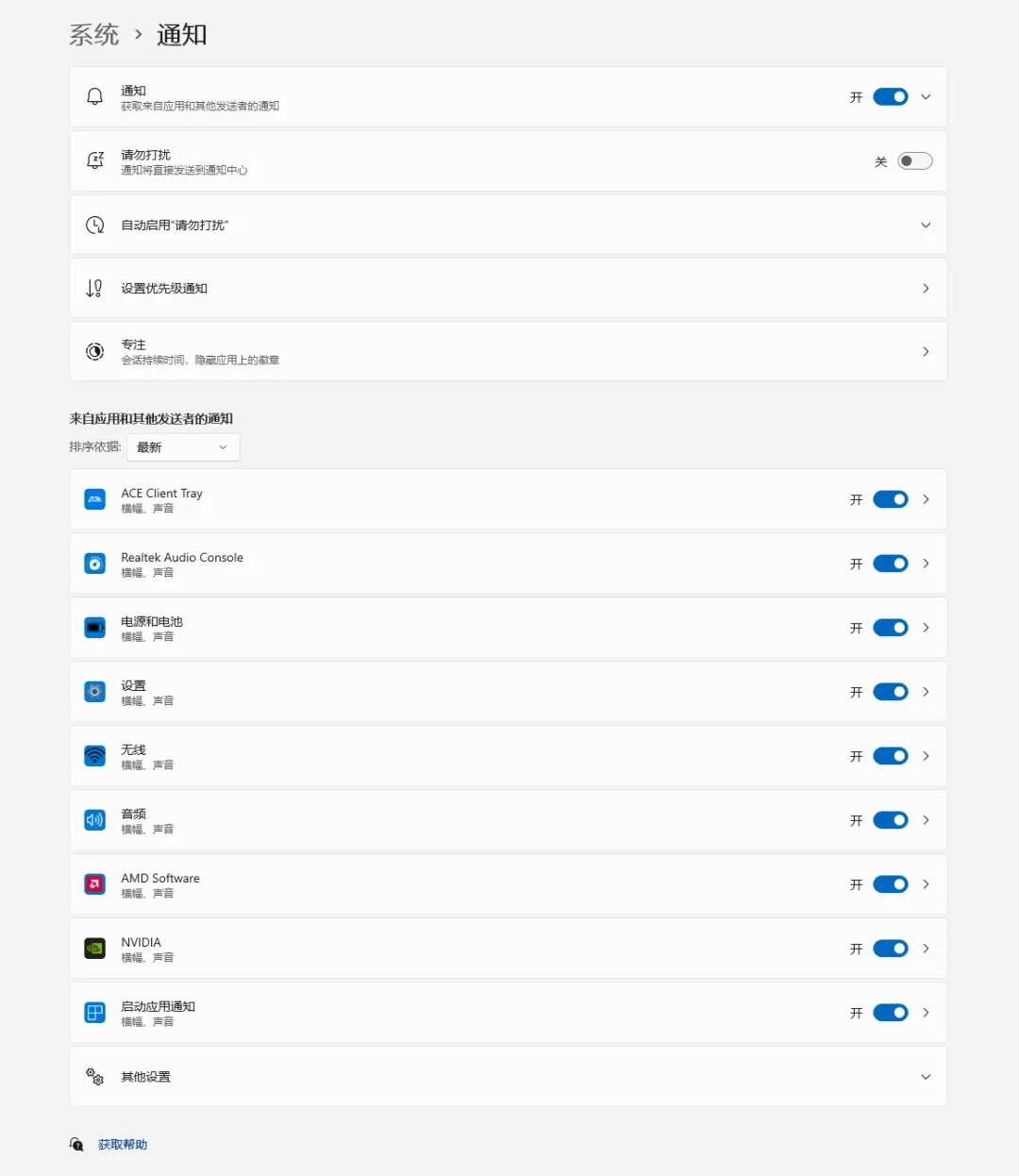
5. 这里需要提醒一下,如果你在Windows系统中为了避免打扰,手动关闭了软件通知权限,记得在设置里重新开启,否则可能无法正常接收通知。
6. 如果需要传输文件,打开电脑的文件管理器即可操作,无论是从本地文件拖动,还是从网络上的文件转移到该设备,都能实现。
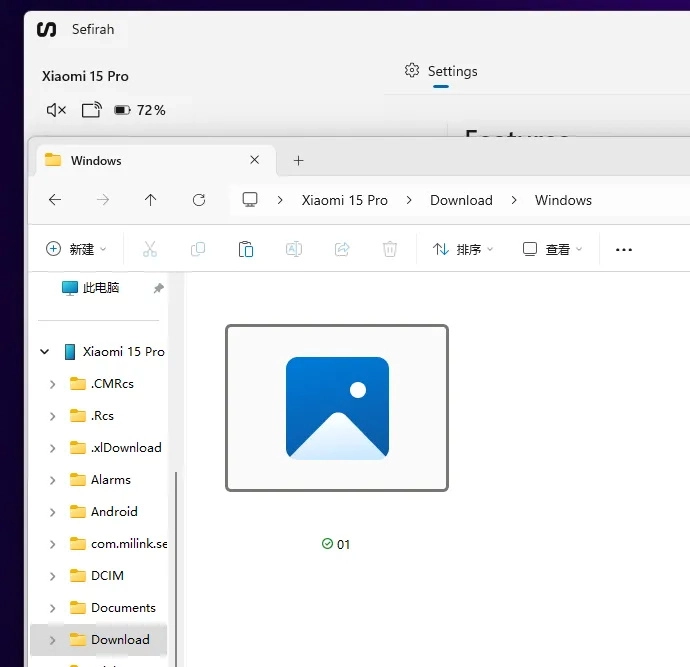
7.Sefirah的挂载方式类似于WPS的文件同步功能,要是出现这个图标,建议右键手动点击推送操作。
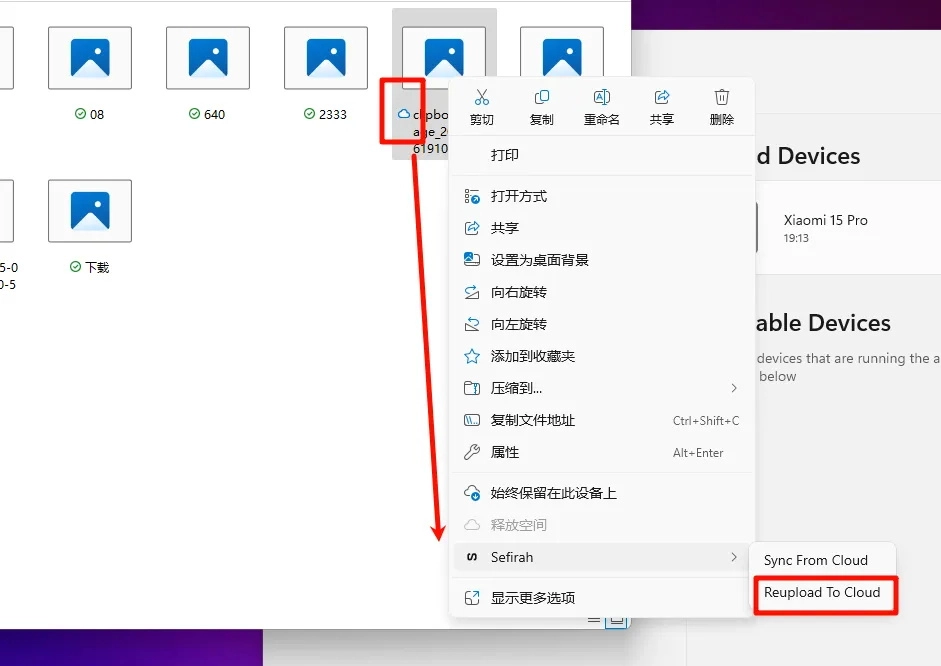
8.投屏控制目前还没有看到直接连接的办法,要等作者后续继续完善,另外需要注意的是,在不使用卸载的时候,注意把这个默认同步目录也删除了,不然可能会在电脑里残留一些文件。

9. 这款小工具和英特尔 Unison 这类工具相比还有不小差距,但作为剪贴板同步和通知提醒工具使用效果尚可,也能用来调节音量等,期待作者后续添加更多实用功能。
下载排行






 桌面日历
桌面日历 录音兔
录音兔 阿美变声器
阿美变声器 鸿蒙系统
鸿蒙系统 AI字幕
AI字幕 熊盒子
熊盒子