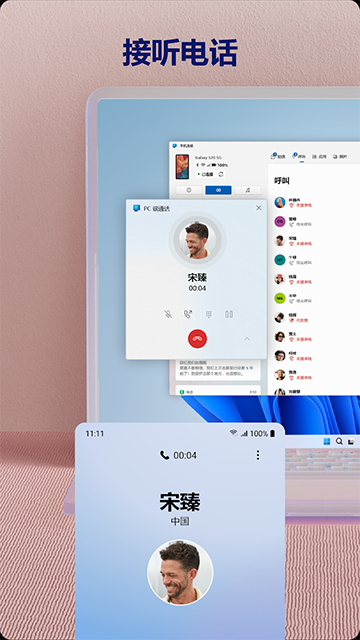
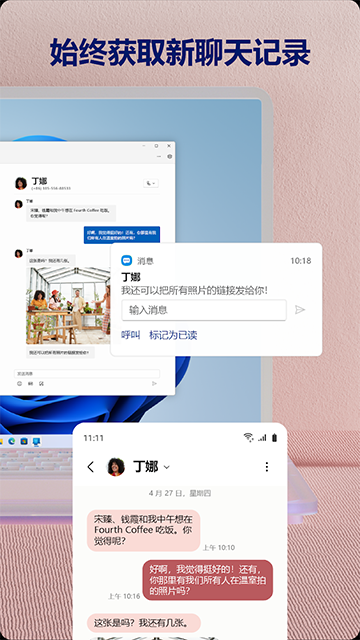
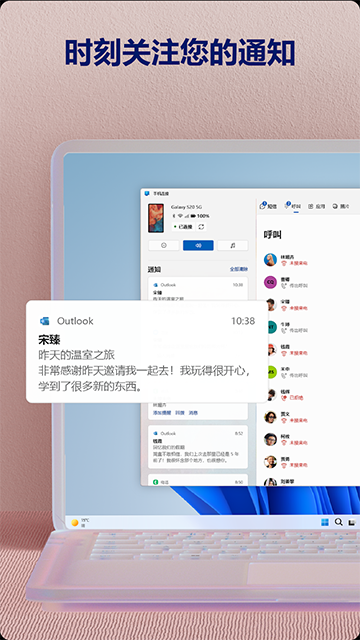
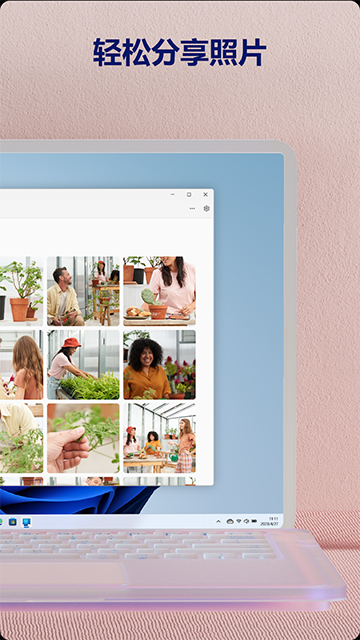
连接至Windows是微软推出的电脑互联应用,作为Link to Windows的本土版本,它能让用户在电脑端查看手机通知、回复短信乃至接听电话,无需接触手机即可直接操作。借助该应用,文件分享、图片拖放、内容复制等操作效率显著提升。值得一提的是,它兼容各类品牌的电脑,且只需与电脑处于同一Wi-Fi网络环境就能快速配对,带来了比传统Windows操作更出色的体验。手机屏幕还可直接投射到PC上,操作过程直观又流畅。无论是高效处理工作事务,还是畅享娱乐内容,都能在电脑上轻松实现,有效避免了频繁切换设备的不便。
你的Windows 10及以上版本的电脑与符合条件的Android设备需要保持在较近的距离,并且两者都要处于开启状态且连接到同一个Wi-Fi网络。要是你的电脑安装的是Windows 10 2019年5月更新或更高版本,那么连接应用已经预装在你的电脑上了;如果没有的话,可以前往微软商店进行下载。
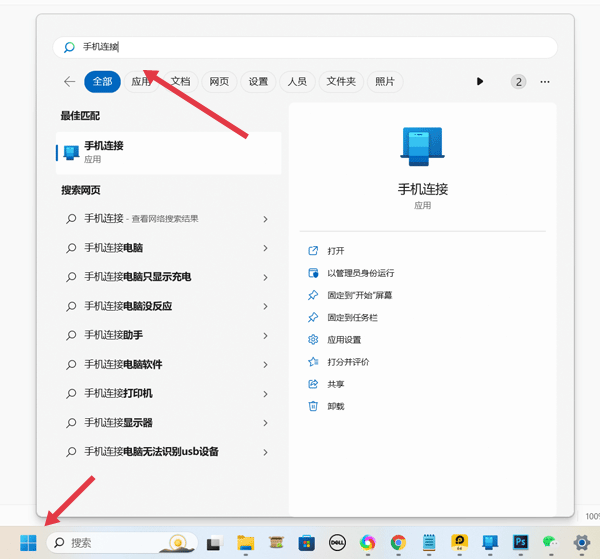
在您的电脑上,点击“开始”按钮,输入“连接”并打开电脑里预装的这个应用程序。
在进行后续步骤之前,您需要在您的设备上安装“你的助手”应用程序。
如果您已经了该应用,就可以选择Android了
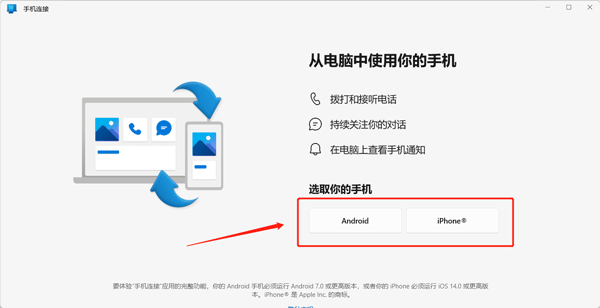
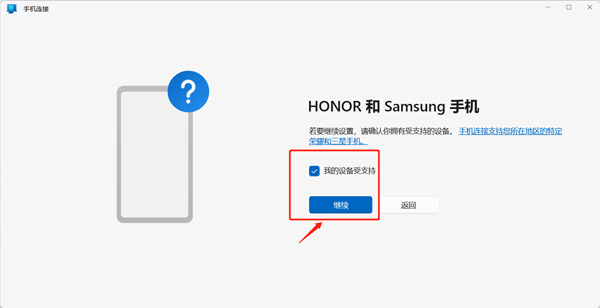
在连接设备时,请确认你的设备为HONOR或Samsung;若设备具备相关支持功能,请勾选“我的设备支持”选项并点击继续。
之后您将有两个配对选项:通过二维码,或手动配对。
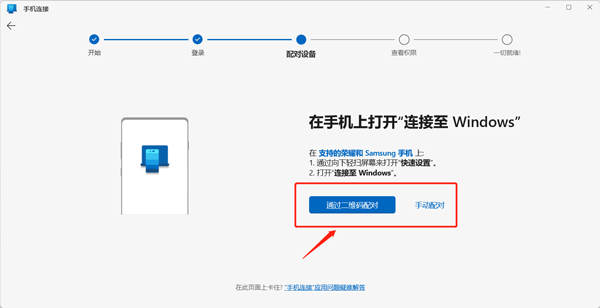
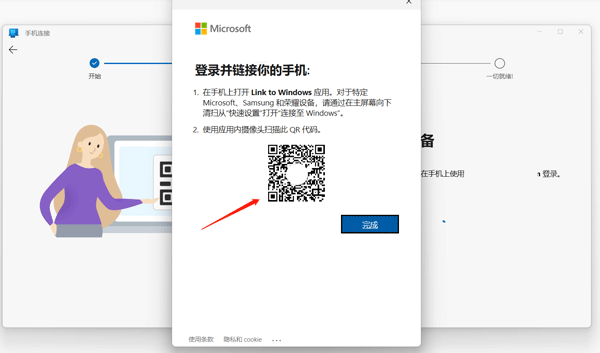
若需使用二维码,可点击“通过二维码配对”选项,随后依据提示完成操作即可。
Windows会生成一个二维码,供你通过“连接”配套应用程序扫描它来连接电脑。
扫描后,该应用程序将同步两个设备。
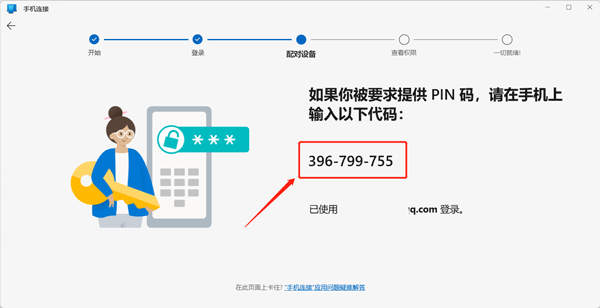
如果要手动配对,则需要创建PIN码。
点击“手动配对”,然后依据屏幕上的提示在您的设备上进行操作,这其中包含登录您的微软帐户。
准备好后,点击“创建PIN码”。
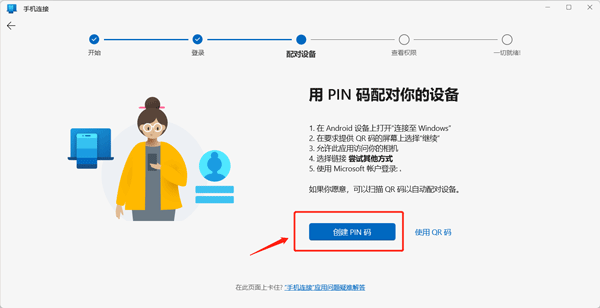
然后会提供一个配对码,在上输入即可。
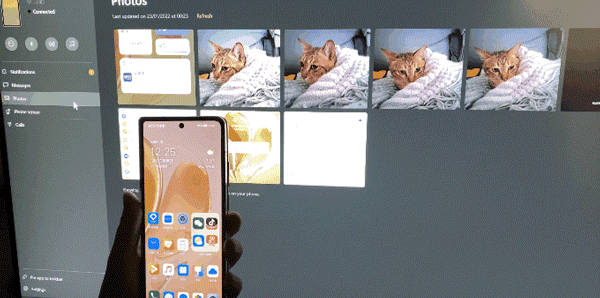
一切准备妥当后,您就能在电脑上操控打开应用、浏览图片等操作了。
1、跨设备复制粘贴、屏幕、文件拖放及应用等专属功能。
2、连接至Windows的应用已集成在内,所以不需要从Play Store或其他应用商店另外下载。
3、“连接至Windows”在快速访问托盘中很容易找到,(从屏幕顶部向下轻扫即可)访问它。
4、与部分**Microsoft Duo、Samsung和HONOR设备集成,以获得更优质的体验。
5、你可以在“电话链接”应用的设置里找到“发送反馈”选项,通过它告诉我们你期待后续能新增哪些功能。
v1.25042.157.0版本
修复了若干小问题并完成了优化,更新至当前版本即可体验这些变化!
下载排行





 桌面日历
桌面日历 录音兔
录音兔 鉴定师9.1免费版
 视频拼接
视频拼接 HttpCanary
 熊盒子
熊盒子