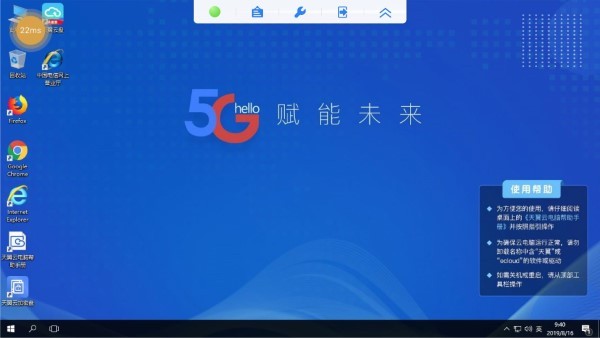
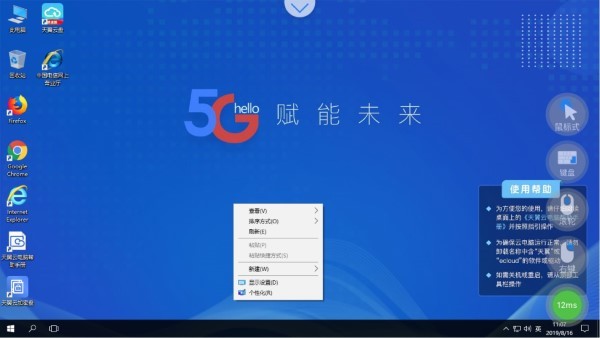
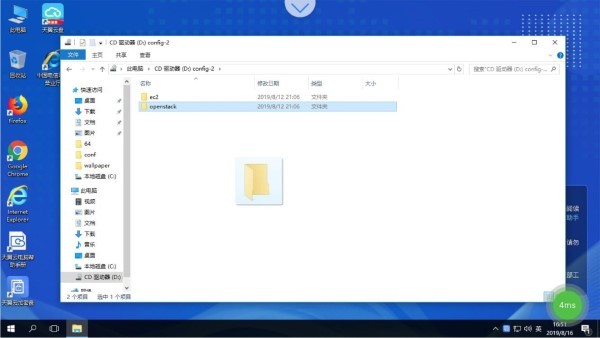
天翼云电脑是一款专业的云电脑服务软件,用户可在此轻松在线办公,享受专业服务。它支持用户便捷地在线连接,让大家能放心体验,还提供在线试玩云功能,助力用户更好地管理设备,提升办公与生活效率,感兴趣的用户不妨体验一番。
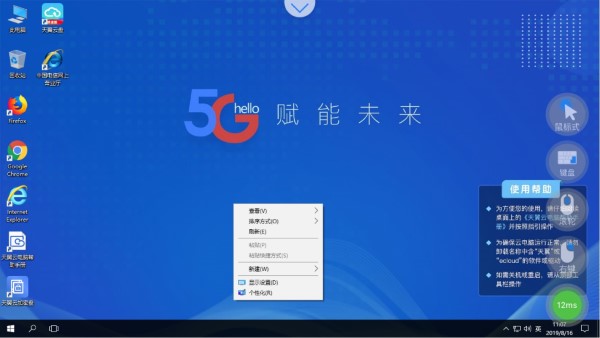
天翼云电脑使用教程:
一、管理自己的云电脑
1、在本页面进行登录后点击【云电脑】界面。
2、点击右上角的图标,即可切换云电脑的显示模式。当前提供卡片式和列表式两种显示模式供选择。
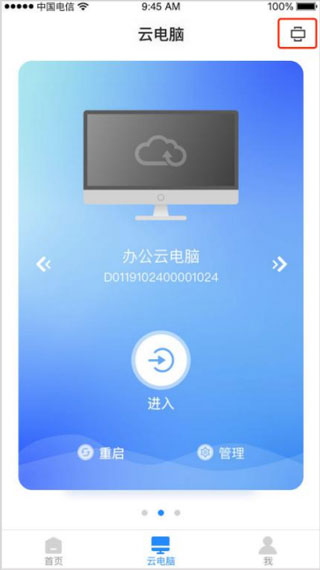
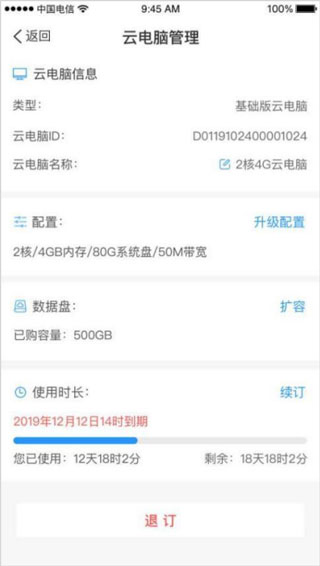
3、点击“管理”选项,能够查看云电脑的配置详情,还可以对云电脑的名称进行编辑。
二、连接、重启和退出云电脑
1、打开天翼云电脑应用,登录账号后找到已购买的云电脑,点击“进入”按钮。
2、若要对云电脑执行退出、重启或关机操作,可点击工具栏里的“退出”“重启”“关机”按钮。
退出:选择该操作将返回至云电脑页面,已断开连接的云电脑若在30分钟内未被操作,会自动进入休眠状态(数据不会丢失)。
重启:执行该操作将重启云电脑,待重启完成后,即可继续使用云电脑。
关机:将关闭云电脑,同时退出到云电脑页面。
三、显示设置
(1)点击工具栏里的“显示设置”选项,即可进入显示设置页面。

(2)选择合适的分辨率,点击“确定”即可。
四、工具栏
1、成功连接云电脑后,点击云电脑上方的白色箭头,即可展开工具栏。
2、在展开的工具栏里,点击最右侧的箭头,就能收起工具栏。
3、工具栏的功能有如下:

天翼云电脑工具栏作用
五、移除设备
(1)点击工具栏里的“安全中心”,查看所有设备的登录详情,同时开展设备管理工作。
(2)点击“安全中心”首页右上角的图标,就能进入“设备管理”页面,在该页面的列表里可以查看所有曾经登录过的设备。
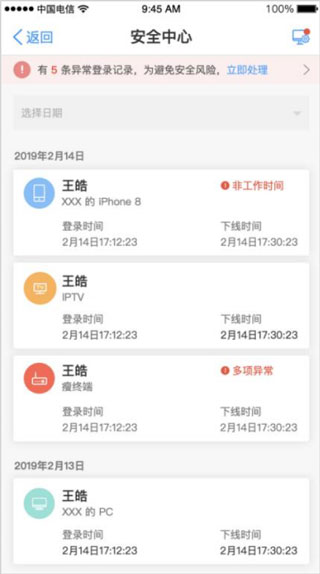
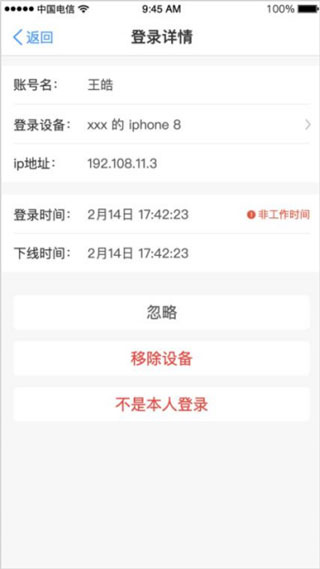
(3)选择某一设备进入其详情页面,点击底部的“移除设备”按钮,在确认移除操作后,该设备上已登录账号的密码缓存信息会被清除。
找回密码
你可以在客户端的登录页面,点击“忘记密码”选项来重新设置密码。
修改密码
操作步骤如下:
1登录天翼云电脑后,可在“我”页面找到“账号与安全”选项,点击即可进入账号与安全页面。
天翼云电脑修改密码教程
2. 选择“修改密码”选项,依据提示填写新密码,点击“确认”按钮,即可完成密码修改。

1、天翼云电脑是什么?
天翼云电脑(Ctyun-Laptop)是云计算技术与终端相融合的创新产品。凭借中国电信的优质云网资源,搭配自主研发的CLINK数据安全传输协议,构建起多重数据安全防护体系,为用户带来安全且高效的云电脑使用感受。它支持即开即用,访问方式便捷,还能适配多种终端设备。
2、天翼云电脑支持什么系统?
目前天翼云电脑支持Windows、MacOS、Ubuntu、iOS系统。其中,iOS系统需iOS11及以上版本,移动端系统要求5.0及以上,瘦终端系统要求7.0及以上,IPTV系统支持4.4及以上版本。
3、退出天翼云电脑后,后台云电 脑会自动关闭吗?
退出天翼云电脑后,后台的云电脑会保持离线运行状态,不会自动关闭;再次点击进入就能继续使用。
4、云电脑在使用过程中需要注意的事项?
在使用云电脑时,请注意不要删除或关闭以“天翼云-”“ecloud-”为前缀的软件和进程,不然可能会引发系统故障。
5、账户被锁定怎么办?
若10分钟内密码输入错误次数累计达5次,账户将被锁定30分钟,建议您30分钟后再尝试登录。
6、同一个用户可开通多台云电脑使 用吗?
目前未对单个用户的云电脑开通数量设限,但同一个用户最多可绑定5台设备,也就是说每个用户最多能有5台云电脑同时在线使用。
7、切换到其他应用使用时,能否设置让云电脑在后台保持运行状态?
切换到其他设备使用时,后台的云电脑会保持离线运行状态,不会自动关闭,重新点击进入就能继续使用。
天翼云电脑更新内容
v2.1.1
优化已知问题。下载排行






 录音兔
录音兔 鉴定师9.1免费版
 鸿蒙系统
鸿蒙系统 AI字幕
AI字幕 HttpCanary
 熊盒子
熊盒子