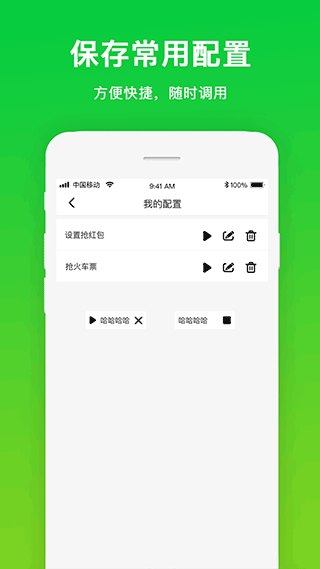
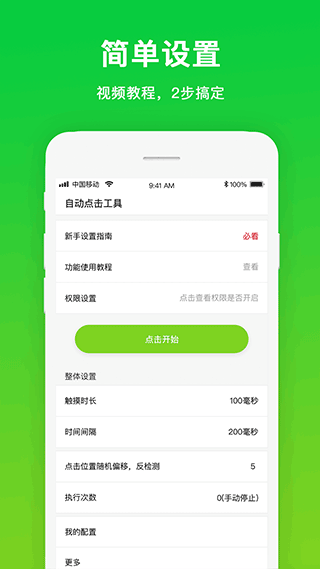
自动点击工具是一款能够记录手势与点击操作轨迹的软件,它十分实用,能帮助您快速接单,无论是抢红包还是抢购物券都不在话下。如此一来,只要您所在的群里发放红包,您就能第一时间抢到。此外,该软件还支持权限设置,便于通过获取相应权限来协助您完成需要点击的操作。
在细节设置上,这款自动点击工具支持触摸时长、延迟时长、循环次数等参数的自定义调整;同时,为了让更多用户了解它的实用功能,软件还配备了详细的新手指南,能帮助新手解决使用过程中遇到的实际问题,感兴趣的话不妨试试!
1、点击首页的“开启服务权限服务”—点开启按钮
2、在辅助功能中找到“录屏自动点击器”,开启所需权限,点击确定 3、反回首页点击“启动”按钮,查看使用说明后开始记录操作
4、找到三角形形状的播放按钮,点击“回放”选项,就能运行之前录制好的手势操作。
5、通过相关设置,能够对全局的点击间隔、循环次数以及重命名进行配置。
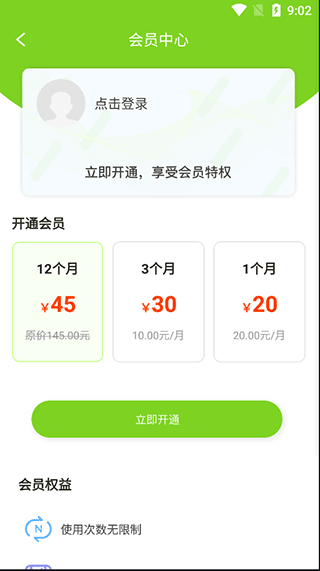
一、软件VIP是这样开通的
1、启动软件后,在软件界面的右上角位置找到“升级专业版”的提示文字。
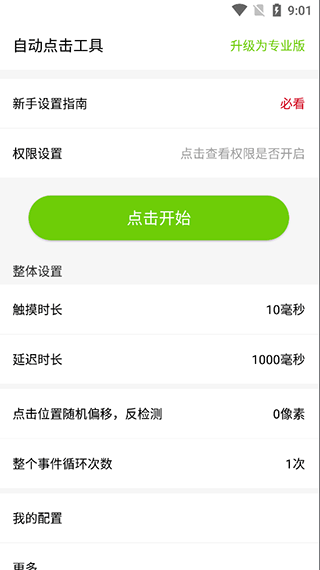
2、点击“升级专业版”后进入该界面,即可查看会员的销售信息与权益。
二、软件的简单使用是这样的
权限配置:根据提示启用【应用顶层显示】与【无障碍功能】权限
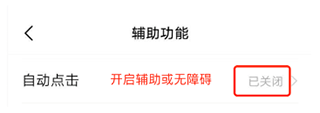
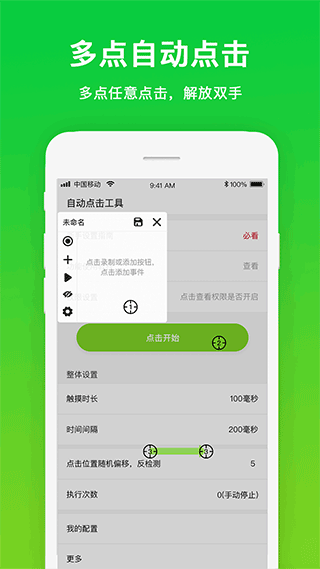
开启权限后,点击首页的【开始】按钮,就能显示添加事件的悬浮窗啦。
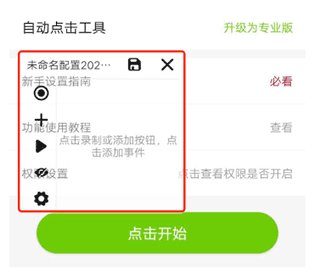
悬浮窗功能介绍:
悬浮窗功能说明:
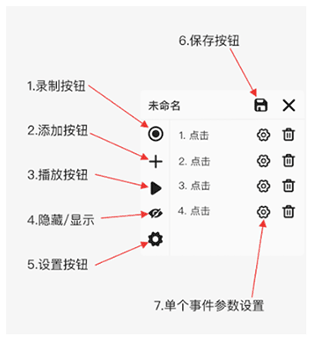
1.【录制按钮】:这是一个事件录制按钮,用户能够借助手势操作来生成相应事件,无需逐个单独添加事件。
2.【添加按钮】:点击该按钮可创建1个事件,事件创建完成后,支持拖动调整其位置,也能对事件的参数设置进行修改。
3.【播放按钮】:点击该按钮后,系统会依据悬浮窗内呈现的事件及其排列顺序,自动执行相应操作。
4.【隐藏/显示】:用于控制点击事件的显示状态,隐藏后不会让人察觉是自动点击器在进行操作
5.【设置按钮】:指的是软件首页的整体设置功能,通过它可以对所有事件的参数进行设置。
整体设置说明:
整体设置功能位于首页“点击开始”按钮的下方,该功能对每个点击事件都同时生效。
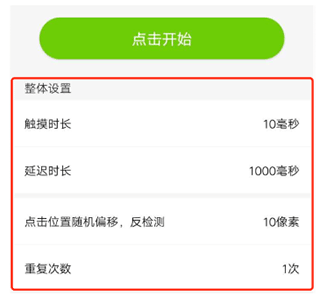
1. 【触摸时长】:指的是每个点击事件与屏幕接触的时长,通常情况下无需进行调整。

2. 【延迟时长】:指从完成第一个点击事件到开始第二个点击事件之间的间隔时间。通常为避免被平台判定为使用辅助功能,建议不要设置过短的延迟时长。

3. 【点击位置随机偏移】:每次点击的位置会产生随机的偏移距离;若设置的偏移值过大,可能会超出可点击的区域范围

4. 【重复次数】:指多个事件的循环执行次数,若设置为1,仅执行一次;若设置为10次,整个点击事件就会循环执行10次

单个事件设置说明:
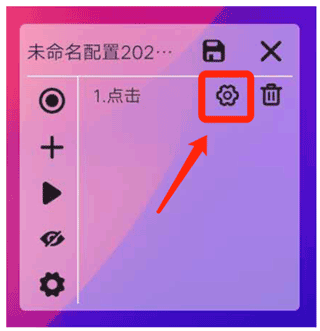
1. 点击对应事件后的设置按钮即可(见下图)。当单个事件的参数设置与整体事件的参数设置不一致时,系统将执行单个事件的参数设置。
2. 【延迟设置】:指的是在上一个事件结束之后,需要等待多久才启动本次操作。
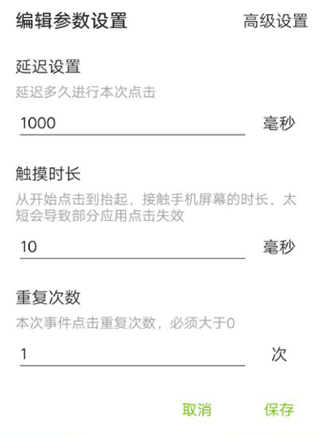
其他事件参数的效果和整体设置相近,区别在于它仅对单个事件起作用。
1、内挂机可自动完成活动参与、礼物刷送、BOSS挑战等全程操作,轻松解放双手
2、应用内的自动抢票、自动按键、点击加速等功能,适用于各类场景。
3、购物平台抢券、抢折扣,一键开启,优惠享不停
4、浏览新闻、短视频、小说等内容时,系统会自动进行浏览操作,让你轻松观看的同时还能获取奖励
快速上手,一键启动;无需获取ROOT权限,且能适用于全局应用程序。
连点加速与自动执行功能,可随时录制点击或滑动操作,解放用户双手,实现连续点击的加速效果,还能轻松设置点击频率与时间间隔。
实时保存,可重复使用;录制完成后点击保存脚本,下次返回时就能直接使用,无需重新录制。
手势录制功能丰富多样,能够记录单点点击、多点循环、滑动组合以及其他各类不规则的手势操作。
快速设置,多项控件;支持设置多处点击操作,还能设定点击顺序、时间间隔以及重复次数
v1.1.1版本
1、优化了部分机型体验
下载排行






 桌面日历
桌面日历 录音兔
录音兔 视频拼接
视频拼接 AI字幕
AI字幕 HttpCanary
 熊盒子
熊盒子