随着电子产品更新换代的速度越来越快,每个人手头可能都有几部闲置的旧手机。尽管是迭代下来的旧手机,其像素、屏幕、CPU配置依然要强于市面上千元级的行车记录仪。所以今天给大家推荐这款护驾行车记录仪配件,它能让你的闲置旧手机摇身一变,成为专业又强大的行车记录仪,同时还能省下购买千元记录仪的开销。它能助你更专业、安全地完成各类行车记录,搭配强大的平台操作功能,实现完美智能操控,让你轻松管理设备,随时掌握行车过程中的一切信息!有需要的朋友别错过啦!
1、、纯净。
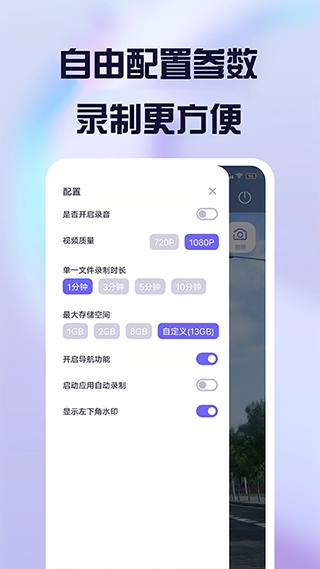
2、自由设置单个视频拍摄质量、时长、是否录音。
3、按照预设的存储空间,系统会自动循环覆盖录制内容,以此节省更多空间;如果有需要保留的视频,只需将其锁定,就能确保这些视频永不丢失。
4、根据需要自由选择视频分辨率。
5、借助支架能够快速固定于后视镜或汽车前控制台,使用起来十分便捷。
6、当发生交通意外时,能够快速导出详细的视频录像信息,便于举证。
7、外出游玩时,用镜头或文字记录下沿途的美景与趣事,那些美好的瞬间都能轻松留存于指尖之间。
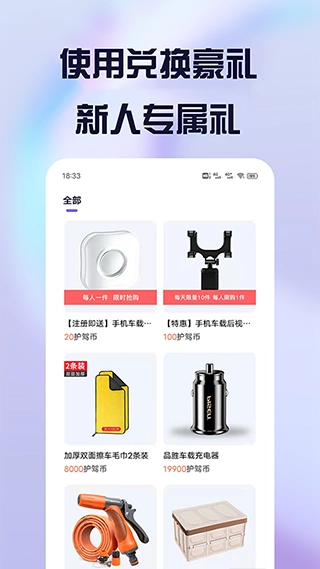
8、通过使用软件功能能够获取积分,这些积分可以在商城里兑换丰厚礼品,让您的每一次出行都创造价值。
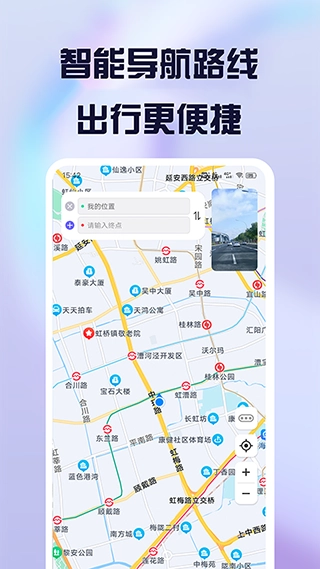
9、导航功能,智能路线规划,让你的出行更便捷。
10、后续将会为您带来更多实用功能。
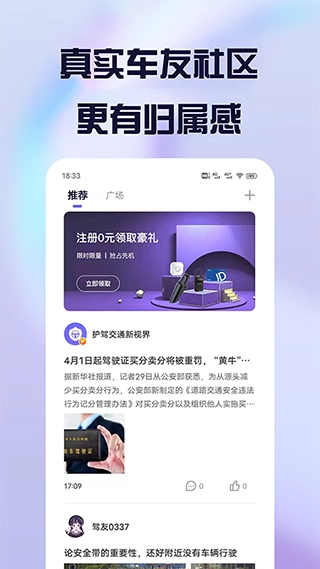
11、这是一个能分享自驾游经历、交通安全知识与生活见闻的真实车友社区,能让你在这里找到强烈的归属感。
12、接入加油、停车等服务,让你的汽车生活既省钱又便捷。
Q:如何切换前置摄像头?
第一步:点击配置,打开配置页面。
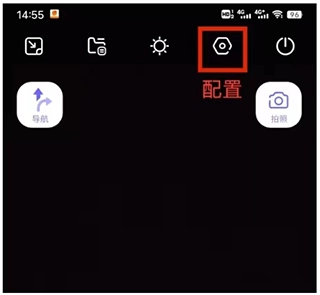
第二步:找到快捷菜单配置,勾选翻转镜头选项,回到录制页面后,顶部会出现镜头切换的快捷菜单,点击该菜单即可实现前后镜头的切换。

Q:如何导出视频/图片?
视频/图片导出方法如下:
方法一:打开录制页面后,点击左上角的文件图标进入文件管理页面,接着点击右上角的编辑按钮,选择需要导出的视频或图片,再点击保存到本地,之后就能在相册里查看和分享这些内容了。
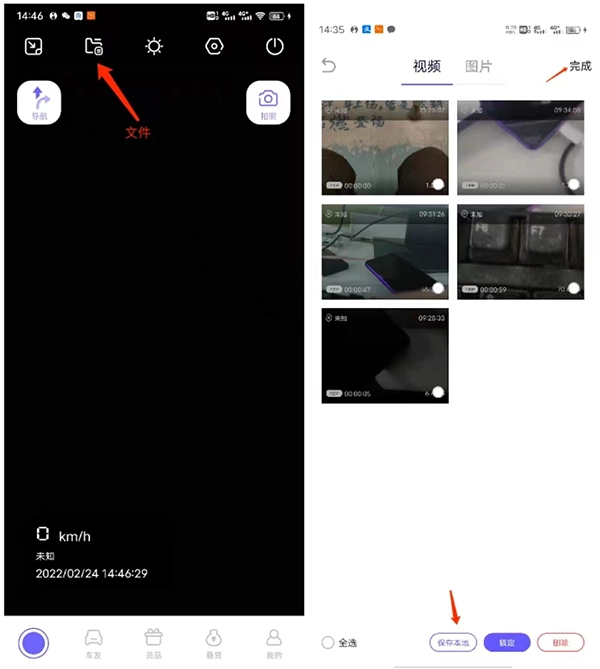
方法二:若存储空间不够,可把路径下的文件存到电脑、U盘等第三方存储设备里,之后我们会提供更便捷的导出方法。
视频存放路径:文件管理/Android/data/com.yrdata.escort/files/video
图片存放路径为:文件管理/Android/data/com.yrdata.escort/files/image
Q:如何设置循环录像?
一、设置循环录像步骤
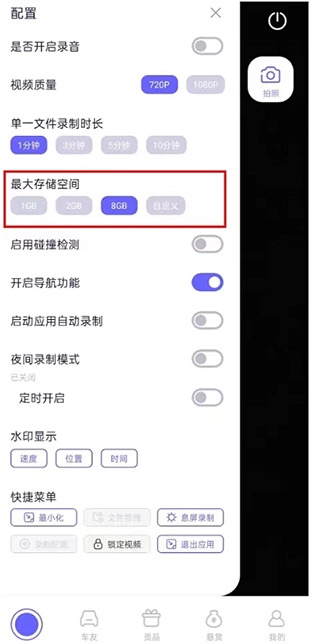
1、录制页面顶部快捷菜单点击配置。
2、配置>最大存储空间:依据存储空间的实际大小,设置视频录制允许占用的最大存储空间。当进行视频录制时,系统会按照所配置的最大存储空间自动执行循环覆盖录制操作。
二、循环录像常见问题
1、无法循环录像?
答:可以检查一下配置里的最大存储空间是否设置得太大了。因为在录制过程中,只有当配置的最大存储空间被完全占满后,后续录制的视频才会覆盖最早的视频,这样就能实现循环录像了。
2、配置空间设置合理,不过文件列表里的视频均处于锁定状态,是否无法进行循环录制呢?
答:可以先查看是否开启了碰撞检测功能,并且该功能是否被设置成高灵敏度。要是灵敏度过高,就特别容易触发碰撞检测导致视频被锁定,被锁定的视频不会在循环录制时被覆盖,得手动删除才行,把碰撞检测的灵敏度调整到中或低就能解决这个问题。
3、当配置空间大于可用空间时是否会循环录像?
答:设备具备循环录像功能,当配置空间超出可用空间时,会占用全部存储空间,这可能导致微信、QQ等其他应用因空间不足而无法正常运行。因此建议在配置时预留不少于2GB的空间,以保障各类应用的正常使用。
4、实际占用空间超出配置的最大存储空间?
答:录制时每段视频的大小会因录制画面的不同而有所差异,在循环录制过程中,为确保视频的完整性,可能会出现超出存储空间的情况,这属于正常现象。
1、一键分享。支持将最喜欢的照片分享到社交网络;
2、智能操控。支持通过操控记录仪各种设置选项;
3、实时直播功能。在连接行车记录仪后,系统能够对当前正在录制的内容进行实时直播。
4、预览回放。支持对行车记录仪录制的视频进行预览和回放操作。
1、可实时查看行车记录仪当前界面,同时能对设备的录像状态进行控制并完成拍照操作。
2、放设备录像视频,并可删除及到;
3、wifi无缝连接与行车记录仪;
4、配置行车记录仪参数,如白平衡及HDMI输出等
5、查看端数据,照片和视频,并可删除;
v2.13.3版本
修复优化已知问题,提升录制稳定性。
下载排行






 AI换脸p图
 ins特效相机
 ZAO
ZAO deepfake
 糟老头至尊免费版
 爱美图
爱美图