
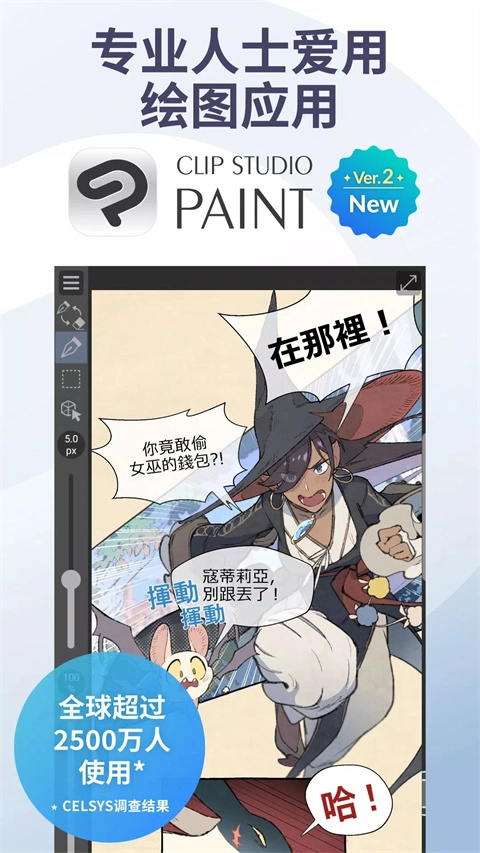

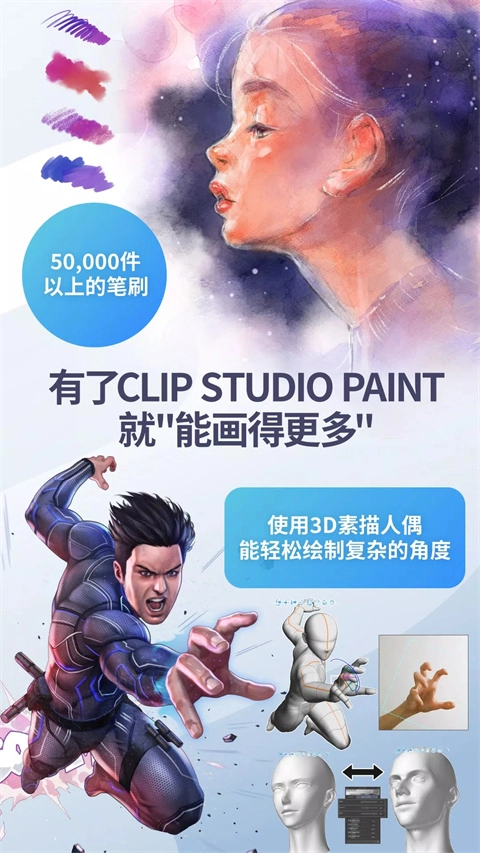
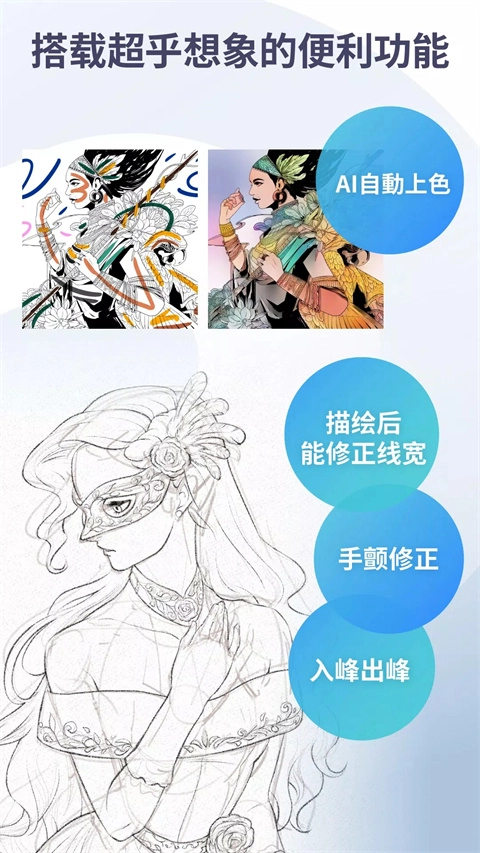
csp绘画软件也就是clip studio,它是一款能满足从初学者到专业人士各类需求的应用。软件为用户配备了丰富的绘画工具与功能,让大家能更自由地开展绘画和编辑工作,可广泛应用于插画、漫画、动画等创作领域。因此,不管你是专业艺术家,还是刚入门的绘画爱好者,它都能满足你的创作需求。同时,软件提供了多样的绘画工具,像各种笔刷、颜色以及渐变选项,能适配用户不同的创作需求。另外,该软件还支持图层功能,用户可以在不同图层上进行绘制和编辑,以此实现更精细、更复杂的图像效果。
csp与PC端软件达成了无缝同步协作,使用户能在各类设备上开展创作与编辑工作,它的功能相当强大,例如具备出色的笔压感应和手抖修正特性,帮助用户轻松绘制出精准且细腻的图像,还支持JPEG、PNG、PSD等多种常用文件格式的导入与导出,方便用户和他人分享、处理作品,有需求的朋友欢迎访问本站。
1、配备了丰富多样的笔刷类型,像铅笔、毛笔、粉笔、油画刷等,可满足不同绘画风格的创作需求,同时还提供了多种颜色及渐变效果供选择。
2、该软件具备多图层管理功能,能够随时对图层的顺序、透明度及混合模式进行调整,您可以把不同的元素分别绘制在不同的图层上。
3、配备智能选择工具,能够依据边界自动识别并选中物体,支持对选中物体执行移动、缩放、旋转等操作,还可对图像进行自由变形处理。
4、软件界面简洁明了,操作简单直观,即使是初学者也能轻松上手,借助直观的界面进行操作,让你可以专注于创作。
1、首先让我们了解一下插画制作的流程。
先大致勾勒出插画的整体布局和人物的姿态,尽管是用CSP绘画软件创作,但扎实的手绘基础依旧不可或缺——像定点、最高点、最低点、倾斜线、角度这些细节都得留意。在绘制底稿的第一步,要先用粗略的形状把插图的整体设计呈现出来。
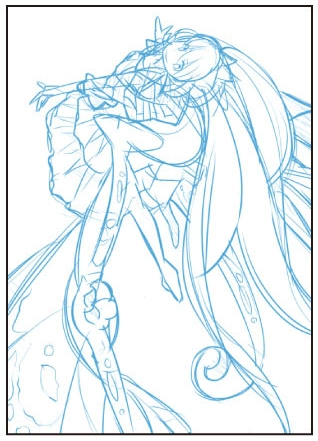
2、描线:以底稿为基础,运用钢笔工具勾勒出流畅清晰的线稿。
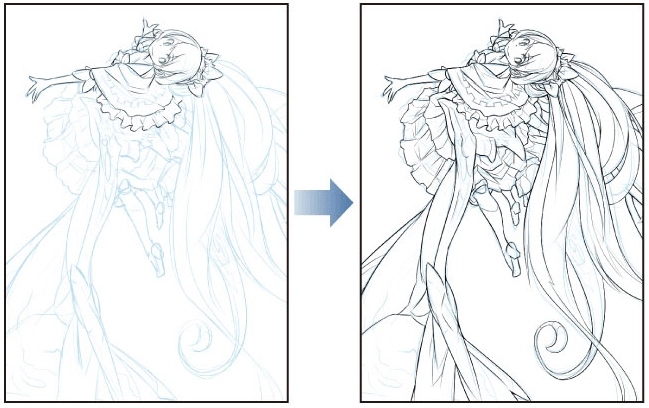
3、上色环节:先新建上色图层,接着运用钢笔工具、喷枪工具或者填充工具来完成上色操作。

1、草稿,在这一步骤之前还存在一幅用于呈现人体动态的火柴人结构图。
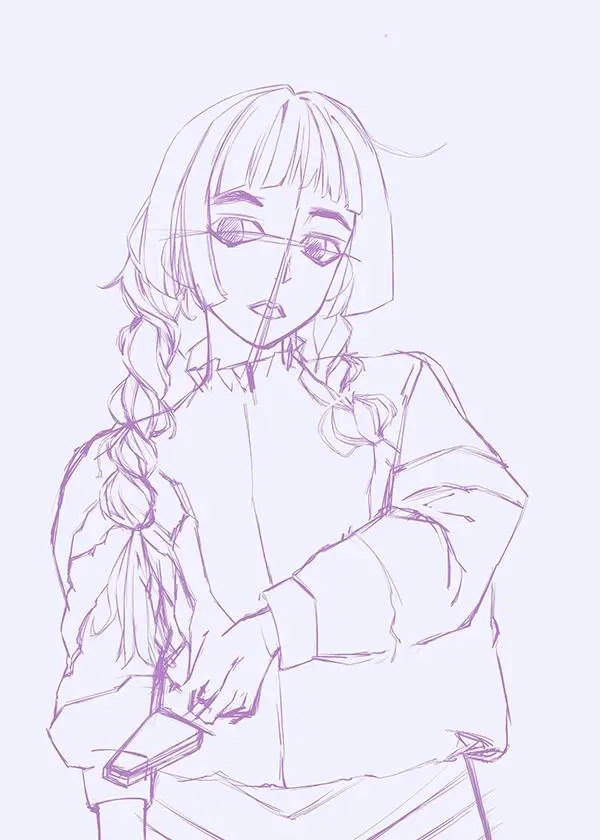
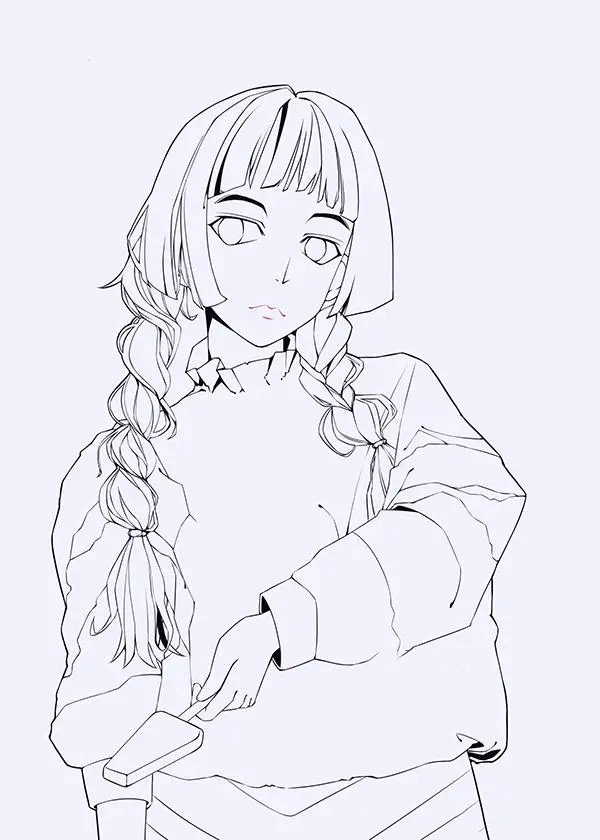
2、线稿,线稿画的偏硬朗。
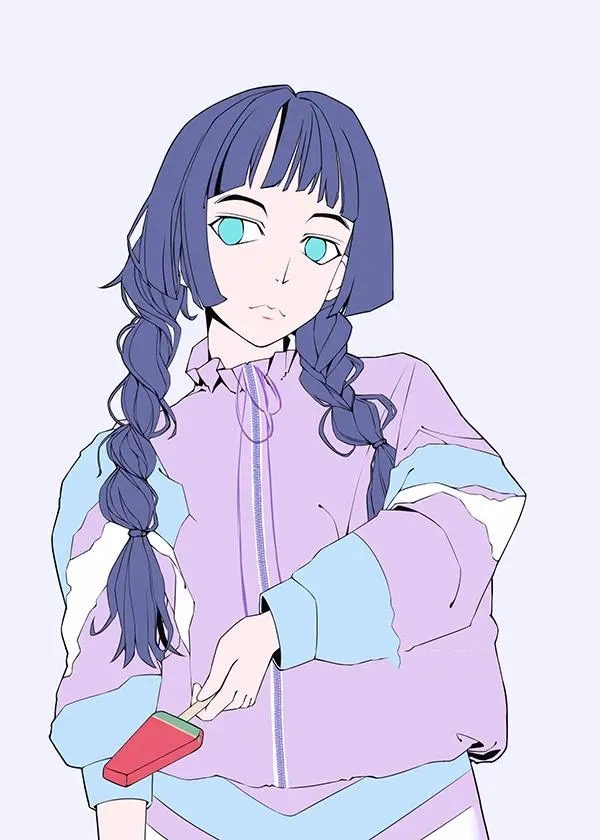
3、先铺一层底色,不同颜色我会分开画在不同的图层上,要是画到后面感觉颜色不太对,就会调整一下色相。
4、第一层阴影:在阴影的几个区域添加排线,让画面更显丰富。

5、加入细节,人物部分完成。

6、加入背景。
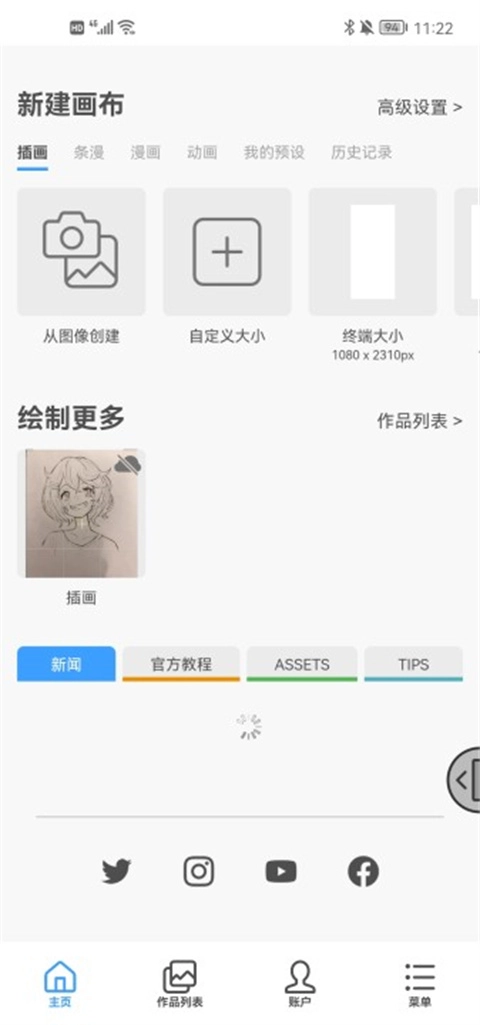
1、在当前页面打开应用程序,接着点击启动按钮。首次使用时会显示介绍内容,请点击上方的[×]关闭后继续操作,随后点击“从图像创建”选项。
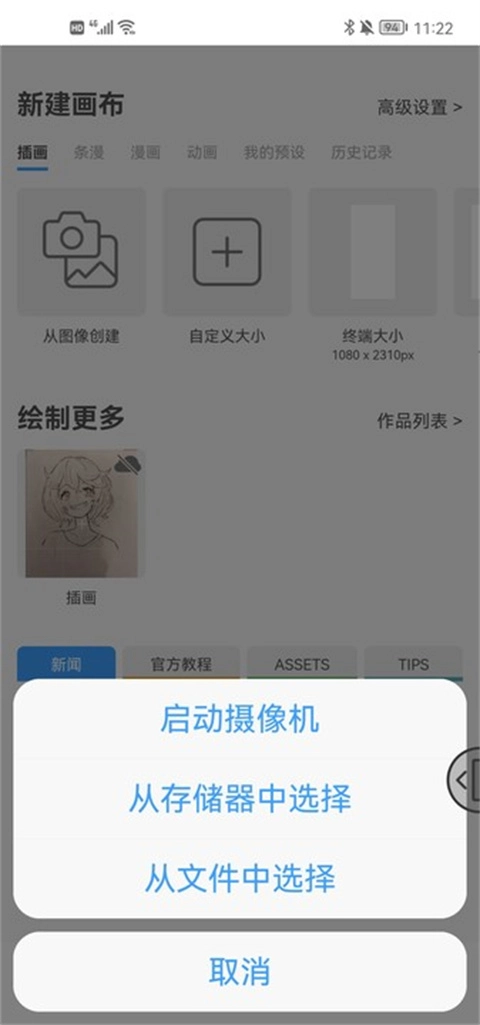
2、点击“从相机拍摄的图像中创建作品”。若使用Android版本,则点击“从存储创建作品”。
3、展示之前拍摄过的照片,点击该照片,如此便可将你所需的照片导入到画布上。
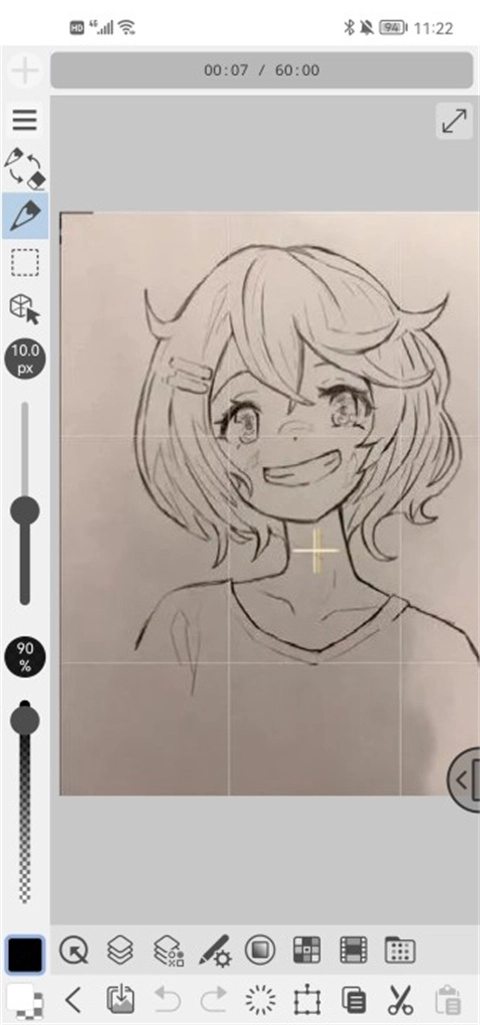
【SmartPhone / Tablet通用】
1、Android 9及后续版本(ARM32 / ARM64)
2、6GB以上的存储空间
3、应用程序的部分功能及购买过程需要连接网络
【SmartPhone】
1、需要3GB以上的存储空间,建议6GB以上
2、建议使用6英寸以上的显示屏尺寸
【Tablet】
1、需要3GB以上的存储空间,建议6GB以上
2、建议使用10.4英寸以上的显示屏尺寸
【Chromebook】
1、支持Android 9(ARM32/x86/x86_64)的ChromeOS
2、需要4GB以上的存储空间,建议8GB以上
3、建议WXGA (1280×768)以上
v4.1.4版本
选择3D图层时,工具属性面板或子工具详细信息面板的对象列表现在支持通过拖动操作来切换多个项目的可见性,无需逐个调整中间项目的状态。
在 Android 16 系统里,简单模式下输入的彩色表情符号如今能够正常显示了。
・现在,即便在故事编辑器里选中多个文本字段并将它们拖放到其他页面,所有文本字段都能准确移动了。
・其他问题也已修复。
下载排行






 酷安相机
酷安相机 ZAO
ZAO 隐形相机
隐形相机 糟老头至尊免费版
 爱美图
爱美图 kirakira+