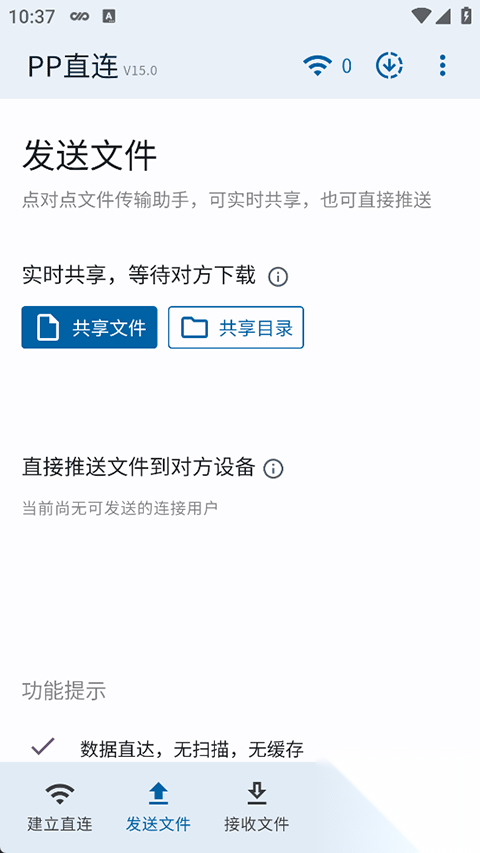
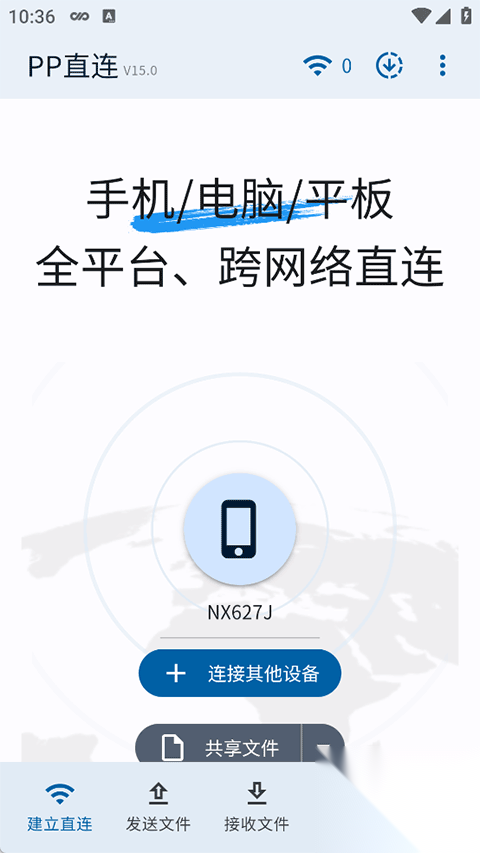
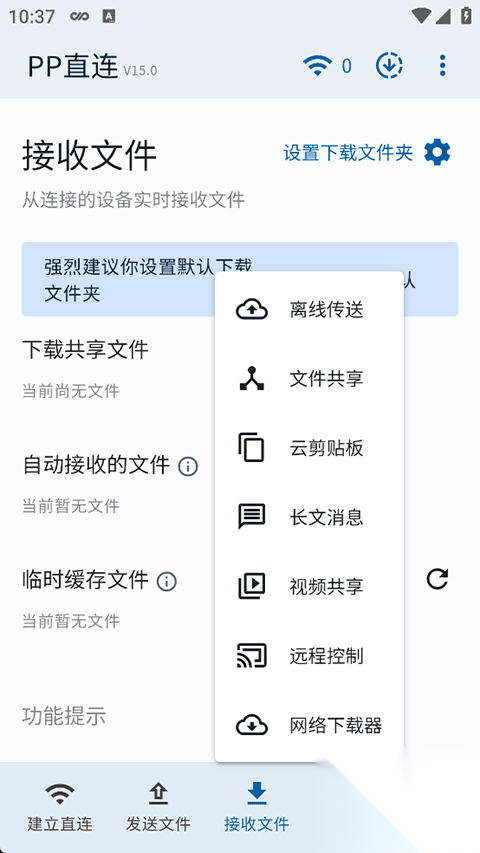
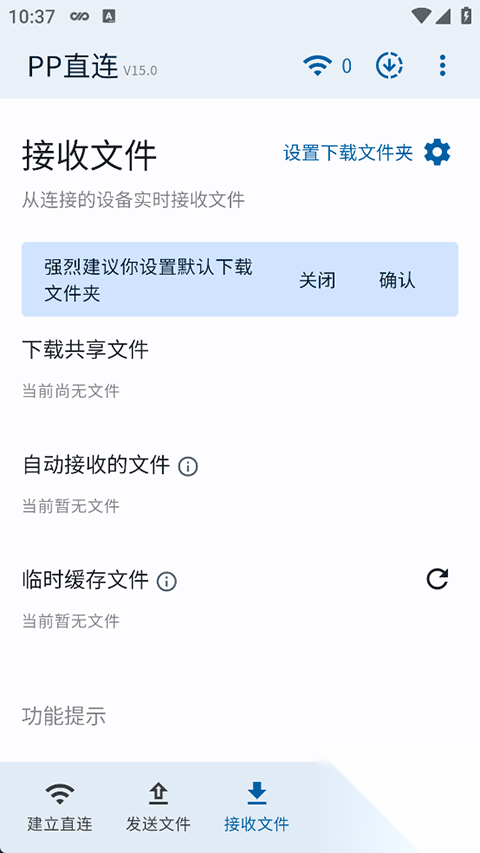
PP直连是一款功能强大的跨平台数据传输工具,专为用户设计,能与电脑、平板等设备建立点到点的安全直连。用户无需借助数据线或第三方软件,通过浏览器或客户端就能完成文件传输、屏幕共享、远程控制等操作。它的核心优势体现在跨平台兼容性和丰富的连接方式上,比如短码连接、临时网址连接等,可满足不同场景的使用需求。此外,PP直连的文件传输功能支持大文件及多格式文件传输,还具备实时消息传递、云剪贴板同步、远程控制等实用功能,能有效提升多设备协作效率,有需要的用户可在本站使用该工具。
【私密直连】
数据直传,无扫描,无缓存 只需浏览器,一步直连
【高速传输】
直连快传,不限速 跨网共享 + 局域网共享
【实时共享】
跨网共享 + 局域网共享
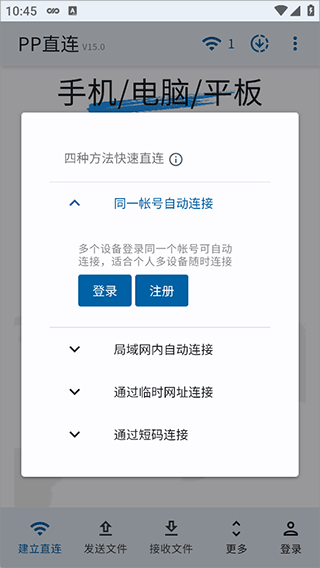
第一步:进入“建立连接”页面,挑选任意一种连接方式来实现设备直连;
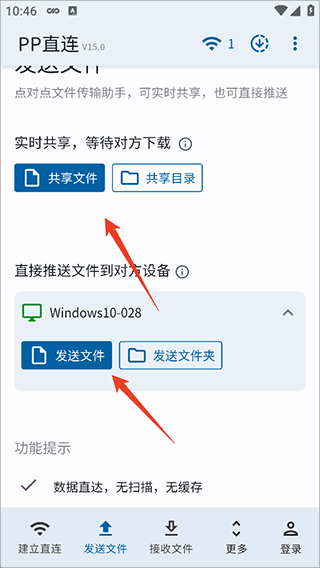
第二步:进入“文件发送”“文件共享”等功能页面,完成相应操作
1、当需要在多台电脑之间互传文件或文本,且对安全私密性有较高要求时
2、使用其他工具传文件觉得麻烦或受到限制时
3、想快速的共享文件,包括局域网共享和跨网络共享
4、需要网页版文件传输助手和远程控制工具时
1、如何快捷分享
选择文件或文字后,点击分享功能,选择“pp直连”进行分享。
2、文件传送速度限制
文件的传送速度会受到多种因素的影响,主要有发送端的上传网速、网络的稳定性,以及两端设备的CPU性能和内存大小等;传输过程里显示的网速单位是Byte/s,而我们平时常说的网速单位是bit/s,它们之间的换算关系是1MByte/s等于8Mbit/s;在实际使用时,如果条件比较好,传送速度能够达到30MByte/s(也就是240Mbit/s)以上。
3、文件传输过程中长时间无传输速率
文件传输时若长时间无速率,说明网络曾中断,重连后程序尝试恢复传输未成功。此时请不要刷新页面,可手动点击“暂停/继续”按钮,每次点击继续按钮即可激活断点续传功能。
4、如何使用远程桌面
首先在被访问端的客户端上,启动客户端后需完成以下设置步骤:1)开启允许远程连接的功能;2)选择允许接入的访问端(系统默认仅允许相同账号进行访问);3)设置对应的访问密码。待上述设置全部成功后,远端用户可通过浏览器或客户端先与被访问端建立连接,接着进入“远程桌面”界面,选定目标访问端并输入预先设置的密码,最后点击“远程桌面”按钮即可完成操作。
下载排行






 桌面日历
桌面日历 阿美变声器
阿美变声器 鉴定师9.1免费版
 鸿蒙系统
鸿蒙系统 视频拼接
视频拼接 熊盒子
熊盒子