


鼠标右键是一款鼠标模拟服务软件,能让用户在手机上实现电脑鼠标右键功能。通过它,用户可以轻松在手机上触发电脑右键操作,像截图、保存、识别等功能都能便捷使用。该软件采用轻量化设计,安装包体积小巧,却涵盖了办公、学习、娱乐等全场景需求,支持超过20种核心功能,十分实用。

1、基础操作模拟
右键菜单系统:借助虚拟按键或手势来触发,还原电脑右键的层级菜单结构,允许对菜单项的排序进行自定义,也支持隐藏菜单项。
多级目录管理:文件浏览器支持创建文件夹、重命名、移动等基础操作,还能兼容主流文档格式的预览功能。
快捷操作面板:整合了复制、粘贴、删除等系统指令,能够对文件和文本内容进行批量处理。
2、智能识别模块
OCR文字提取功能:运用第三代光学字符识别引擎,可识别中英日韩等12种语言,识别准确率为98.7%
二维码解析功能:能够自动识别屏幕上的二维码信息,可实现链接跳转、文本解码、联系方式导入等操作。
图像标注系统配备了箭头、马赛克、文字框等15种标注工具,并且具备图层管理和历史版本回溯功能。
3、自动化工作流
宏脚本录制功能:能够捕捉用户的操作轨迹并自动生成可执行的脚本文件,同时还支持设置定时任务以及基于特定条件的触发机制。
跨应用剪贴板:达成文本、图片、链接等内容在不同程序间的共享,打破系统剪贴板的局限
批量处理引擎具备对多张图片执行格式转换、尺寸调整、水印添加等批量操作的功能。
4、设备扩展功能
虚拟外设模拟:借助OTG接口连接鼠标与键盘,达成实体设备的功能映射以及快捷键的个性化设置。
投屏控制中心:可与智能电视或投影仪进行无线连接,具备手势遥控和文件投送功能。
系统监控面板:可实时呈现CPU占用率、内存剩余量、电池健康度等各类硬件参数

1、深度场景适配
针对不同应用类型开发专属功能模块:
社交场景中,在微信或QQ界面长按可触发智能截图功能,该功能会自动识别聊天窗口并去除其边框。
在PDF阅读器的使用场景中,通过右键操作可以调出标注工具,该工具能够支持高亮、下划线、添加批注等适用于学术用途的功能操作。
娱乐场景中,视频播放器可启用截图与GIF制作功能,且允许用户自定义帧率和分辨率。
2、数据安全体系
采用加密技术保护用户数据:
本地存储加密:所有截图和文件默认存放在加密沙箱中,只有通过生物识别验证才能访问。
传输通道加密:借助SSL/TLS协议确保云端同步过程的安全性
隐私清理模式:一键清除操作痕迹,防止敏感信息泄露

1、降低学习成本
保留电脑右键的操作逻辑,老用户能轻松延续使用习惯,新手借助3分钟教程就能掌握核心功能。
2、提升工作效率
在文档处理的场景中,借助本软件能够让操作效率提高40%以上,尤其适合那些需要频繁切换应用的办公人士。
3、节省设备成本
借助软件模拟来替代部分实体外设,以此减少对鼠标、手写笔等设备的依赖,进而降低硬件采购与维护的成本。
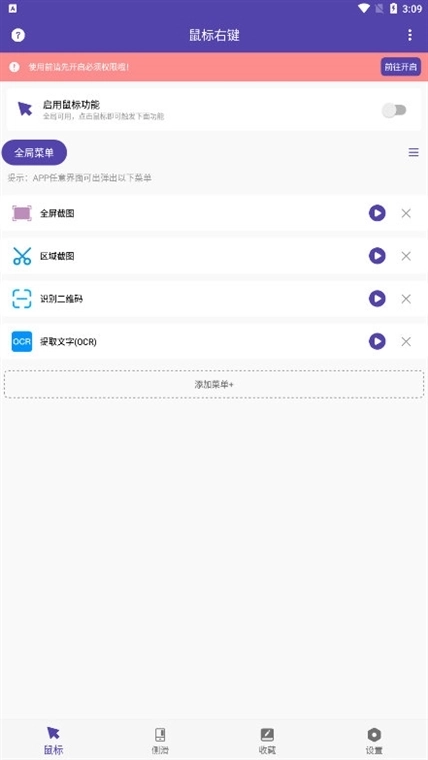
1、安装完成后首次启动应用时,系统会弹出权限申请的窗口,此时需要勾选以下这些权限:
悬浮窗权限(用于显示虚拟按键)
存储访问权限(管理文件与截图)
无障碍服务(实现宏脚本录制)
基础设置
2、触发方式选择:
进入设置-触发模式菜单,提供两种操作方案:
虚拟按键:屏幕边缘的固定位置会显示半透明按键,且该按键支持透明度调节功能。
侧边栏:通过从屏幕侧边滑动的方式可唤出功能面板,且滑动灵敏度支持自定义设置。
3、新手引导:
首次使用时,建议先完成3分钟的交互教程,系统会演示核心功能的操作路径。
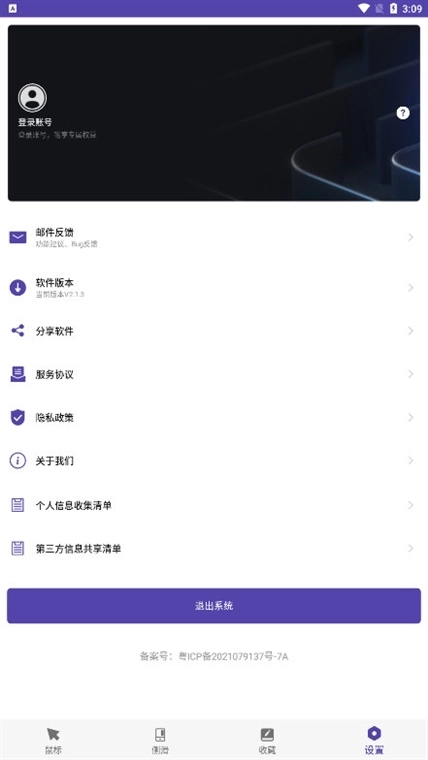
Q1:如何解决虚拟按键遮挡屏幕内容的问题?
A1:可以通过设置菜单将按键透明度调整到30%以下,也可以切换为侧边栏触发模式。
Q2:宏脚本录制失败如何处理?
A2:请检查是否已授予无障碍服务权限,关闭省电模式后再次尝试操作,若涉及复杂操作,建议分段进行录制。
Q3:跨设备传输速度慢怎么办?
A3:要保证两端的设备都连在同一个Wi-Fi网络上,把那些占用带宽的后台程序关掉,要是传输大文件的话,推荐使用5GHz频段。
v2.1.3:
为您优化了体验细节。
v2.1.2:
1.兼容安卓15版本;
2.修复截图卡顿问题;
3.修复壁纸保活问题;
4.修复文字识别问题;
v2.0.8:
1.兼容安卓13版本;
2.修复壁纸守护问题;
3.截图偏差问题优化;
4.文字识别速度优化;
下载排行






 桌面日历
桌面日历 录音兔
录音兔 鉴定师9.1免费版
 AI字幕
AI字幕 李跳跳安卓12版
 熊盒子
熊盒子