还在为手机端保存PDF文件不够便捷而烦恼吗?还在因市面上多数PDF软件需要付费而困扰吗?简存+是一款界面简约、支持免费PDF转换的工具,用户只需输入网址,就能将对应内容以PDF格式保存下来。为了方便脚本高手更深入地操控软件,开发者还为部分用户开放了自定义脚本功能,借助这一特性,不少人可以进一步优化和完善软件的使用体验。这么实用的软件,有需要的话就赶紧来试试吧!
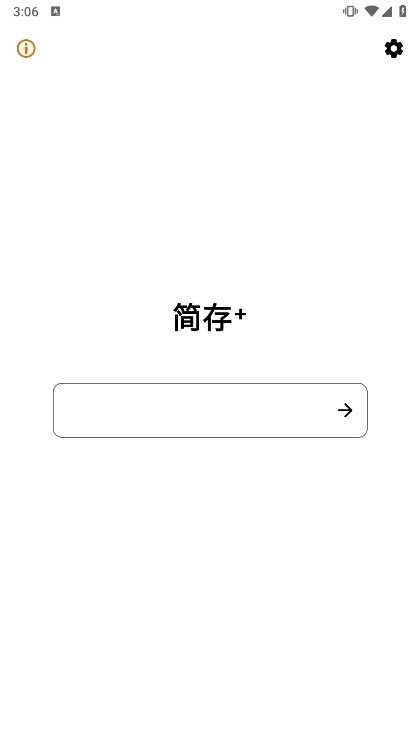
1、全新的现代化UI设计
2、可以通过其它中的分享进行跳转并另存为。
3、把网页、离线网页中的内容另存为PDF、图片、源码等格式。
4、借助自定义JavaScript脚本,通过长按特定元素的方式,来实现对不需要保留的元素进行屏蔽!
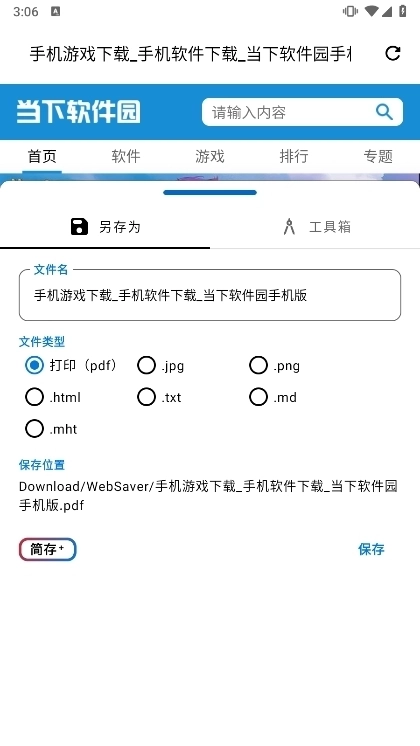
1、这款软件的界面设计十分简约,只需一键就能保存感兴趣的内容,随后还能将其转换成所需的格式。
2、跳转保存功能十分强大,还能随时屏蔽无需保存的内容,便于随时浏览查看。
3、还可以选择保存方式与屏蔽设置,并查看最终的保存位置。
4、用户能够在其他的应用程序中跳过共享并另存为。
5、可把网页、脱机网页以及应用程序的内容保存成PDF、图像等多种格式。
6、借助自定义脚本,通过长按某个元素的方式,来拦截掉那些不希望保留的元素。
7、操作使用十分简单便捷,短信、网页、图片等内容都能随时一键保存。
8、让未来感兴趣的内容随时可得,无需再四处寻觅阅读。
9、这款软件的使用体验相当出色,能在线满足您的各类需求,而且格式保存也会更加便捷。
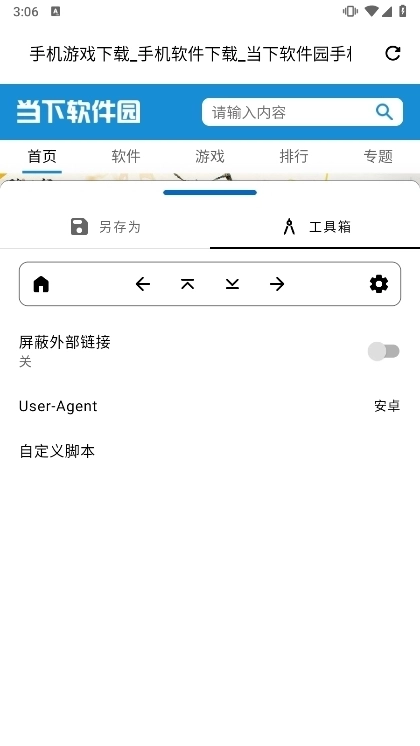
1、保存网页/应用内容
第一步:在目标应用(例如浏览器、微信)里打开需要保存的页面。
步骤2:点击“分享”按钮,然后把“简存+”选定为跳转的目标。
步骤3:在简存+界面挑选保存格式(例如PDF),然后点击“保存”按钮,将文件存储到本地设备。
要是分享列表里没出现简存+,就得去系统设置里手动打开该应用的“接收共享内容”权限。
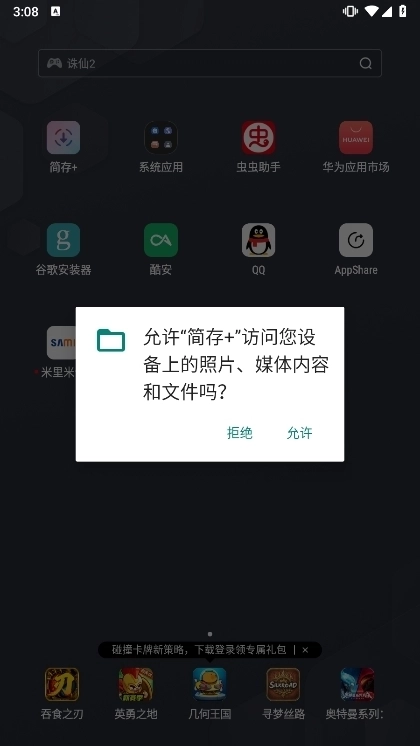
2、屏蔽不需要的元素
方法一:在页面上长按广告、图片这类元素,点击“屏蔽”选项,系统会自动把该元素隐藏起来,同时对页面进行重新渲染。
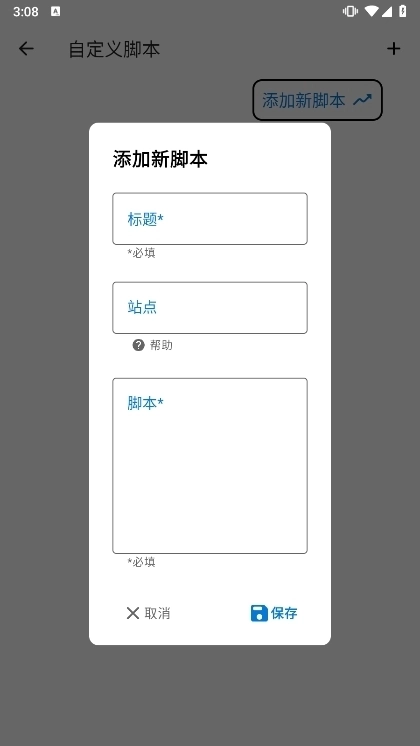
方法二:在简存+的设置里开启“自定义脚本”功能,通过编写JavaScript代码(例如document.querySelector('.ad-banner').remove)来实现对元素的批量移除操作。
3、管理保存的文件
路径:默认保存到设备的“Download/简存+”文件夹,可在应用内的“文件管理”模块中按格式、时间排序等方式分类查看。
分享操作步骤:长按目标文件后,在弹出的选项中选择“分享”功能,即可将文件发送至云盘(例如GoogleDrive)或者各类社交平台。
1、权限与隐私管理
最小权限原则:简存秉持“极简”设计理念,无需额外权限即可正常运行。不过需要留意,部分功能(例如通过其他应用分享跳转)可能会依赖系统权限。建议大家仅授予必要的权限(像存储权限,用于保存文件),以此避免设备信息泄露。
数据安全方面,需注意:保存的网页或应用内容或许含有敏感信息(像登录凭证这类),因此建议大家定期清理缓存文件,并且要避免在公共设备上进行使用。
2、兼容性与环境适配
系统版本要求:设备需运行Android5.0及更高版本,旧版本系统可能导致应用闪退或功能异常。
浏览器/应用适配情况:尽管标注了可兼容微信、微博、知乎等应用,但像微信这类应用,需要手动选择“用浏览器打开”的选项才能完成跳转保存操作,建议结合实际使用场景进行测试验证。
1、无法保存特定网页/应用内容
原因:目标网页或许开启了反爬虫机制(像动态加载、JavaScript验证这类),或者应用对分享功能设置了限制。
解决:
建议尝试通过浏览器打开网页后再进行保存操作,而不是直接在应用程序内部完成这一操作。
可以借助自定义JavaScript脚本(操作时需要具备一定的技术能力)来突破相关限制。
联系开发者反馈兼容性问题。
2、保存的文件格式错误或内容缺失
原因:网页结构较为复杂(像iframe嵌套、异步加载这类情况),使得解析工作未能成功完成。
解决:
在保存完整页面时,建议优先选用“PDF”或者“HTML”格式。
使用“屏蔽元素”功能(长按页面元素)移除干扰内容(如广告栏)后再进行保存。
简化网页(如关闭图片加载)后重试。
这款软件具备多格式文件文档与信息数据的保存功能,同时能对已保存的文件信息进行管理。由于文件数据类型不同,对应的管理方式和保存方式也各有差异。借助该软件,用户可快速保存重要文件数据,高效完成手头工作任务。软件支持随时检索用户保存的各类文件与信息,大幅简化了查找流程,用户只需一键搜索即可快速定位目标内容。
下载排行






 桌面日历
桌面日历 录音兔
录音兔 阿美变声器
阿美变声器 视频拼接
视频拼接 李跳跳安卓12版
 HttpCanary